


Cách kết nối với các thiết bị LAN theo tên trên Windows
- Đọc
- 3 phút
- Danh mục
- Tính năng Proton VPN
Có thể cho phép kết nối mạng LAN trong ứng dụng Windows VPN, cho phép thiết bị Windows truy cập các thiết bị khác trên mạng cục bộ (chẳng hạn như máy in, bộ định tuyến và TV thông minh). Để đơn giản hóa quy trình này, có thể kết nối với các thiết bị này bằng tên của chúng (ví dụ: My-printer hoặc router.local) thông qua tính năng Truy cập thiết bị theo tên.
Điều này giúp tránh việc tìm kiếm địa chỉ IP của thiết bị, nhưng cũng có thể dẫn đến tốc độ chậm hơn.
Cách kết nối với các thiết bị LAN theo tên
Để sử dụng Truy cập thiết bị theo tên, hãy đăng nhập vào ứng dụng Proton VPN cho Windows và đi đến Cài đặt → Kết nối → Cài đặt nâng cao → Cho phép kết nối mạng LAN. Chuyển công tắc sang bật (nếu chưa bật) và chọn Truy cập thiết bị theo tên.
Khi hoàn tất, hãy nhấp vào Kết nối lại (nếu bạn đã kết nối với máy chủ VPN) hoặc Áp dụng.
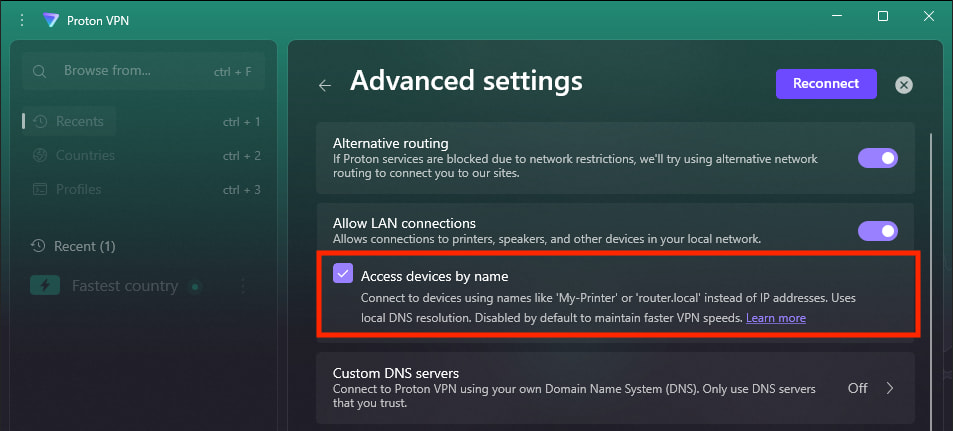
Lưu ý rằng một số thiết bị Windows không hỗ trợ cài đặt xử lý DNS cục bộ mặc định. Trong trường hợp này, ứng dụng Proton VPN sẽ sử dụng cài đặt Windows tiêu chuẩn.
Lưu ý về cách hoạt động của địa chỉ LAN
DNS (hệ thống phân giải tên miền) dịch tên miền thân thiện với người dùng thành địa chỉ IP thân thiện với máy tính.
Tìm hiểu thêm về DNS và cách hoạt động
Windows hỗ trợ DNS phát đa hướng (mDNS). Tính năng này cho phép kết nối với các thiết bị trên mạng cục bộ bằng các tên như My-printer hoặc router.local thay vì địa chỉ IP của chúng. Tương tự như DNS thông thường, Windows tự động dịch tên văn bản thân thiện với người dùng thành địa chỉ IP mà máy tính có thể hiểu được.
Theo mặc định, tất cả các yêu cầu DNS của Proton VPN đều được định tuyến qua đường hầm VPN — mọi yêu cầu bên ngoài đều bị chặn. Điều này giúp đạt tốc độ VPN nhanh nhất, nhưng sẽ chặn tất cả các yêu cầu mDNS.
Điều này có nghĩa là nếu không bật Truy cập thiết bị theo tên, bạn sẽ chỉ có thể kết nối với các thiết bị LAN bằng địa chỉ IP của chúng.