


如何在 Windows 上通过名称连接到 LAN 设备
- 阅读
- 0 分钟
- 类别
- Proton VPN 功能
您可以在我们的 Windows VPN 应用中允许 LAN 连接,这让您的 Windows 设备能够访问本地网络上的其他设备(如打印机、路由器和智能电视)。为简化此过程,您可以使用我们的通过名称访问设备 功能,通过设备名称(例如 My-printer 或 router.local)连接到这些设备。
这样您无需查找设备的 IP 地址,但也可能导致速度变慢。
如何通过名称连接到 LAN 设备
要使用通过名称访问设备,请登入 Proton VPN Windows 应用,然后前往设置 → 连接 → 高级设置 → 允许 LAN 连接。将开关切换为开启(如果尚未开启),并选择通过名称访问设备。
完成后,点击重新连接(如果您已连接到 VPN 服务器) 或应用。
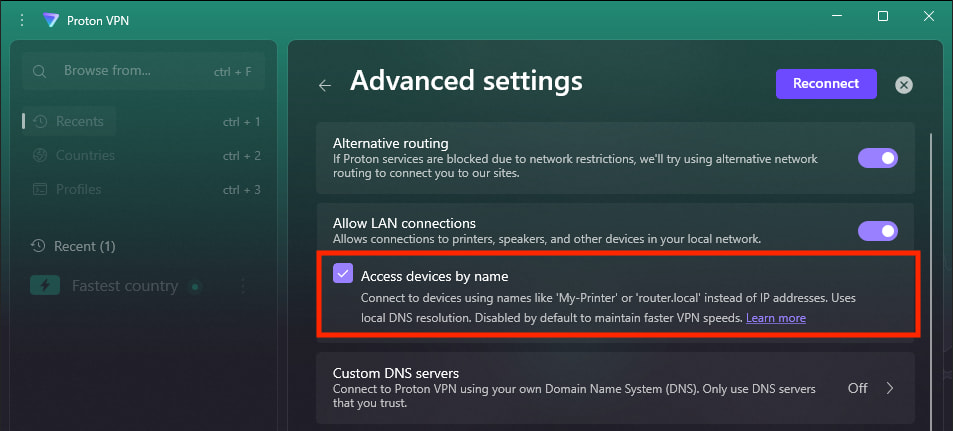
值得注意的是,部分 Windows 设备不支持我们默认的本地 DNS 处理设置。在这种情况下,Proton VPN 应用将使用普通的 Windows 设置。
关于 LAN 地址工作原理的说明
DNS(域名系统)会将人类易读的域名转换为计算机易读的IP 地址。
Windows 支持多播 DNS (mDNS)。这让您可以连接到本地网络上的设备,只需使用 My-printer 或 router.local 等名称,而无需使用其 IP 地址。与普通 DNS 非常相似,Windows 会自动将人类易读的文本名称转换为计算机能够理解的 IP 地址。
默认情况下,所有 Proton VPN DNS 请求都通过 VPN 隧道路由 — 任何外部请求都会被阻止。这样可以实现最快的 VPN 速度,但会阻止所有 mDNS 请求。
这意味着如果您不开启通过名称访问设备,就只能使用 IP 地址连接到 LAN 设备。