


วิธีเชื่อมต่อกับอุปกรณ์ LAN ด้วยชื่อบน Windows
- เวลาอ่าน
- 0 นาที
- หมวดหมู่
- คุณสมบัติ Proton VPN
สามารถอนุญาตการเชื่อมต่อ LAN ในแอป VPN สำหรับ Windows เพื่อให้อุปกรณ์ Windows เข้าถึงอุปกรณ์อื่นๆ บนเครือข่ายท้องถิ่นได้ (เช่น เครื่องพิมพ์ เราเตอร์ และสมาร์ททีวี) และเพื่อความสะดวกยิ่งขึ้น สามารถเชื่อมต่อกับอุปกรณ์เหล่านี้ได้ด้วยการใช้ชื่อ (เช่น My-printer หรือ router.local) ผ่านคุณสมบัติ เข้าถึงอุปกรณ์ด้วยชื่อ
ช่วยหลีกเลี่ยงการค้นหาหมายเลขไอพีของอุปกรณ์ แต่ก็อาจส่งผลให้ความเร็วช้าลง
วิธีเชื่อมต่อกับอุปกรณ์ LAN ด้วยชื่อ
หากต้องการใช้งาน เข้าถึงอุปกรณ์ด้วยชื่อ ให้เข้าสู่ระบบแอป Proton VPN สำหรับ Windows แล้วไปที่ การตั้งค่า → การเชื่อมต่อ → การตั้งค่าขั้นสูง → อนุญาตการเชื่อมต่อ LAN จากนั้นเปิดสวิตช์เป็น เปิด (หากยังไม่ได้เปิด) แล้วเลือก เข้าถึงอุปกรณ์ด้วยชื่อ
เมื่อเสร็จสิ้น ให้คลิก เชื่อมต่อใหม่ (หากเชื่อมต่อกับเซิร์ฟเวอร์ VPN อยู่แล้ว) หรือ นำไปใช้
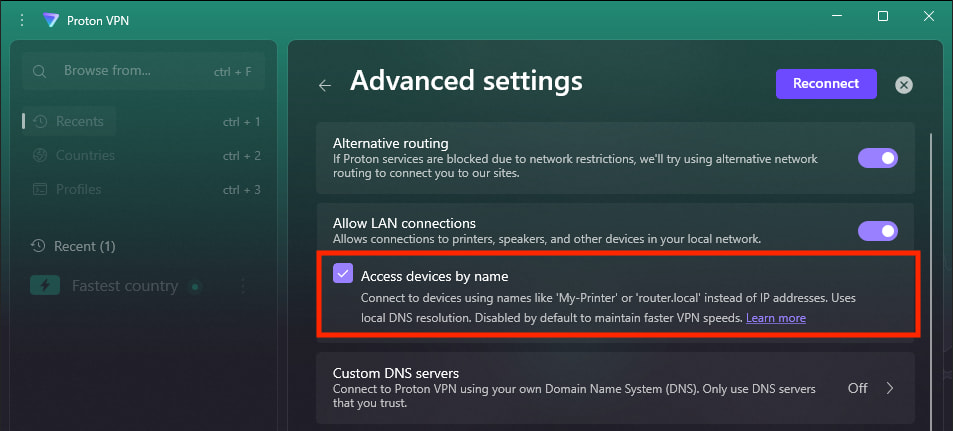
อุปกรณ์ Windows บางรุ่นไม่รองรับการตั้งค่าการจัดการ DNS ท้องถิ่นเริ่มต้น ในกรณีนี้ แอป Proton VPN จะใช้การตั้งค่ามาตรฐานของ Windows
ข้อควรทราบเกี่ยวกับวิธีการทำงานของที่อยู่ LAN
DNS (ระบบชื่อโดเมน) ทำหน้าที่แปลงชื่อโดเมนที่มนุษย์เข้าใจง่ายเป็นหมายเลขไอพีที่คอมพิวเตอร์เข้าใจ
เรียนรู้เพิ่มเติมเกี่ยวกับ DNS และวิธีการทำงาน
Windows รองรับ multicast DNS (mDNS) ซึ่งช่วยให้เชื่อมต่อกับอุปกรณ์บนเครือข่ายท้องถิ่นได้โดยใช้ชื่ออย่าง My-printer หรือ router.local แทนการใช้หมายเลขไอพี เช่นเดียวกับ DNS ทั่วไป Windows จะแปลงชื่อข้อความที่มนุษย์เข้าใจง่ายเป็นหมายเลขไอพีที่คอมพิวเตอร์เข้าใจโดยอัตโนมัติ
ตามค่าเริ่มต้น คำขอ DNS ของ Proton VPN ทั้งหมดจะถูกส่งผ่านอุโมงค์ VPN โดยคำขอภายนอกทั้งหมดจะถูกบล็อก ซึ่งช่วยให้ความเร็ว VPN เร็วที่สุด แต่ก็จะบล็อกคำขอ mDNS ทั้งหมดด้วย
หมายความว่าหากไม่ได้เปิดใช้งาน เข้าถึงอุปกรณ์ด้วยชื่อ จะสามารถเชื่อมต่อกับอุปกรณ์ LAN โดยใช้หมายเลขไอพีได้เท่านั้น