


如何在 Windows 上依名稱連線至 LAN 裝置
- 閱讀
- 0 分鐘
- 類別
- Proton VPN 功能
您可以在我們的 Windows VPN 應用程式中允許內網連線,這能讓您的 Windows 裝置存取您區域網路上的其他裝置(例如印表機、路由器和智慧電視)。為了簡化此程序,您可以使用我們的 依名稱存取裝置 功能,透過其名稱(例如 My-printer 或 router.local)連線至這些裝置。
這能讓您避免尋找裝置的 IP 位址,但也可能導致速度變慢。
如何依名稱連線至 LAN 裝置
若要使用 依名稱存取裝置,請登入 Proton VPN Windows 應用程式,然後前往 設定 → 連線 → 進階設定 → 允許內網連線。將開關切換為開啟(若尚未開啟),然後選取 依名稱存取裝置。
完成後,請按一下 重新連線(如果您已連線至 VPN 伺服器) 或 套用。
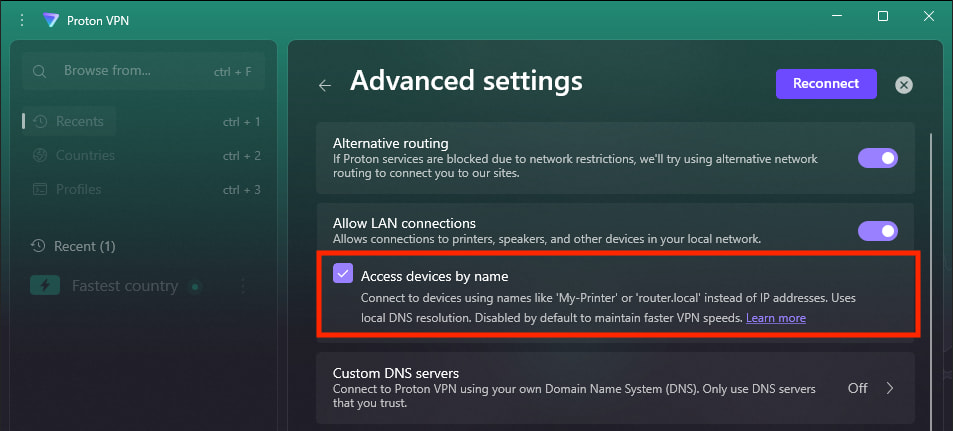
值得注意的是,部分 Windows 裝置不支援我們的預設本機 DNS 處理設定。在此情況下,ProtonVpn 應用程式將使用標準 Windows 設定。
關於 LAN 位址如何運作的說明
DNS(網域名稱系統)能將便於人類閱讀的網域名稱,翻譯成電腦可辨識的 IP 位址。
Windows 支援多播 DNS (mDNS)。這讓您可以使用像是 My-printer 或 router.local 的名稱,連線至區域網路上的裝置,而不需要使用其 IP 位址。就像一般的 DNS 一樣,Windows 會自動將便於人類閱讀的文字名稱翻譯成電腦能理解的 IP 位址。
預設情況下,所有 Proton VPN DNS 請求都會透過 VPN 通道路由 — 任何外部請求都會被阻擋。這能提供最快速的 VPN 速度,但會阻擋所有的 mDNS 請求。
這表示如果您未開啟 依名稱存取裝置,您將只能使用 LAN 裝置的 IP 位址來進行連線。