


Windows에서 이름으로 LAN 기기에 연결하는 방법
- 읽기
- 0분
- 카테고리
- Proton VPN 기능
귀하는 Windows VPN 앱에서 LAN 연결을 허용할 수 있으며, 이를 통해 Windows 기기로 로컬 네트워크상의 다른 기기(프린터, 라우터, 스마트 TV 등)에 접근할 수 있습니다. 이 과정을 간소화하기 위해, Proton의 이름으로 기기 접근 기능을 사용하여 해당 기기의 이름(예: My-printer 또는 router.local)으로 연결할 수 있습니다.
이를 통해 기기의 IP 주소를 조회할 필요가 없지만, 속도가 느려질 수도 있습니다.
이름으로 LAN 기기에 연결하는 방법
이름으로 기기 접근 기능을 사용하려면, Proton VPN Windows 앱에 로그인한 후 설정 → 연결 → 고급 설정 → LAN 연결 허용으로 이동하세요. 스위치를 켬으로 전환한 다음(아직 켜져 있지 않은 경우) 이름으로 기기 접근을 선택하세요.
완료되면, 다시 연결(이미 VPN 서버에 연결되어 있는 경우) 또는 적용을 클릭하세요.
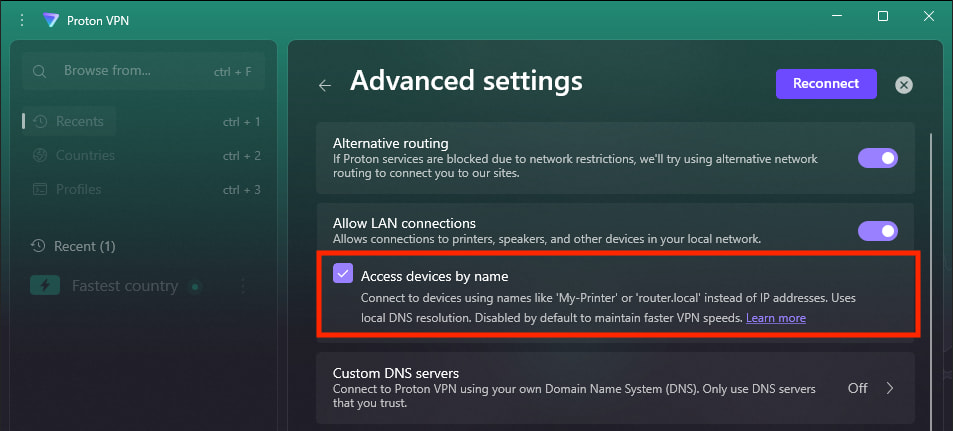
일부 Windows 기기는 Proton의 기본 로컬 DNS 처리 설정을 지원하지 않을 수 있습니다. 이 경우 Proton VPN 애플리케이션은 표준 Windows 설정을 사용합니다.
LAN 주소 작동 방식에 대한 참고 사항
DNS(도메인 네임 시스템)는 사람이 읽기 쉬운 도메인 이름을 컴퓨터가 이해하기 쉬운 IP 주소로 번역합니다.
Windows는 멀티캐스트 DNS(mDNS)를 지원합니다. 이를 통해 IP 주소 대신 My-printer 또는 router.local과 같은 이름을 사용하여 로컬 네트워크 상의 기기에 연결할 수 있습니다. 일반 DNS와 마찬가지로, Windows는 사람이 읽기 쉬운 텍스트 이름을 컴퓨터가 이해하는 IP 주소로 자동 번역합니다.
기본적으로 모든 Proton VPN DNS 요청은 VPN 터널을 통해 라우팅되며, 외부 요청은 차단됩니다. 이를 통해 가장 빠른 VPN 속도를 제공할 수 있지만, 모든 mDNS 요청이 차단됩니다.
즉, 이름으로 기기 접근을 켜지 않으면 LAN 기기의 IP 주소를 사용해야만 연결할 수 있습니다.