


Cara menghubungkan ke perangkat LAN berdasarkan nama di Windows
- Membaca
- 1 mnt
- Kategori
- Fitur Proton VPN
Izinkan sambungan LAN di aplikasi VPN Windows kami untuk memungkinkan perangkat Windows mengakses perangkat lain di jaringan lokal (like printer, router, dan smart TV). Untuk mempermudah proses ini, hubungkan ke perangkat tersebut menggunakan namanya (misalnya, My-printer atau router.local) menggunakan fitur Akses perangkat berdasarkan nama .
Hal ini membuat tidak perlu mencari alamat IP perangkat, tetapi mungkin juga menyebabkan kecepatan yang lebih lambat.
Cara menghubungkan ke perangkat LAN berdasarkan nama
Untuk menggunakan Akses perangkat berdasarkan nama, masuk ke aplikasi Proton VPN Windows dan buka Pengaturan → Koneksi → Pengaturan lanjutan → Izinkan sambungan LAN. Aktifkan sakelar ke posisi aktif (jika belum) dan pilih Akses perangkat berdasarkan nama.
Setelah selesai, klik Hubungkan Ulang (jika sudah terhubung ke server VPN) atau Terapkan.
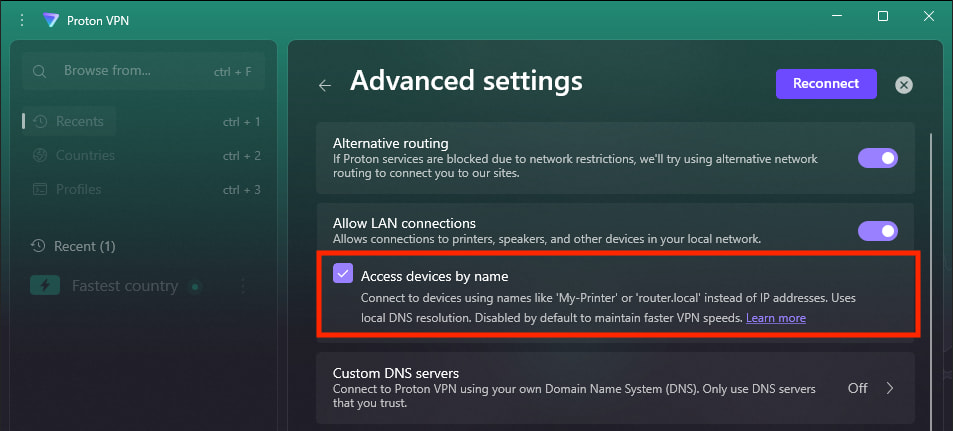
Perlu dicatat bahwa beberapa perangkat Windows tidak mendukung pengaturan penanganan DNS lokal bawaan kami. Dalam hal ini, aplikasi Proton VPN akan menggunakan pengaturan Windows standar.
Catatan tentang cara kerja alamat LAN
DNS (sistem nama domain) menerjemahkan nama domain yang mudah dipahami manusia menjadi alamat IP yang mudah dipahami komputer.
Pelajari lebih lanjut tentang DNS dan cara kerjanya
Windows mendukung multicast DNS (mDNS). Hal ini memungkinkan koneksi ke perangkat di jaringan lokal menggunakan nama seperti My-printer atau router.local, alih-alih alamat IP-nya. Sama seperti DNS biasa, Windows secara otomatis menerjemahkan nama teks yang mudah dipahami manusia menjadi alamat IP yang dipahami komputer.
Secara bawaan, semua permintaan DNS Proton VPN dirutekan melalui terowongan VPN — semua permintaan eksternal diblokir. Hal ini memungkinkan kecepatan VPN tercepat, tetapi memblokir semua permintaan mDNS.
Ini berarti jika Akses perangkat berdasarkan nama tidak diaktifkan, koneksi ke perangkat LAN hanya dapat dilakukan menggunakan alamat IP-nya.