


Windowsで名前を使用してLANデバイスに接続する方法
- 閲覧中
- 0 分
- カテゴリー
- Proton VPNの機能
Proton VPNのWindowsアプリでは、LAN への接続を許可することができます。これにより、お客様のWindowsデバイスからローカルネットワーク上にある他のデバイス(プリンター、ルーター、スマートTVなど)にアクセスできるようになります。このプロセスを簡素化するために、弊社の「名前でデバイスにアクセスする 」機能を使用して、名前(例:My-printerやrouter.local)でこれらのデバイスに接続できます。
これにより、お客様のデバイスのIPアドレスを調べる手間を省くことができますが、接続速度が低下する可能性もあります。
名前を使用してLANデバイスに接続する方法
「名前でデバイスにアクセスする」を使用するには、Proton VPNのWindowsアプリにサインインし、設定 → 接続 → 詳細設定 → LAN への接続を許可に進みます。スイッチをオンに切り替え(まだオンになっていない場合)、名前でデバイスにアクセスするを選択します。
完了したら、再接続(すでにVPNサーバーに接続している場合) または適用をクリックします。
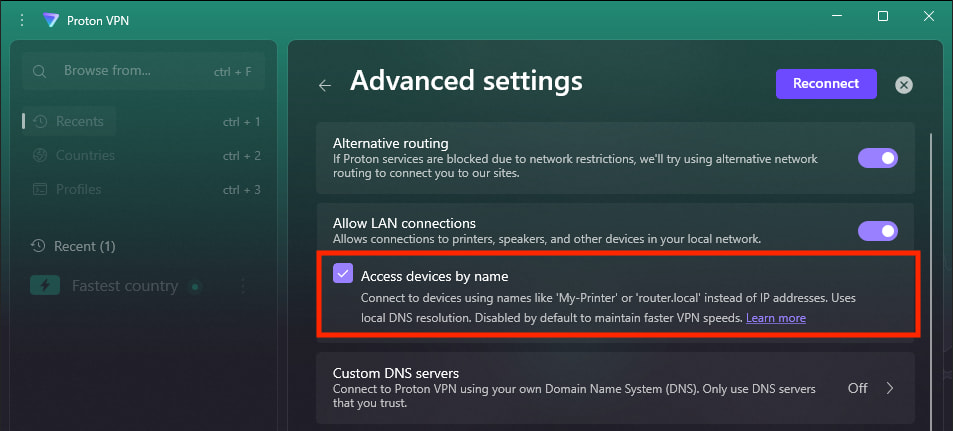
一部のWindowsデバイスでは、弊社のデフォルトのローカルDNS処理設定がサポートされていないことにご注意ください。この場合、Proton VPN アプリは標準のWindows設定を使用します。
LANアドレスの仕組みに関する注意点
DNS(ドメインネームシステム)は、人間にとって分かりやすいドメイン名を、コンピューターが認識できるIPアドレスに変換します。
WindowsはマルチキャストDNS(mDNS)をサポートしています。これにより、IPアドレスの代わりにMy-printerやrouter.localなどの名前を使用して、ローカルネットワーク上のデバイスに接続できます。通常のDNSと同様に、Windowsは人間にとって分かりやすいテキスト名をコンピューターが理解できるIPアドレスに自動的に変換します。
デフォルトでは、すべてのProton VPN DNSリクエストはVPNトンネル経由でルーティングされ、外部からのリクエストはすべてブロックされます。これにより、最速のVPN速度が実現しますが、すべてのmDNSリクエストがブロックされます。
これは、名前でデバイスにアクセスするをオンにしない場合、IPアドレスを使用しなければLANデバイスに接続できないことを意味します。