


虚拟专用网络 (VPN) 最基本的功能,就是对您访问的网站(以及互联网上的其他人)隐藏您的真实 IP 地址。如果 VPN 未能做到这一点,那么它根本就没有正常工作。
仅隐藏 IPv4 地址的 VPN 从技术上讲可以算作”正常工作”,但如果网站仍然能看到您的真实 IP 地址,它就没有尽职。如果 VPN 连接在技术上正常工作,但网站仍能以某种方式看到您的 IP 地址,这就称为泄露。
本文将介绍如何检查您的 VPN 是否正常工作,以及如何确保它不会以任何方式泄露您的 IP 地址。
如何检查 IP 地址是否已更改
互联网协议 (IP) 地址是一个数字标签,用于唯一标识每台(直接)连接到互联网的设备。您访问的网站通常可以看到您的 IP 地址,从而知道您的身份(并可利用这一信息在多个网站上跟踪您)。
\使用 VPN 时,您将通过充当设备和互联网之间中介的 VPN 服务器连接到互联网。您访问的网站只能看到 VPN 服务器的 IP 地址,而看不到您的真实 IP 地址,也不知道您的 互联网服务提供商 (ISP) 是谁。
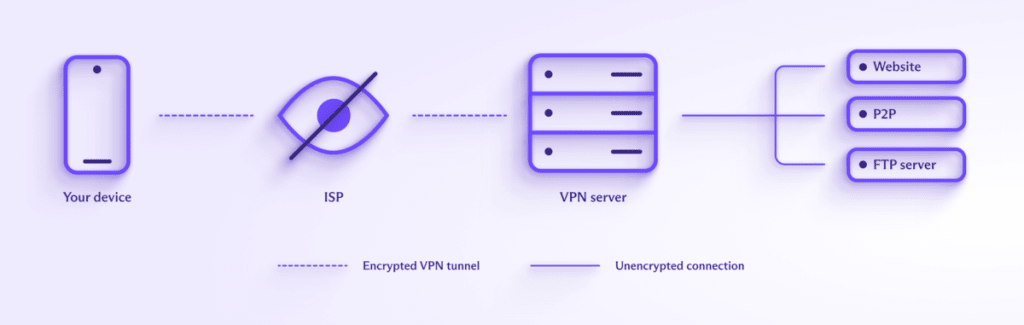
如何测试 VPN 是否正常工作
1. 断开 VPN 连接,访问我们的免费安全 IP 扫描器(新窗口),并记下您的公共 IP 地址。
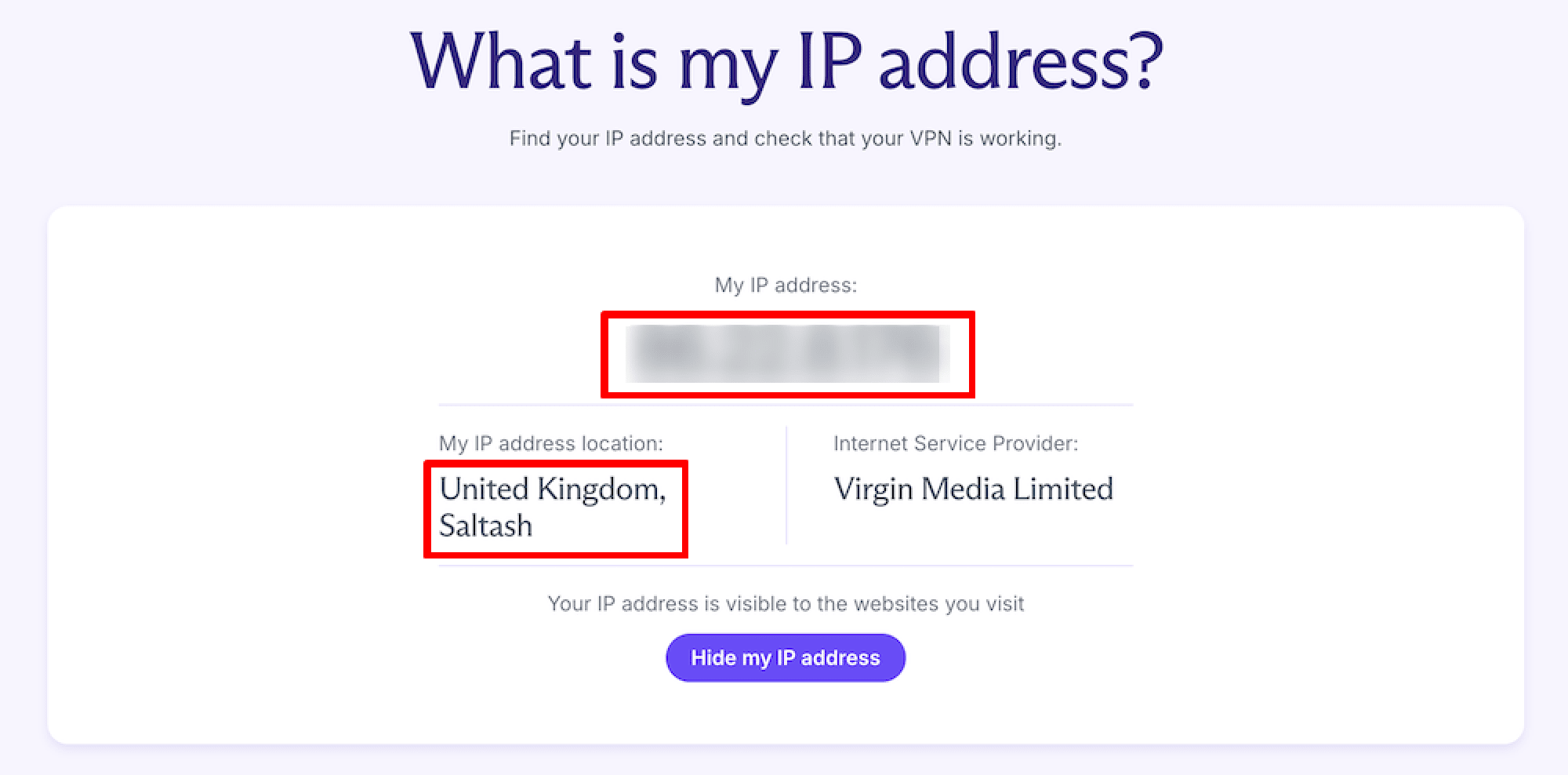
直到不久之前,所有网站(以及所有其他连接到互联网的设备)都使用 IPv4 标准,该标准使用 32 位互联网地址,共提供约 42.9 亿个可用地址(我们稍后会说明这为什么重要)。
如果您的 IP 地址较短,形如 185.159.159.142,则说明您的 ISP 仅支持 IPv4 连接。这是迄今为止使用最广泛的互联网协议版本,也是全球 55% – 61% 的人唯一可用的 IP 版本(英文(新窗口))。
如果您的 IP 地址是形如 2001:db8:8a2e:370:7334 的十六进制数字,那么您拥有 IPv6 连接。这意味着您的 ISP 支持新的互联网协议版本,该版本旨在解决 IPv4 地址几乎耗尽的问题(可用的 IPv6 地址约有 340 undecillion(新窗口)(10^36)个,因此几乎不可能用尽)。如果 IPv6 可用,大多数操作系统会默认使用它。
2. 连接到 VPN 服务器,再次访问我们的免费安全 IP 扫描器(新窗口)(或直接刷新页面),并将您的公共 IP 地址与之前记下的地址进行比较。如果两者不同,则说明 VPN 正常工作。
(Proton 提示:连接到不同国家/地区的服务器,使 IP 地址的变化更加明显)。
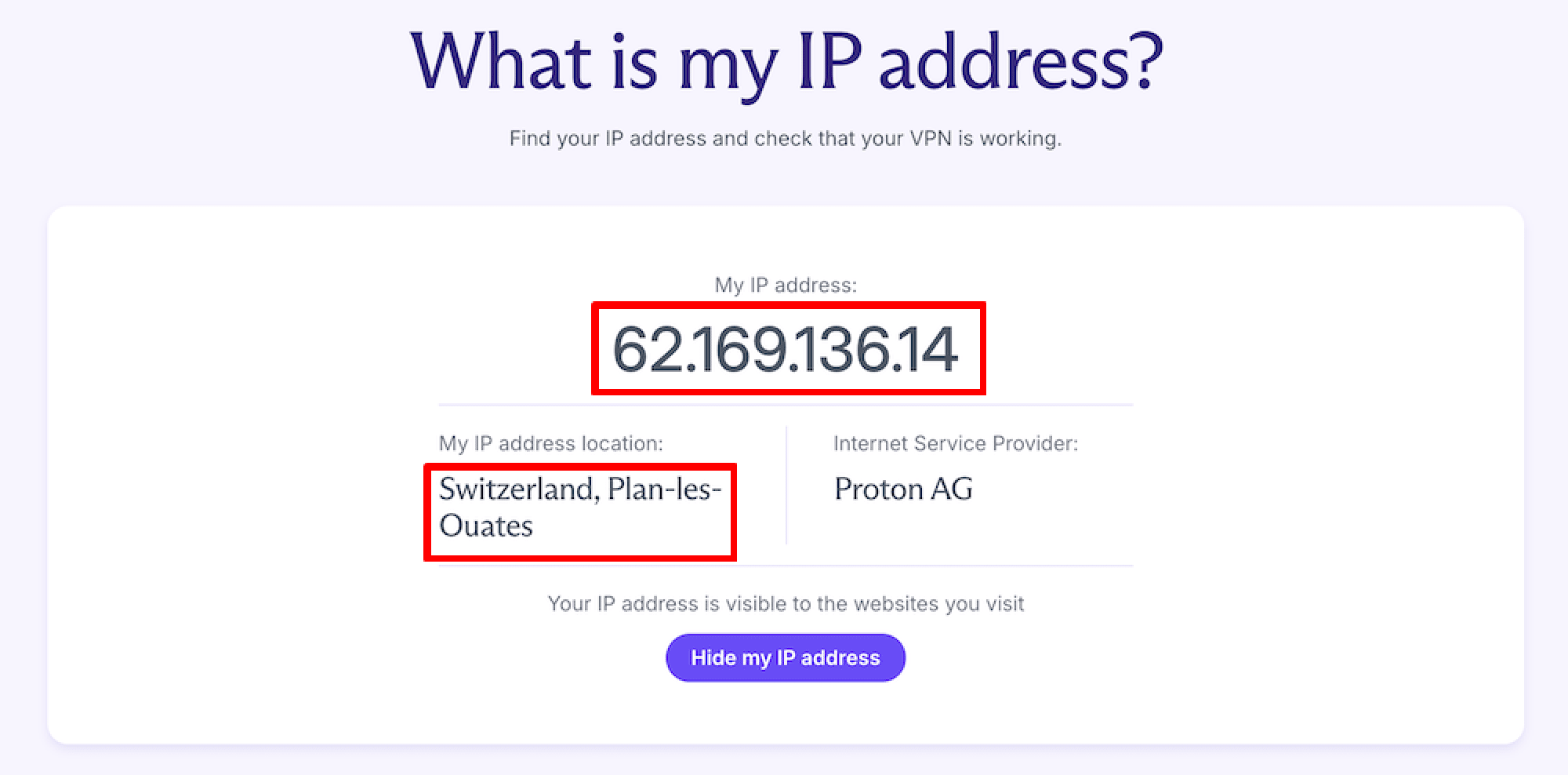
如果您在未使用 VPN 时的 IPv4 地址与(理应)连接到 VPN 服务器时的 IP 地址相同,则说明 VPN 未正常工作。请联系您的 VPN 服务寻求帮助,或更换 VPN 提供商。
如果您在未使用 VPN 时的 IPv6 地址与连接到 VPN 时显示的 IP 地址相同,则说明 VPN 可能未正常工作,或者您可能存在 IPv6 泄露。
如何检查 IPv6 泄露
什么是 IPv6 泄露?
大多数服务器尚不支持 IPv6,因此大多数支持 IPv6 的 ISP 都采用了双轨方式:同时广播 IPv6 和 IPv4 地址。支持 IPv6 的服务器会首先寻找 IPv6 连接,如果找不到,再退而接受 IPv4 连接。这就是为什么只有当您从 IPv6 地址访问我们的免费安全 IP 扫描器时,才会看到您的 IPv6 地址。
当 VPN 应用成功拦截您的 IPv4 连接并通过 VPN 服务器进行路由,却没有考虑到可能存在的 IPv6 连接时,就会发生 IPv6 泄露。因此,它允许通过 IPv6 建立连接,使所有使用支持 IPv6 的 ISP 的用户,其真实 IPv6 地址会暴露给支持 IPv6 的网站。
如果您已连接到 VPN,拥有 IPv6 连接,并且在我们的免费安全 IP 扫描器上看到了自己的真实 IPv6 地址,则有两种可能的解释:
- VPN 未正常工作
- VPN 正在阻止 IPv4 连接,但您存在 IPv6 泄露。
如何查明是否存在 IPv6 泄露
打开命令提示符 (Windows)、终端 (macOS) 或终端窗口 (Linux)。Android 和 iOS 上也有终端模拟器应用。要查找您的真实 IPv4 地址,请断开 VPN 连接,输入以下文本,然后按回车键。
curl -4 icanhazip.com
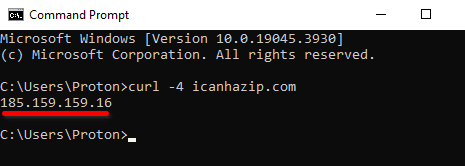
现在重新连接 VPN 并再次运行该命令。如果显示的 IPv4 地址是您的真实 IP 地址,则说明 VPN 根本没有正常工作。如果地址已更改为 VPN 服务器的地址,则说明您存在 IPv6 泄露。
要从命令行测试您的公共 IPv6 地址,请输入:curl -6 icanhazip.com。
如何修复 IPv6 泄露
修复 IPv6 泄露的最佳方法,是使用能正确通过 VPN 隧道路由 IPv6 连接,或能有效阻止 IPv6 连接的 VPN 应用。Proton VPN 正开始在所有应用中全面实施 IPv6 支持。在 IPv6 尚未获得完全支持的地方,我们提供全面的 IPv6 泄露保护(即阻止 IPv6 连接)。
也可以在 Windows、 macOS 和 Linux 上在系统级别手动关闭 IPv6。在世界上大量网络服务器仅支持 IPv6 连接之前,这样做没有任何坏处。
如何检查 DNS 泄露
什么是 DNS 泄露?
域名系统(DNS)将人类易读的域名映射到相应的计算机易读的数字 IP 地址。
例如,Proton VPN 网站使用的域名是 protonvpn.com,对应的 IP 地址是 185.159.159.140。当您在浏览器的网址栏中输入 www.protonvpn.com 时,必须将该域名转换为对应的 IP 地址,计算机才能理解。
这一转换过程通常由您的 ISP 运行的专用 DNS 服务器执行。大多数 ISP 会记录其客户的 DNS 请求(在许多地方,这是法律强制要求的),因为这是他们跟踪您在线活动的最简单方式。
为防止客户因 DNS 查询而被跟踪,优秀的 VPN 服务会将这些查询通过 VPN 隧道路由,通常由该 VPN 服务运行的 DNS 服务器进行解析。如果您使用的 VPN 未能将您的 DNS 请求在 VPN 隧道内路由,使其由您的 ISP 解析,就会发生 DNS 泄露。
您可以手动更改 DNS 提供商,这意味着将由第三方 DNS 提供商(而非您的 ISP)来解析您的 DNS 查询。以这种方式手动配置 DNS 更容易发生 DNS 泄露,因此不建议在使用 VPN 时这样做。
如果您订阅了 Proton VPN 付费套餐,另一个选择是我们的自定义 DNS 功能。它允许您使用自己喜欢的第三方 DNS 提供商,同时连接会通过我们的 VPN 隧道路由,以确保其安全。
如何查明是否存在 DNS 泄露
连接 VPN,访问DNS leak test.com(新窗口),然后运行 Basic(基本)或 Extended(扩展)测试。
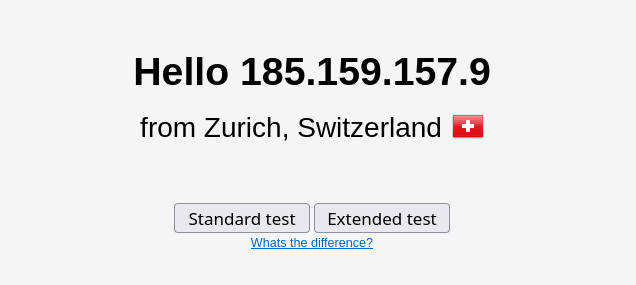
返回的结果应显示属于您的 VPN 服务的 IP 地址。如果结果显示的是您的 ISP 或您配置的第三方 DNS 服务的地址,则说明您存在 DNS 泄露。

如何修复 DNS 泄露
修复 DNS 泄露唯一真正有效的方法,是使用提供可靠 DNS 泄露保护的 VPN 应用。Proton VPN 的所有应用都提供强大的 DNS 泄露保护。
一种不完美的变通方法,是将操作系统手动配置为使用已信任的第三方 DNS 服务。这并不能防止 DNS 泄露,但至少意味着由比您的 ISP 更值得信任的一方来解析您的 DNS 查询。
选择注重隐私的第三方 DNS 服务时,请选择支持加密 DNS(新窗口) 查询(DoT 或 DoH)的服务。但请务必记住,使用第三方 DNS 服务更容易发生 DNS 泄露(除非您使用我们的自定义 DNS 功能),因此只有在别无选择时才在 VPN 下这样做。
如何检查 WebRTC 泄露
什么是 WebRTC 泄露?
WebRTC(Web 实时通信)是一种开放标准,允许在浏览器内进行语音和视频聊天,无需安装任何插件或下载任何应用。因此它非常实用,并受到所有主流浏览器的完全支持。
However, the way WebRTC works can expose your real IP address to bad actors. WebRTC is a peer-to-peer protocol (similar to BitTorrent). To achieve seamless browser-to-browser communication through obstacles such as firewalls(新窗口), your browser broadcasts your real IP address to special (STUN(新窗口)) servers that keep a list of both your public IP addresses and your real IP addresses.
如果有人想与您发起 WebRTC 会话,STUN 服务器会向其提供您的真实 IP 地址,即使您正使用 VPN 隐藏公共 IP 地址。
严格来说,WebRTC 的”问题”是与 VPN 工作方式无关的浏览器问题。但是,如果您的浏览器会向任何请求者交出您的真实 IP 地址,那么使用 VPN 也就没什么意义了。
如何查明是否存在 WebRTC 泄露
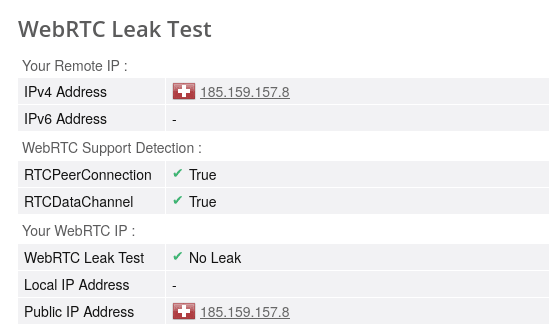
连接 VPN,访问 Browserleaks WebRTC 泄露测试(新窗口)页面,并等待测试完成(可能需要几分钟)。您应该只会看到属于 VPN 服务器的 IP 地址。如果看到了您的真实 IP 地址,则说明您存在 WebRTC 泄露。
如何修复 WebRTC 泄露
优秀的 VPN 应用会使用防火墙规则和其他特定于平台的技术,确保您的真实 IP 地址不会通过 WebRTC 暴露。
也可以在浏览器中手动停用 WebRTC。
Firefox
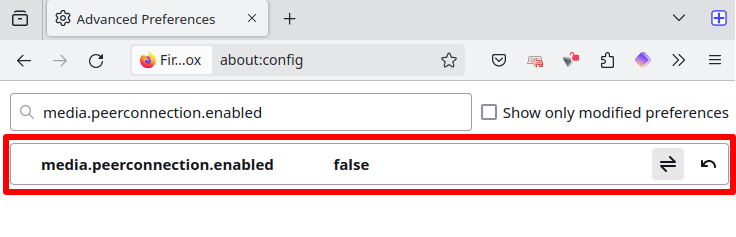
在地址栏中输入 about:config,按 Enter 键,然后点击接受风险并继续。搜索 media.peerconnection.enabled,并双击搜索结果将其值设置为 false。
Chrome 及所有基于 Chromium 的浏览器(如 Brave 和 Edge)
从 Chrome 应用商店安装 WebRTC Network Limiter(新窗口) 浏览器扩展程序。这款来自 Google 的官方扩展程序允许您管理浏览器中 WebRTC 连接的工作方式。

关于如何知道 VPN 是否正常工作的结语
优秀的 VPN 应用必须确保您的 IP 地址始终对您访问的网站隐藏。如果不能做到,就说明存在泄露。虽然本文介绍了应对 IPv6、DNS 和 WebRTC 泄露的方法,但真正的解决方案是使用应用能够正常工作的 VPN 服务。
所有 Proton VPN 应用从底层构建之初就包含全面的 IPv6、DNS 和 WebRTC 泄露保护,确保您的真实 IP 地址始终处于隐藏状态。





