


หน้าที่พื้นฐานที่สุดของ เครือข่ายส่วนตัวเสมือน (VPN) คือการซ่อน ที่อยู่ IP ที่แท้จริงจากเว็บไซต์ที่เข้าชม (รวมถึงบุคคลอื่นบนอินเทอร์เน็ต) หาก VPN ไม่สามารถทำเช่นนี้ได้ ก็ถือว่าไม่ได้ทำงาน
VPN ที่ซ่อนเพียงที่อยู่ IPv4 ในทางเทคนิคอาจอธิบายได้ว่า “ทำงานอยู่” แต่ไม่ได้ปฏิบัติหน้าที่อย่างถูกต้องหากเว็บไซต์ยังคงมองเห็นที่อยู่ IP ที่แท้จริงได้ หากการเชื่อมต่อ VPN ทำงานในทางเทคนิค แต่ยังมีวิธีที่เว็บไซต์สามารถมองเห็นที่อยู่ IP ได้ จะเรียกสิ่งนี้ว่าการรั่วไหล
บทความนี้จะพาไปดูวิธีตรวจสอบว่า VPN ทำงานหรือไม่ และวิธีตรวจสอบให้แน่ใจว่าไม่มีการรั่วไหลของที่อยู่ IP ไม่ว่าในทางใดก็ตาม
- วิธีตรวจสอบว่าที่อยู่ IPv4 เปลี่ยนแปลงแล้วหรือไม่
- วิธีตรวจสอบการรั่วไหลของ IPv6
- วิธีตรวจสอบการรั่วไหลของ DNS
- วิธีตรวจสอบการรั่วไหลของ WebRTC
วิธีตรวจสอบว่าที่อยู่ IP เปลี่ยนแปลงแล้วหรือไม่
ที่อยู่ Internet Protocol (IP) คือป้ายกำกับตัวเลขที่ระบุเอกลักษณ์ของแต่ละอุปกรณ์ที่เชื่อมต่อ (โดยตรง) กับอินเทอร์เน็ต โดยทั่วไปเว็บไซต์ที่เข้าชมจะมองเห็นที่อยู่ IP และทำให้ทราบตัวตนได้ (รวมถึงสามารถใช้ข้อมูลนี้เพื่อติดตามในหลายเว็บไซต์)
เรียนรู้เพิ่มเติมเกี่ยวกับที่อยู่ IP
\เมื่อใช้ VPN จะเป็นการเชื่อมต่ออินเทอร์เน็ตผ่าน เซิร์ฟเวอร์ VPN ที่ทำหน้าที่เป็นตัวกลางระหว่างอุปกรณ์กับอินเทอร์เน็ต สิ่งที่เว็บไซต์ที่เข้าชมสามารถมองเห็นมีเพียงที่อยู่ IP ของเซิร์ฟเวอร์ VPN เท่านั้น ไม่ใช่ที่อยู่ IP ที่แท้จริง หรือทราบว่า ผู้ให้บริการอินเทอร์เน็ต (ISP) คือใคร
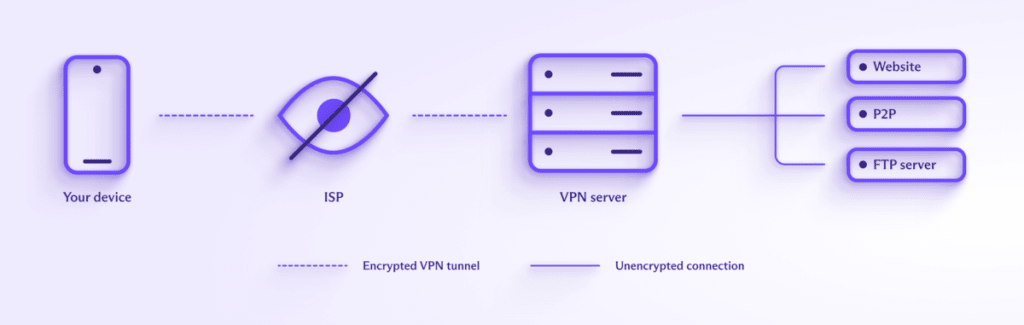
เรียนรู้เพิ่มเติมเกี่ยวกับวิธีการทำงานของ VPN
วิธีทดสอบว่า VPN ทำงานอยู่หรือไม่
1. ยกเลิกการเชื่อมต่อ VPN ไปที่ เครื่องมือสแกน IP ที่ปลอดภัยและไม่มีค่าใช้จ่าย(หน้าต่างใหม่) แล้วบันทึกที่อยู่ IP สาธารณะไว้
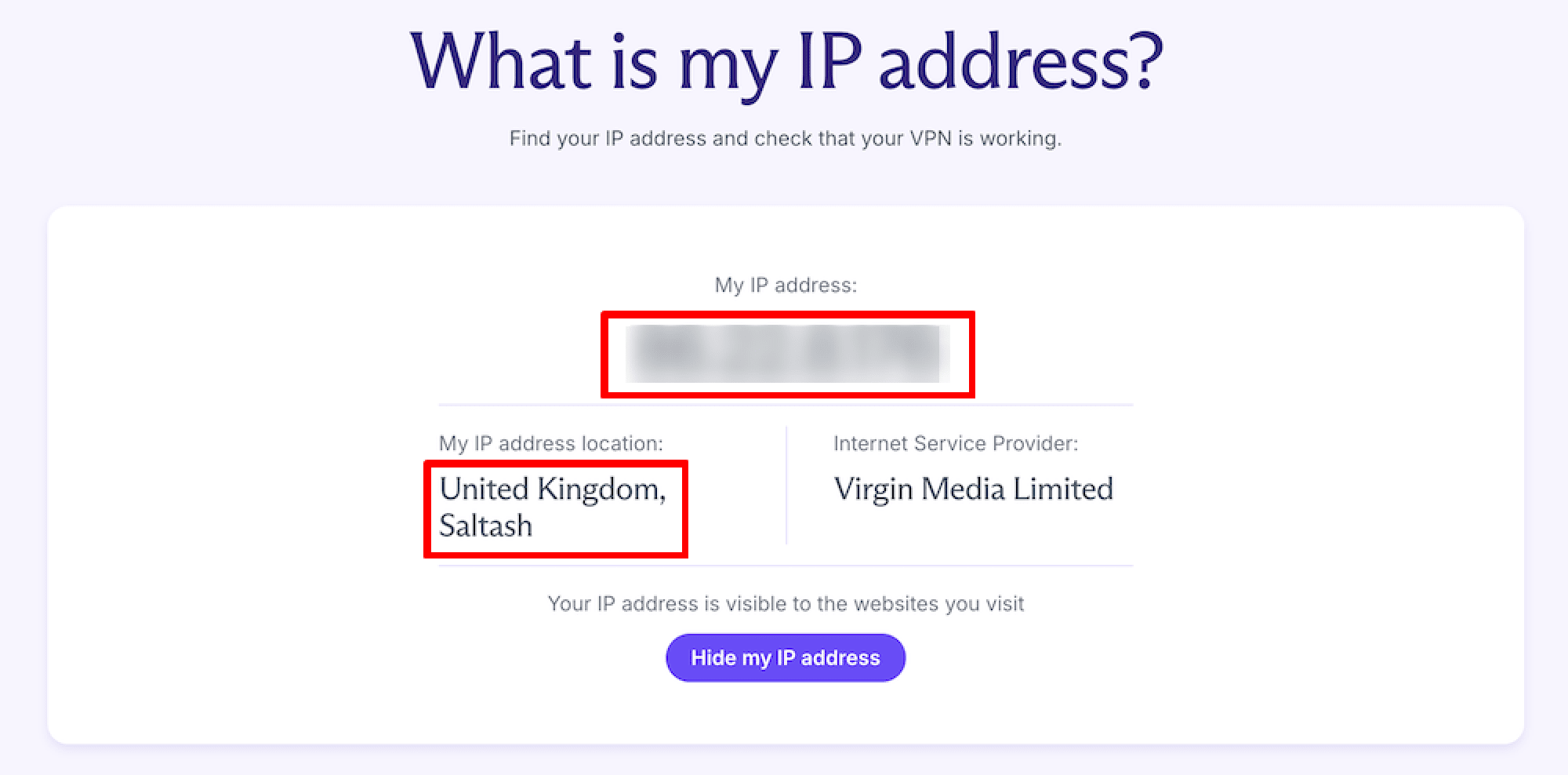
จนกระทั่งเมื่อไม่นานมานี้ เว็บไซต์ทั้งหมด (และสิ่งอื่นใดที่เชื่อมต่อกับอินเทอร์เน็ต) ต่างใช้มาตรฐาน IPv4 ซึ่งใช้ที่อยู่อินเทอร์เน็ตแบบ 32 บิต ทำให้มีที่อยู่ทั้งหมดประมาณ 4.29 พันล้านที่อยู่ (จะอธิบายถึงความสำคัญของเรื่องนี้ในลำดับถัดไป)
หากมีที่อยู่ IP แบบสั้นที่มีลักษณะคล้ายกับ 185.159.159.142 แสดงว่า ISP รองรับเฉพาะการเชื่อมต่อ IPv4 เท่านั้น นี่เป็นเวอร์ชันของ Internet Protocol ที่มีการใช้งานมากที่สุด และเป็นเวอร์ชัน IP เพียงเวอร์ชันเดียวที่พร้อมใช้งานสำหรับผู้คน 55% – 61% ทั่วโลก(หน้าต่างใหม่)
หากที่อยู่ IP เป็นเลขฐานสิบหกที่มีลักษณะคล้ายกับ 2001:db8:8a2e:370:7334 แสดงว่ามีการเชื่อมต่อ IPv6 ซึ่งหมายความว่า ISP รองรับ Internet Protocol เวอร์ชันใหม่ที่ออกแบบมาเพื่อแก้ปัญหาที่อยู่ IPv4 ที่กำลังจะหมดลง (มีที่อยู่ IPv6 พร้อมใช้งานประมาณ 340 อันเดซิเลียน(หน้าต่างใหม่) จึงไม่น่าจะหมดลงได้) หากมี IPv6 พร้อมใช้งาน ระบบปฏิบัติการส่วนใหญ่จะใช้งานโดยค่าเริ่มต้น
2. เชื่อมต่อกับเซิร์ฟเวอร์ VPN ไปที่ เครื่องมือสแกน IP ที่ปลอดภัยและไม่มีค่าใช้จ่าย(หน้าต่างใหม่) อีกครั้ง (หรือเพียงแค่รีเฟรชหน้าเว็บ) และเปรียบเทียบที่อยู่ IP สาธารณะกับที่อยู่ที่บันทึกไว้ก่อนหน้านี้ หากแตกต่างกัน แสดงว่า VPN ทำงานอยู่
(เคล็ดลับจาก Proton: เชื่อมต่อกับเซิร์ฟเวอร์ในประเทศอื่นเพื่อให้เห็นการเปลี่ยนแปลงที่อยู่ IP ได้ชัดเจนยิ่งขึ้น)
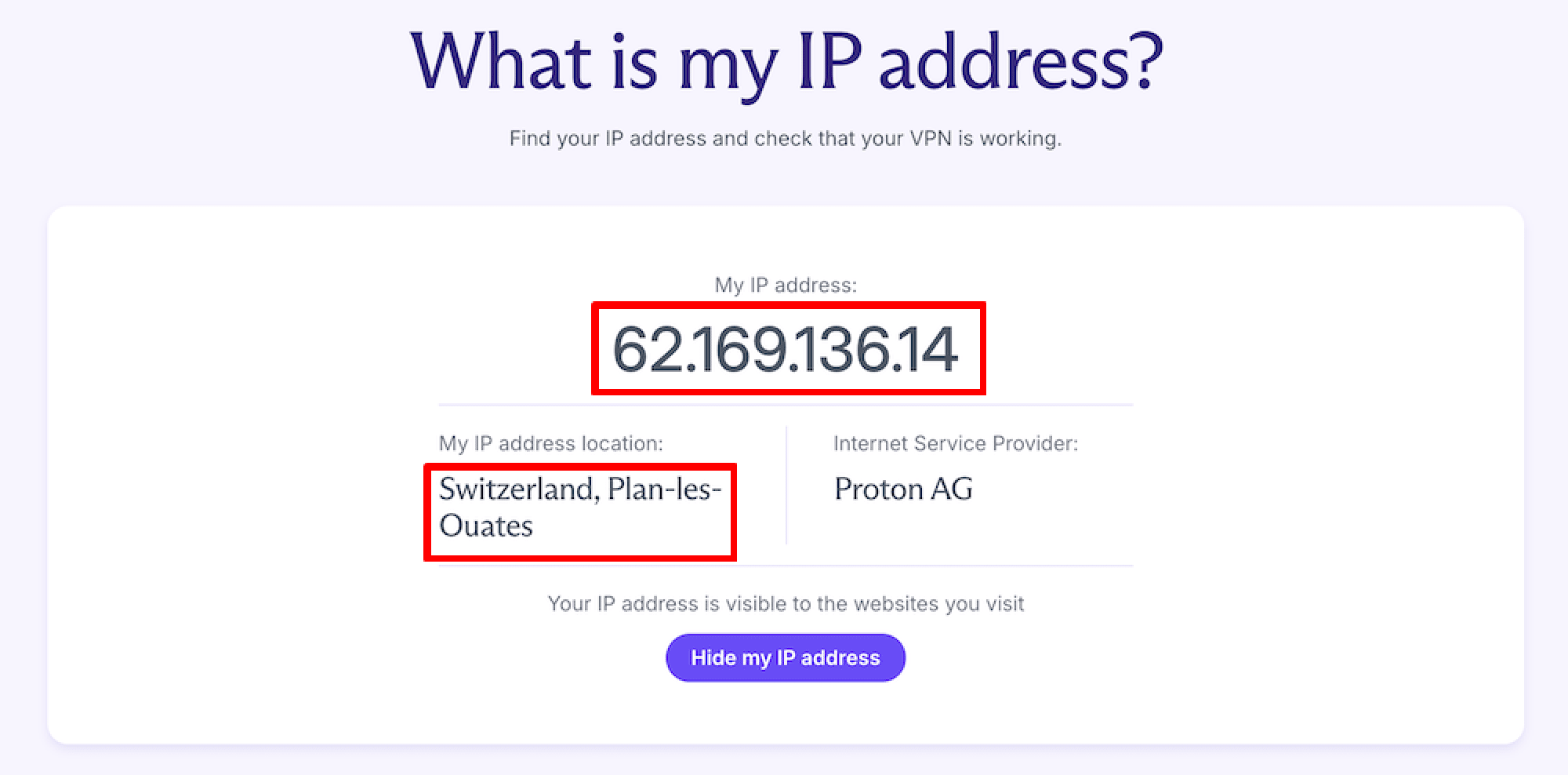
หากที่อยู่ IPv4 เมื่อไม่ใช้ VPN ตรงกับที่อยู่ IP เมื่อเชื่อมต่อกับเซิร์ฟเวอร์ VPN (ตามที่ควรจะเป็น) แสดงว่า VPN ไม่ทำงาน โปรดติดต่อบริการ VPN เพื่อขอรับความช่วยเหลือหรือเปลี่ยนผู้ให้บริการ VPN
หากที่อยู่ IPv6 เมื่อไม่ใช้ VPN ตรงกับที่อยู่ IP เมื่อเชื่อมต่อกับ VPN แสดงว่า VPN อาจไม่ทำงาน หรืออาจเกิด การรั่วไหลของ IPv6
วิธีตรวจสอบการรั่วไหลของ IPv6
การรั่วไหลของ IPv6 คืออะไร?
เซิร์ฟเวอร์ส่วนใหญ่ยังไม่รองรับ IPv6 ดังนั้น ISP ส่วนใหญ่ที่รองรับ IPv6 จึงใช้วิธีการแบบสองระดับ โดยจะแพร่สัญญาณทั้งที่อยู่ IPv6 และ IPv4 เซิร์ฟเวอร์ที่รองรับ IPv6 จะมองหาการเชื่อมต่อ IPv6 ก่อน จากนั้นจะสลับไปรับการเชื่อมต่อ IPv4 หากไม่พบการเชื่อมต่อดังกล่าว นี่คือเหตุผลที่จะเห็นเฉพาะที่อยู่ IPv6 เมื่อเข้าชมเครื่องมือสแกน IP ที่ปลอดภัยและไม่มีค่าใช้จ่ายจากที่อยู่ IPv6
การรั่วไหลของ IPv6 เกิดขึ้นเมื่อแอป VPN ดักจับการเชื่อมต่อ IPv4 และส่งผ่านเซิร์ฟเวอร์ VPN ได้สำเร็จ แต่ไม่ได้คำนึงถึงการเชื่อมต่อ IPv6 ที่อาจเกิดขึ้น จึงอนุญาตให้มีการเชื่อมต่อผ่าน IPv6 ซึ่งทำให้เว็บไซต์ที่รองรับ IPv6 สามารถมองเห็นที่อยู่ IPv6 ที่แท้จริงของผู้ใช้ ISP ที่รองรับ IPv6 ได้
หากเชื่อมต่อกับ VPN มีการเชื่อมต่อ IPv6 และมองเห็นที่อยู่ IPv6 ที่แท้จริงบนเครื่องมือสแกน IP ที่ปลอดภัยและไม่มีค่าใช้จ่าย จะมีคำอธิบายที่เป็นไปได้สองประการ:
- VPN ไม่ทำงาน
- VPN กำลังบล็อกการเชื่อมต่อ IPv4 แต่เกิดการรั่วไหลของ IPv6
วิธีตรวจสอบว่าเกิดการรั่วไหลของ IPv6 หรือไม่
เปิด Command Prompt (Windows), Terminal (macOS) หรือหน้าต่างเทอร์มินัล (Linux) นอกจากนี้ยังมีแอปโปรแกรมจำลองเทอร์มินัลสำหรับ Android และ iOS อีกด้วย ในการค้นหาที่อยู่ IPv4 ที่แท้จริง ให้ยกเลิกการเชื่อมต่อ VPN ป้อนข้อความต่อไปนี้ แล้วกด Enter
curl -4 icanhazip.com
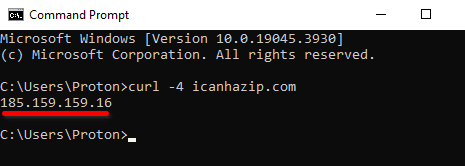
คราวนี้ให้เชื่อมต่อ VPN อีกครั้งและรันคำสั่งเดิมอีกครั้ง หากที่อยู่ IPv4 ที่แสดงเป็นที่อยู่ IP ที่แท้จริง แสดงว่า VPN ไม่ทำงาน แต่หากเปลี่ยนเป็นที่อยู่ของเซิร์ฟเวอร์ VPN แสดงว่าเกิดการรั่วไหลของ IPv6
ในการทดสอบที่อยู่ IPv6 สาธารณะจากบรรทัดคำสั่ง ให้ป้อน: curl -6 icanhazip.com.
วิธีแก้ไขการรั่วไหลของ IPv6
วิธีที่ดีที่สุดในการแก้ไขการรั่วไหลของ IPv6 คือการใช้ แอป VPN ที่กำหนดเส้นทางการเชื่อมต่อ IPv6 ผ่านอุโมงค์ VPN อย่างถูกต้อง หรือบล็อกการเชื่อมต่อ IPv6 ได้อย่างมีประสิทธิภาพ ที่ Proton VPN ได้เริ่มเปิดใช้งาน การรองรับ IPv6 อย่างเต็มรูปแบบในแอปต่างๆ สำหรับส่วนที่ยังไม่รองรับ IPv6 อย่างเต็มรูปแบบ จะมีระบบป้องกันการรั่วไหลของ IPv6 ที่ครอบคลุม (กล่าวคือ การเชื่อมต่อ IPv6 จะถูกบล็อก)
นอกจากนี้ยังสามารถปิดใช้งาน IPv6 ด้วยตนเองในระดับระบบปฏิบัติการบน Windows, macOS และ Linux จนกว่าโลกจะถึงจุดที่เว็บเซิร์ฟเวอร์จำนวนมากรองรับเฉพาะการเชื่อมต่อ IPv6 เท่านั้น การดำเนินการนี้จะไม่มีข้อเสียใดๆ
วิธีตรวจสอบการรั่วไหลของ DNS
การรั่วไหลของ DNS คืออะไร?
Domain Name System (DNS) จะจับคู่ชื่อโดเมนที่มนุษย์เข้าใจง่ายกับที่อยู่ IP ตัวเลขที่คอมพิวเตอร์เข้าใจได้
ตัวอย่างเช่น เว็บไซต์ Proton VPN ใช้ชื่อโดเมน protonvpn.com ซึ่งตรงกับที่อยู่ IP 185.159.159.140 เมื่อพิมพ์ www.protonvpn.com ลงในแถบ URL ของเบราว์เซอร์ ชื่อโดเมนจะต้องได้รับการแปลงเป็นที่อยู่ IP ที่สอดคล้องกันเพื่อให้คอมพิวเตอร์เข้าใจ
โดยปกติกระบวนการแปลงนี้จะดำเนินการโดยเซิร์ฟเวอร์ DNS พิเศษที่ทำงานโดย ISP โดย ISP ส่วนใหญ่จะบันทึกการส่งคำขอ DNS ของลูกค้า (และในหลายพื้นที่ มีกฎหมายบังคับให้ต้องดำเนินการเช่นนี้) เนื่องจากเป็นวิธีที่ง่ายที่สุดในการติดตามกิจกรรมออนไลน์
เรียนรู้เพิ่มเติมเกี่ยวกับ DNS
เพื่อป้องกันไม่ให้ลูกค้าถูกติดตามจากการสอบถามข้อมูล DNS บริการ VPN ที่ดีจะกำหนดเส้นทางคำขอเหล่านั้นผ่านอุโมงค์ VPN ซึ่งโดยปกติแล้วจะได้รับการแปลรหัสโดยเซิร์ฟเวอร์ DNS ที่ดำเนินการโดยบริการ VPN การรั่วไหลของ DNS จะเกิดขึ้นเมื่อใช้ VPN ที่ไม่สามารถกำหนดเส้นทางคำขอ DNS ภายในอุโมงค์ VPN ซึ่งทำให้ ISP แปลรหัสข้อมูลเหล่านั้นแทน
เป็นไปได้ที่จะ เปลี่ยนผู้ให้บริการ DNS ด้วยตนเอง ซึ่งหมายความว่าผู้ให้บริการ DNS บุคคลที่สามจะแปลรหัสการสอบถามข้อมูล DNS แทน ISP การกำหนดค่า DNS ด้วยตนเองในลักษณะนี้จะทำให้มีโอกาสเกิดการรั่วไหลของ DNS มากขึ้น จึงไม่แนะนำหากใช้ VPN
หากมีแผนบริการ Proton VPN แบบชำระเงิน อีกหนึ่งตัวเลือกคือคุณสมบัติ DNS ที่กำหนดเอง ซึ่งช่วยให้สามารถใช้ผู้ให้บริการ DNS บุคคลที่สามที่ต้องการได้ แต่การเชื่อมต่อจะถูกกำหนดเส้นทางผ่านอุโมงค์ VPN เพื่อให้มั่นใจในความปลอดภัย
วิธีตรวจสอบว่าเกิดการรั่วไหลของ DNS หรือไม่
เชื่อมต่อ VPN ไปที่ DNS leak test.com(หน้าต่างใหม่) และรันการทดสอบแบบ Basic หรือ Extended
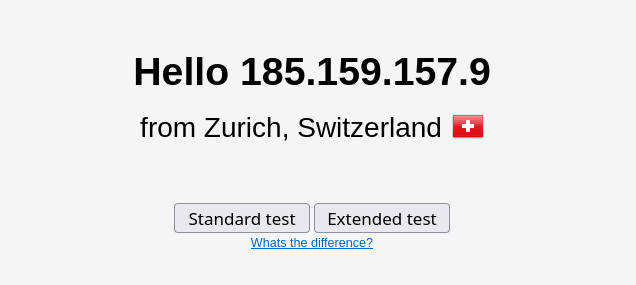
ผลลัพธ์ที่ส่งคืนควรแสดงที่อยู่ IP ที่เป็นของบริการ VPN หากเป็นของ ISP หรือบริการ DNS บุคคลที่สามที่กำหนดค่าไว้ แสดงว่าเกิดการรั่วไหลของ DNS

วิธีแก้ไขการรั่วไหลของ DNS
วิธีเดียวที่ได้ผลจริงในการแก้ไข การรั่วไหลของ DNS คือการใช้แอป VPN ที่ให้การป้องกันการรั่วไหล of DNS ที่เชื่อถือได้ Proton VPN มีการป้องกันการรั่วไหลของ DNS ที่มีประสิทธิภาพในทุกแอป
วิธีแก้ปัญหาชั่วคราวที่ไม่สมบูรณ์แบบคือการตั้งค่าระบบปฏิบัติการด้วยตนเองเพื่อใช้บริการ DNS ของบุคคลที่สามที่เชื่อถือได้ วิธีนี้ไม่ได้ป้องกันการรั่วไหลของ DNS แต่อย่างน้อยก็หมายความว่าผู้ให้บริการที่ได้รับความไว้วางใจมากกว่า ISP จะเป็นผู้แก้ปัญหาคำถาม DNS ให้
เรียนรู้วิธีตั้งค่า DNS ด้วยตนเอง
เมื่อเลือกบริการ DNS ของบุคคลที่สามที่เน้นความเป็นส่วนตัว ควรเลือกบริการที่รองรับคำถาม DNS ที่เข้ารหัส(หน้าต่างใหม่) (DoT หรือ DoH) อย่างไรก็ตาม โปรดจำไว้ว่าการใช้บริการ DNS ของบุคคลที่สามมีโอกาสทำให้เกิดการรั่วไหลของ DNS ได้ง่ายขึ้น (เว้นแต่จะใช้คุณสมบัติ DNS ที่กำหนดเอง) ดังนั้นจึงควรทำเช่นนี้กับ VPN หากไม่มีทางเลือกอื่นเท่านั้น
วิธีตรวจสอบการรั่วไหลของ WebRTC
การรั่วไหลของ WebRTC คืออะไร?
WebRTC (Web Real-Time Communication) เป็นมาตรฐานเปิดที่ช่วยให้สามารถแชทด้วยเสียงและวิดีโอภายในเบราว์เซอร์ได้โดยไม่ต้องติดตั้งปลั๊กอินหรือดาวน์โหลดแอปใดๆ จึงมีประโยชน์อย่างยิ่งและได้รับการรองรับอย่างเต็มรูปแบบจากเบราว์เซอร์หลักทั้งหมด
อย่างไรก็ตาม วิธีการทำงานของ WebRTC อาจทำให้ที่อยู่ IP ที่แท้จริงถูกเปิดเผยต่อผู้ไม่หวังดีได้ WebRTC เป็นโปรโตคอลแบบ peer-to-peer (คล้ายกับ BitTorrent) เพื่อให้สามารถสื่อสารระหว่างเบราว์เซอร์ถึงเบราว์เซอร์ได้อย่างราบรื่นผ่านอุปสรรคต่างๆ เช่น ไฟร์วอลล์ เบราว์เซอร์จะเผยแพร่ที่อยู่ IP ที่แท้จริงไปยังเซิร์ฟเวอร์ (STUN(หน้าต่างใหม่)) พิเศษที่เก็บรายชื่อทั้งที่อยู่ IP สาธารณะและที่อยู่ IP ที่แท้จริง
หากมีผู้ต้องการเริ่มบทสนทนา WebRTC เซิร์ฟเวอร์ STUN จะให้ที่อยู่ IP ที่แท้จริงแก่ผู้ส่ง แม้ว่ากำลังซ่อนที่อยู่ IP สาธารณะด้วย VPN อยู่ก็ตาม
หากพูดกันตามตรง “ปัญหา” ของ WebRTC เป็นปัญหาของเบราว์เซอร์ที่ไม่เกี่ยวข้องกับการทำงานของ VPN อย่างไรก็ตาม การใช้ VPN แทบจะไม่มีประโยชน์เลยหากเบราว์เซอร์ส่งมอบที่อยู่ IP ที่แท้จริงให้กับทุกคนที่ร้องขอ
วิธีตรวจสอบว่ามีการรั่วไหลของ WebRTC หรือไม่
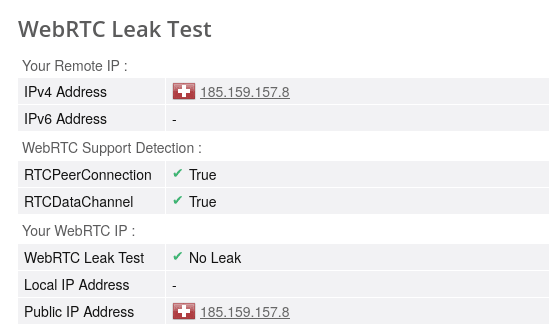
เชื่อมต่อ VPN ไปที่หน้า การทดสอบการรั่วไหลของ Browserleaks WebRTC(หน้าต่างใหม่) และรอให้การทดสอบเสร็จสิ้น (อาจใช้เวลาสองสามนาที) ควรเห็นเพียงที่อยู่ IP ที่เป็นของเซิร์ฟเวอร์ VPN เท่านั้น หากเห็นที่อยู่ IP ที่แท้จริง แสดงว่าเกิดการรั่วไหลของ WebRTC
วิธีแก้ไขการรั่วไหลของ WebRTC
แอป VPN ที่ดีจะใช้กฎไฟร์วอลล์และเทคนิคเฉพาะแพลตฟอร์มอื่นๆ เพื่อให้แน่ใจว่าที่อยู่ IP ที่แท้จริงจะไม่ถูกเปิดเผยโดย WebRTC
นอกจากนี้ยังสามารถปิดใช้งาน WebRTC บนเบราว์เซอร์ด้วยตนเองได้อีกด้วย
Firefox
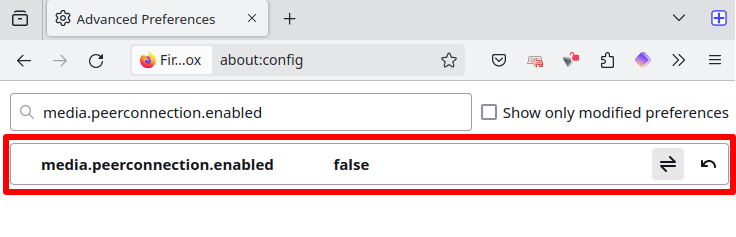
พิมพ์ about:config ในแถบที่อยู่ กด Enter และคลิก ยอมรับความเสี่ยงและดำเนินการต่อ ค้นหา media.peerconnection.enabled และดับเบิลคลิกที่ผลลัพธ์เพื่อตั้งค่าเป็น false
Chrome และเบราว์เซอร์ทั้งหมดที่ใช้ Chromium (เช่น Brave และ Edge)
ติดตั้งส่วนขยายเบราว์เซอร์ WebRTC Network Limiter(หน้าต่างใหม่) จาก Chrome เว็บสโตร์ ส่วนขยายอย่างเป็นทางการจาก Google นี้ช่วยให้สามารถจัดการวิธีการทำงานของการเชื่อมต่อ WebRTC ในเบราว์เซอร์ได้

บทสรุปส่งท้ายเกี่ยวกับวิธีตรวจสอบว่า VPN กำลังทำงานอยู่หรือไม่
แอป VPN ที่ดีต้องแน่ใจว่าที่อยู่ IP จะถูกซ่อนจากเว็บไซต์ที่เข้าชมเสมอ หากไม่เป็นเช่นนั้น แสดงว่าเกิดการรั่วไหล แม้ว่าในบทความนี้จะแนะนำวิธีจัดการกับการรั่วไหลของ IPv6, DNS และ WebRTC แต่ทางออกที่แท้จริงคือการใช้ บริการ VPN ที่มีแอปที่ทำงานได้อย่างถูกต้อง
แอป Proton VPN ทั้งหมดสร้างขึ้นตั้งแต่เริ่มต้นเพื่อให้มีการป้องกันการรั่วไหลของ IPv6, DNS และ WebRTC ที่ครอบคลุม เพื่อให้มั่นใจว่าที่อยู่ IP ที่แท้จริงจะถูกซ่อนไว้เสมอ





