


仮想プライベートネットワーク(VPN)の最も基本的な機能は、お客様が訪問するウェブサイト(およびインターネット上のその他のすべての人)から、お客様の実際のIPアドレスを隠すことです。VPNがこれを実行できない場合、それは単に機能していないことを意味します。
お客様のIPv4アドレスのみを隠すVPNは、技術的には「機能している」と言えますが、ウェブサイト側でお客様の実際のIPアドレスを依然として確認できる場合、その役割を適切に果たしているとは言えません。VPN接続が技術的には機能していても、ウェブサイト側でお客様のIPアドレスを特定できる方法が残っている場合、これは「漏洩」と呼ばれます。
この記事では、お客様のVPNが(そもそも)機能しているかどうかを確認する方法と、IPアドレスがいかなる方法でも漏洩していないことを確認する方法について説明します。
お客様のIPアドレスが変更されたか確認する方法
インターネットプロトコル(IP)アドレスとは、インターネットに(直接)接続するすべてのデバイスを一意に識別する数値ラベルのことです。お客様が訪問するウェブサイトは、通常、お客様のIPアドレスを特定できるため、お客様が誰であるかを把握できます(また、この情報を使用して、複数のウェブサイトにわたってお客さまを追跡することも可能です)。
\\VPNを使用すると、お客様のデバイスとインターネットの間の仲介役として機能するVPNサーバーを介してインターネットに接続します。お客様が訪問するウェブサイトに表示されるのは、VPNサーバーのIPアドレスのみであり、お客様の実際のIPアドレスや、お客様のインターネットサービスプロバイダ(ISP)が誰であるかは表示されません。
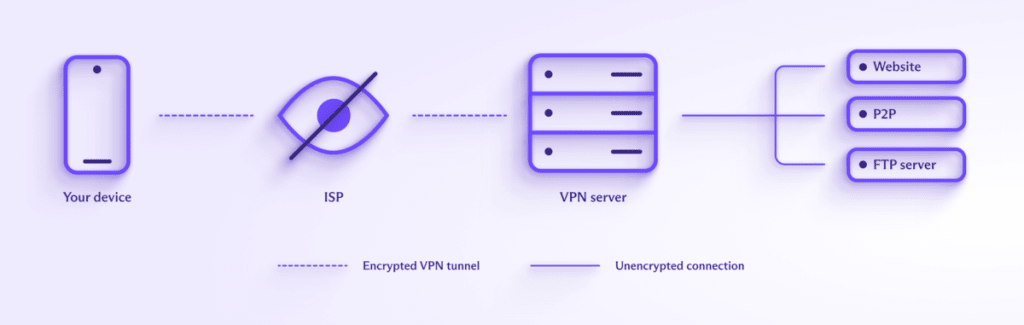
VPNが機能しているかテストする方法
1. VPNを接続解除し、当社の無料の安全なIPスキャナー(新しいウィンドウ)にアクセスして、お客様のパブリックIPアドレスを書き留めます。
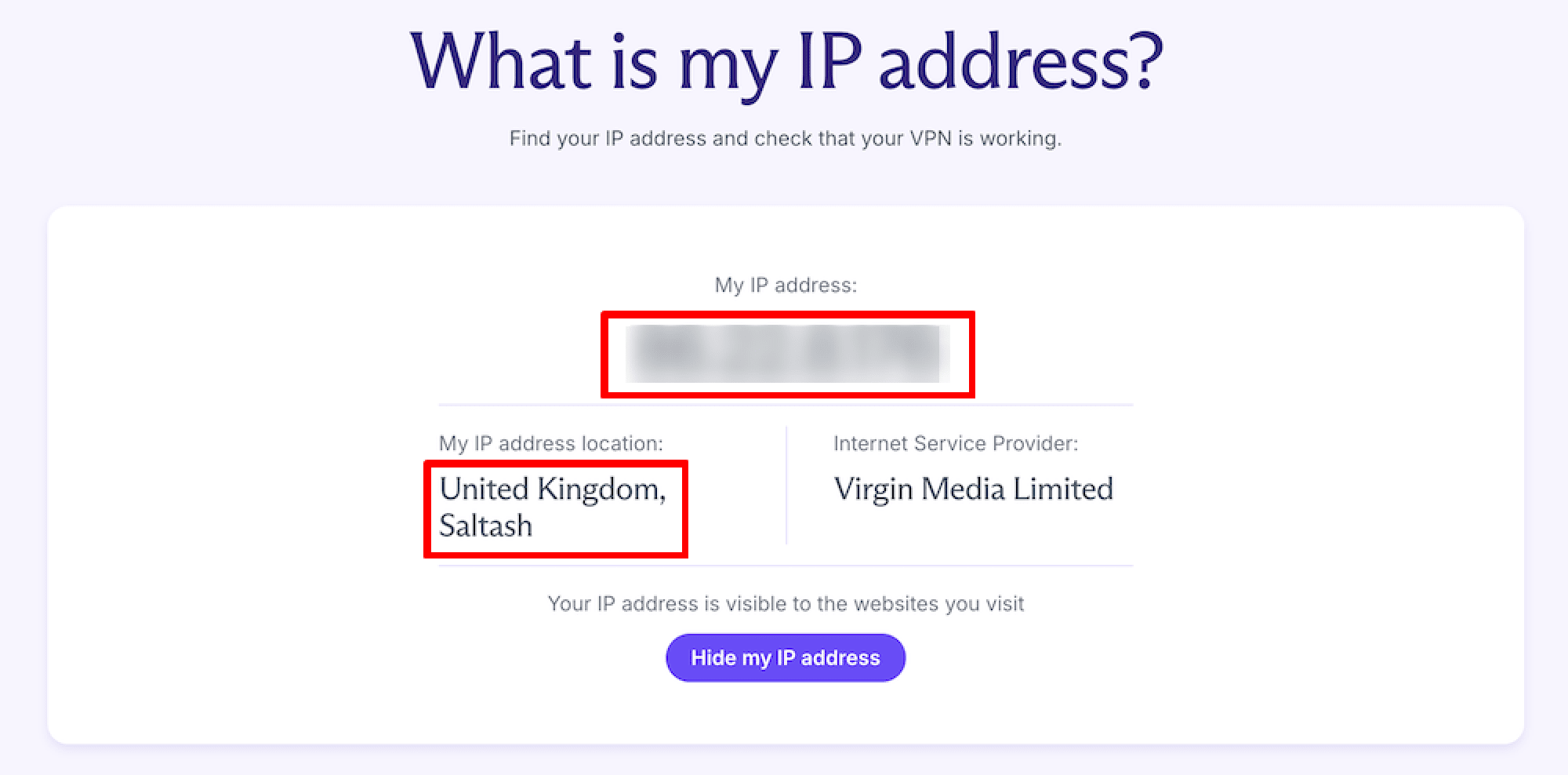
かなり最近まで、すべてのウェブサイト(およびインターネットに接続されたその他すべて)はIPv4標準を使用していました。これは32ビットのインターネットアドレスを使用し、利用可能なアドレスの総数は約42億9,000万個になります(これがなぜ重要であるかについては、後ほど説明します)。
お客様のIPアドレスが185.159.159.142のように短い場合、お客様のISPはIPv4接続のみをサポートしています。これは、インターネットプロトコルの中で群を抜いて最も広く使用されているバージョンであり、世界中の人々の55%〜61%が利用できる(新しいウィンドウ)唯一のIPバージョンです。
お客様のIPアドレスが2001:db8:8a2e:370:7334のような16進数である場合、IPv6接続が利用可能です。これは、お客様のISPが新しいインターネットプロトコルのバージョンをサポートしていることを意味します。このバージョンは、IPv4アドレスがほぼ枯渇しているという問題に対処するために設計されました(利用可能なIPv6アドレスは約340アンデシリオン(新しいウィンドウ)個あり、枯渇する可能性は極めて低いです)。IPv6が利用可能な場合、ほとんどのオペレーティングシステムはデフォルトでそれを使用します。
2. VPNサーバーに接続し、もう一度当社の無料の安全なIPスキャナー(新しいウィンドウ)にアクセス(またはページを再読み込み)して、お客様のパブリックIPアドレスと先ほど書き留めたアドレスを比較します。これらが異なっていれば、VPNは機能しています。
(Protonからのヒント:別の国のサーバーに接続すると、IPアドレスの変更がよりわかりやすくなります)。
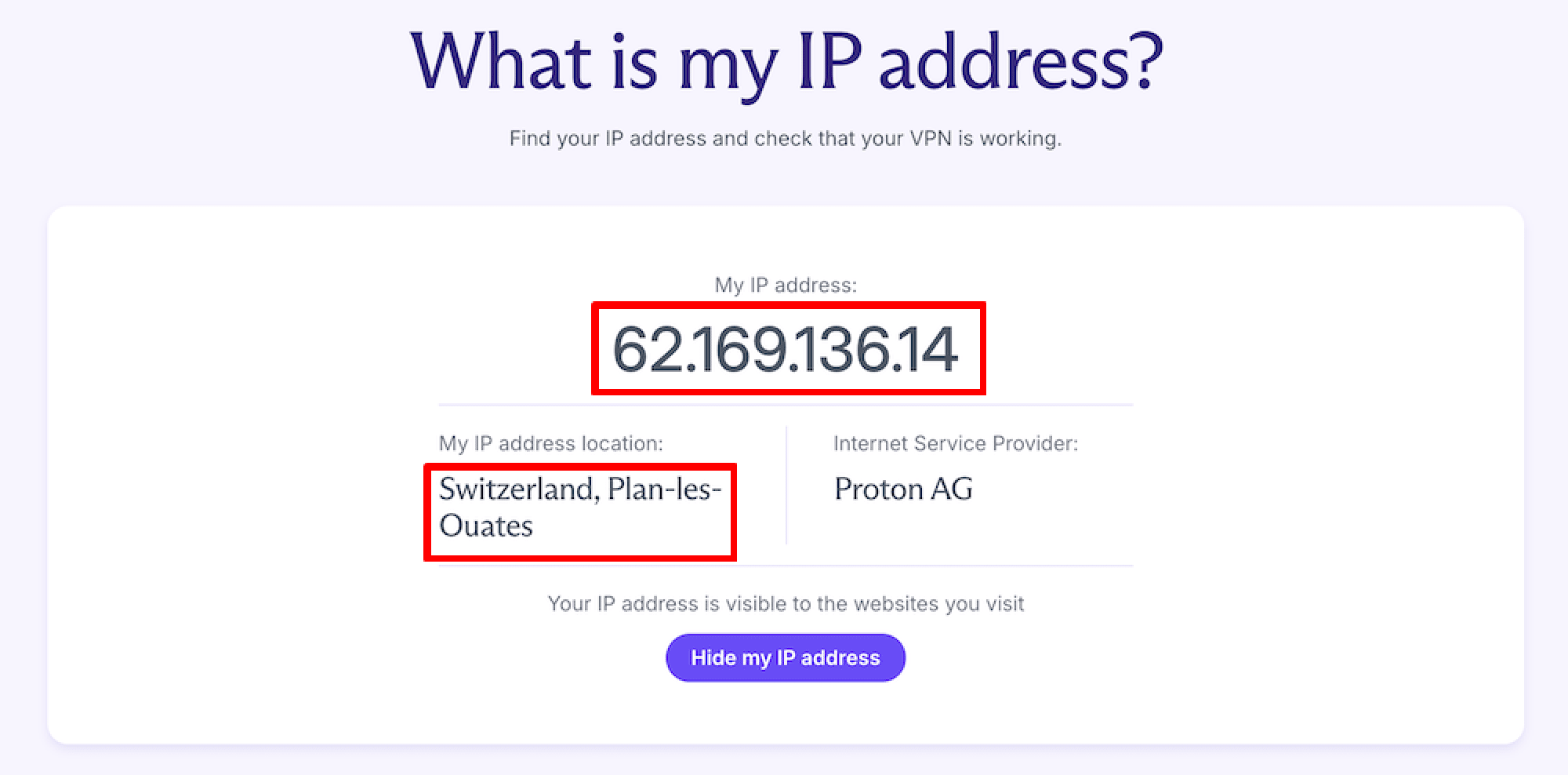
VPNを使用していないときのIPv4アドレスが、VPNサーバーに接続されている(はずの)状態のIPアドレスと一致する場合、VPNは機能していません。サポートについてVPNサービスにお問い合わせいただくか、VPNプロバイダを変更してください。
VPNを使用していないときのIPv6アドレスが、VPNに接続されている状態のIPアドレスと一致する場合、VPNが機能していないか、IPv6漏洩が発生している可能性があります。
IPv6漏洩を確認する方法
IPv6漏洩とは?
ほとんどのサーバーは依然としてIPv6をサポートしていないため、IPv6をサポートしているほとんどのISPはデュアルスタック方式(dual-tiered approach)を採用しています。これらのISPは、IPv6とIPv4の両方のアドレスを配信します。IPv6対応のサーバーは、まずIPv6接続を検索し、それが見つからない場合はIPv4接続の受け入れにフォールバックします。そのため、IPv6アドレスから当社の無料の安全なIPスキャナーにアクセスしたときにのみ、お客様のIPv6アドレスが表示されます。
IPv6漏洩は、VPNアプリがお客様のIPv4接続を正常にインターセプト(傍受)してVPNサーバー経由でルーティングするものの、潜在的なIPv6接続を考慮していない場合に発生します。そのため、IPv6経由の接続を許可してしまい、IPv6をサポートするISPを使用しているすべての人の実際のIPv6アドレスが、IPv6対応のウェブサイトに公開されてしまいます。
お客様がVPNに接続しており、IPv6接続を使用している状態で、当社の無料の安全なIPスキャナーに実際のIPv6アドレスが表示される場合、次の2つの原因が考えられます。
- VPNが機能していない
- VPNがIPv4接続をブロックしているが、IPv6漏洩が発生している。
IPv6漏洩が発生しているか確認する方法
コマンドプロンプト(Windows)、ターミナル(macOS)、またはターミナルウィンドウ(Linux)を開きます。AndroidやiOS用のターミナルエミュレータアプリも利用可能です。お客様の実際のIPv4アドレスを確認するには、VPNを接続解除し、次のテキストを入力してEnterキーを押します。
curl -4 icanhazip.com
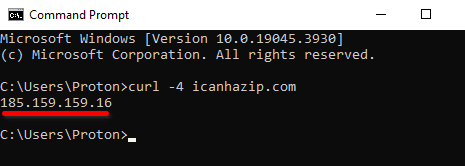
ここでVPNを再接続し、コマンドをもう一度実行します。表示されたIPv4アドレスがお客様の実際のIPアドレスである場合、VPNは機能していません。それがVPNサーバーのIPアドレスに変更されている場合、IPv6漏洩が発生しています。
コマンドラインからお客様のパブリックIPv6アドレスをテストするには、curl -6 icanhazip.com と入力します。
IPv6漏洩を修正する方法
IPv6漏洩を修正する最善の方法は、IPv6接続をVPNトンネル経由で正しくルーティングするか、IPv6接続を効果的にブロックするVPNアプリを使用することです。Proton VPNでは、すべてのアプリで完全なIPv6サポートの導入を開始しています。IPv6がまだ完全にサポートされていない環境では、包括的なIPv6漏洩保護(つまり、IPv6接続のブロック)を提供しています。
また、Windows、 macOS、および LinuxのシステムレベルでIPv6を手動で無効化することも可能です。世界の大部分のウェブサーバーがIPv6接続のみをサポートするようになるまでは、これを実行することによるデメリットはありません。
DNS漏洩を確認する方法
DNS漏洩とは?
Domain Name System(DNS)は、人間が理解しやすいドメイン名を、対応するコンピューターが理解しやすい数値のIPアドレスに対応付けます。
たとえば、Proton VPNのウェブサイトではドメイン名としてprotonvpn.comを使用しており、これはIPアドレス185.159.159.140に対応しています。ブラウザのURLバーに www.protonvpn.comを入力すると、コンピューターがそれを理解できるように、ドメイン名が対応するIPアドレスに変換される必要があります。
この変換プロセスは、通常、お客様のISPが運用する特別なDNSサーバーによって実行されます。ほとんどのISPはお客様のDNSリクエストをログに記録しており(多くの地域では法律でこれが義務付けられています)、これがISPにとってオンラインでのお客様の行動を追跡する最も簡単な方法であるためです。
お客様がDNSクエリによって追跡されるのを防ぐため、優れたVPNサービスはそれらをVPNトンネル経由でルーティングし、通常はVPNサービスが運用するDNSサーバーによって解決します。DNS漏洩は、VPNトンネル内でDNSリクエストをルーティングできないVPNを使用している場合に発生し、リクエストがお客様のISPによって解決されてしまいます。
DNSプロバイダを手動で変更することも可能です。これにより、お客様のISPの代わりにサードパーティのDNSプロバイダがDNSクエリを解決するようになります。このように手動でDNSを設定すると、DNS漏洩が発生する可能性が高くなるため、VPNを使用している場合は推奨されません。
Proton VPNの有料プランをご利用の場合は、当社のカスタムDNS機能という選択肢もあります。これにより、お好みのサードパーティDNSプロバイダを使用できますが、安全を確保するために接続は当社のVPNトンネルを経由してルーティングされます。
DNS漏洩が発生しているか確認する方法
VPNを接続し、DNS leak test.com(新しいウィンドウ)にアクセスして、Basic(標準)またはExtended(拡張)テストを実行します。
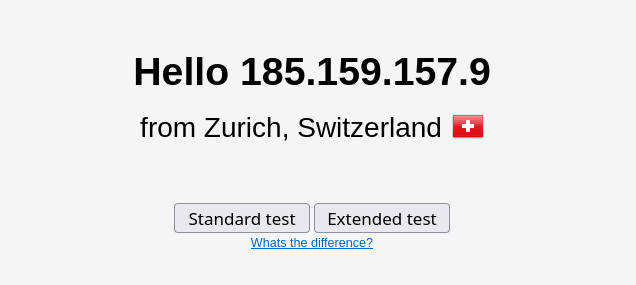
返された結果に、お客様のVPNサービスに属するIPアドレスが表示されるはずです。それらがお客様のISP、または手動設定したサードパーティのDNSサービスに属している場合、DNS漏洩が発生しています。

DNS漏洩の解決方法
DNS漏洩を解決する唯一の実質的な方法は、信頼性の高いDNS漏洩防止機能を提供するVPNアプリを使用することです。Proton VPNは、すべてのアプリで強力なDNS漏洩防止機能を提供しています。
不完全な回避策としては、信頼できるサードパーティのDNSサービスを使用するよう、お客様のオペレーティングシステムを手動で設定することです。これによりDNS漏洩を防ぐことはできませんが、少なくとも、お客様がISPよりも信頼できる相手がDNSクエリを解決することを意味します。
DNS設定を手動で構成する方法については、こちらをご覧ください
プライバシーを重視したサードパーティのDNSサービスを選択する際は、暗号化されたDNS(新しいウィンドウ)クエリ(DoTまたはDoH)をサポートしているものを選択してください。ただし、サードパーティのDNSサービスを使用すると、DNS漏洩が発生しやすくなります(当社のカスタムDNS機能を使用している場合を除きます)。そのため、他に選択肢がない場合にのみ、VPNと併用してください。
WebRTCの漏洩を確認する方法
WebRTCの漏洩とは何ですか?
WebRTC(Web Real-Time Communication)は、プラグインのインストールやアプリのダウンロードを行うことなく、お客様のブラウザ内で音声通話やビデオチャットを可能にするオープン規格です。そのため、非常に便利であり、すべての主要なブラウザで完全にサポートされています。
しかし、WebRTCの仕組み上、悪意のあるアクターにお客様の実際のIPアドレスが公開されてしまう可能性があります。WebRTCは(BitTorrentに類似した)ピアツーピアプロトコルです。ファイアウォールなどの障害を越えてブラウザ間のシームレスな通信を実現するために、お客様のブラウザは、お客様のパブリックIPアドレスと実際のIPアドレスの両方のリストを保持する特別な(STUN(新しいウィンドウ))サーバーにお客様の実際のIPアドレスを配信します。
誰かがお客様とWebRTCでの会話を開始したい場合、VPNでお客様のパブリックIPアドレスを隠していても、STUNサーバーはその相手にお客様の実際のIPアドレスを提供します。
厳密に言えば、WebRTCの「問題」はブラウザの問題であり、VPNの仕組みとは関係ありません。しかし、ブラウザが要求する人誰にでもお客様の実際のIPアドレスを渡してしまうのであれば、VPNを使用する意味はほとんどありません。
WebRTCの漏洩があるかどうかを確認する方法
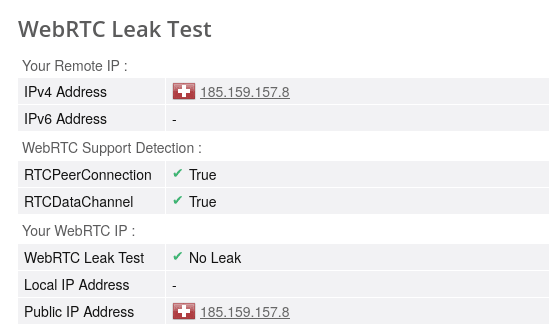
VPNを接続し、BrowserleaksのWebRTC漏洩テスト(新しいウィンドウ)ページにアクセスして、テストが完了するまでお待ちください(数分かかる場合があります)。VPNサーバーに属するIPアドレスのみが表示されるはずです。お客様の実際のIPアドレスが表示される場合は、WebRTCの漏洩が発生しています。
WebRTC漏洩の解決方法
優れたVPNアプリは、ファイアウォールルールやその他のプラットフォーム固有の技術を使用して、お客様の実際のIPアドレスがWebRTCによって公開されないようにします。
お客様のブラウザでWebRTCを手動で無効化することも可能です。
Firefox
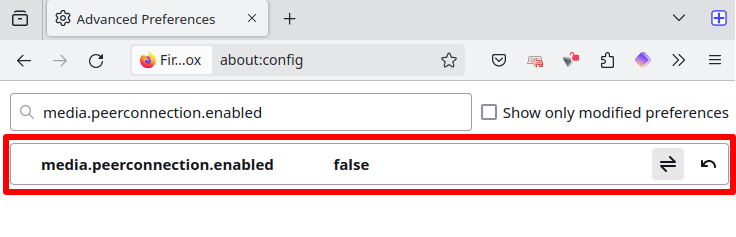
アドレスバーに「about:config」と入力し、Enterキーを押し、「危険性を承知の上で続行」をクリックします。media.peerconnection.enabledを検索し、結果をダブルクリックして値をfalseに設定します。
ChromeおよびすべてのChromiumベースのブラウザ(BraveやEdgeなど)
ChromeウェブストアからWebRTC Network Limiter(新しいウィンドウ)ブラウザ拡張機能をインストールします。このGoogleの公式拡張機能を使用すると、お客様のブラウザでWebRTC接続がどのように機能するかを管理できます。

お使いのVPNが動作しているかどうかを確認する方法についてのまとめ
優れたVPNアプリは、お客様がアクセスするウェブサイトからお客様のIPアドレスが常に隠されている状態を保証する必要があります。そうでなければ、漏洩が発生しています。この記事ではIPv6、DNS、WebRTCの漏洩に対処する方法を提案していますが、本当の解決策は、適切に動作するアプリを提供するVPNサービスを使用することです。
すべてのProton VPNアプリは、包括的なIPv6、DNS、WebRTCの漏洩防止機能を含むようにゼロから構築されており、お客様の実際のIPアドレスが常に隠されることを保証します。





