


虛擬私有網路 (VPN) 最基本的功能是向您存取的網站(以及網際網路上的任何其他人)隱藏您的真實 IP 位址。如果 VPN 無法做到這一點,那它根本就沒有發揮作用。
技術上來說,僅隱藏您 IPv4 位址的 VPN 可以被描述為「正在運作」,但如果網站仍能看見您的真實 IP 位址,它就沒有妥善履行其職責。如果 VPN 連線在技術上正在運作,但網站無論如何都有辦法看見您的 IP 位址,這就被稱為外洩。
在本文中,我們將介紹如何檢查您的 VPN 是否(真的)有在運作,以及如何確保它不會以任何方式外洩您的 IP 位址。
如何檢查您的 IP 位址是否已變更
網際網路通訊協定 (IP) 位址是一種數字標籤,用於唯一識別每個(直接)連線到網際網路的裝置。您存取的網站通常可以看見您的 IP 位址,並因此得知您是誰(且可以使用此資訊在多個網站上追蹤您)。
\當您使用 VPN 時,您會透過作為您的裝置與網際網路之間中介的 VPN 伺服器連線到網際網路。您存取的網站只能看見該 VPN 伺服器的 IP 位址,而無法看見您的真實 IP 位址,或是您的網際網路服務供應商 (ISP) 是誰。
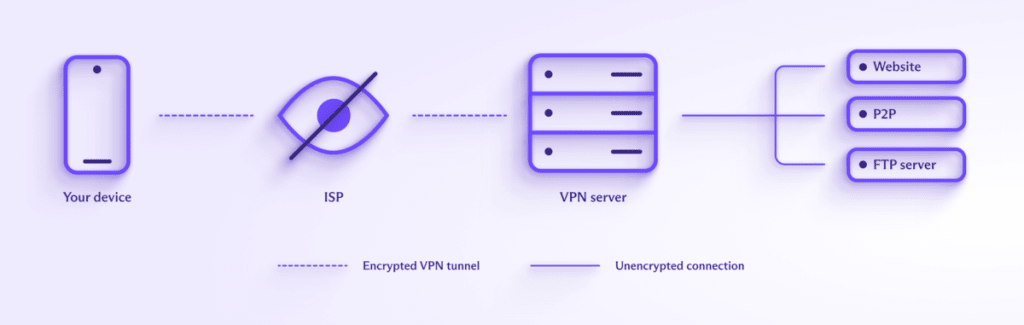
如何測試您的 VPN 是否正常運作
1. 中斷 VPN 連線,前往我們的免費安全 IP 掃描器(新視窗),並記錄下您的公用 IP 位址。
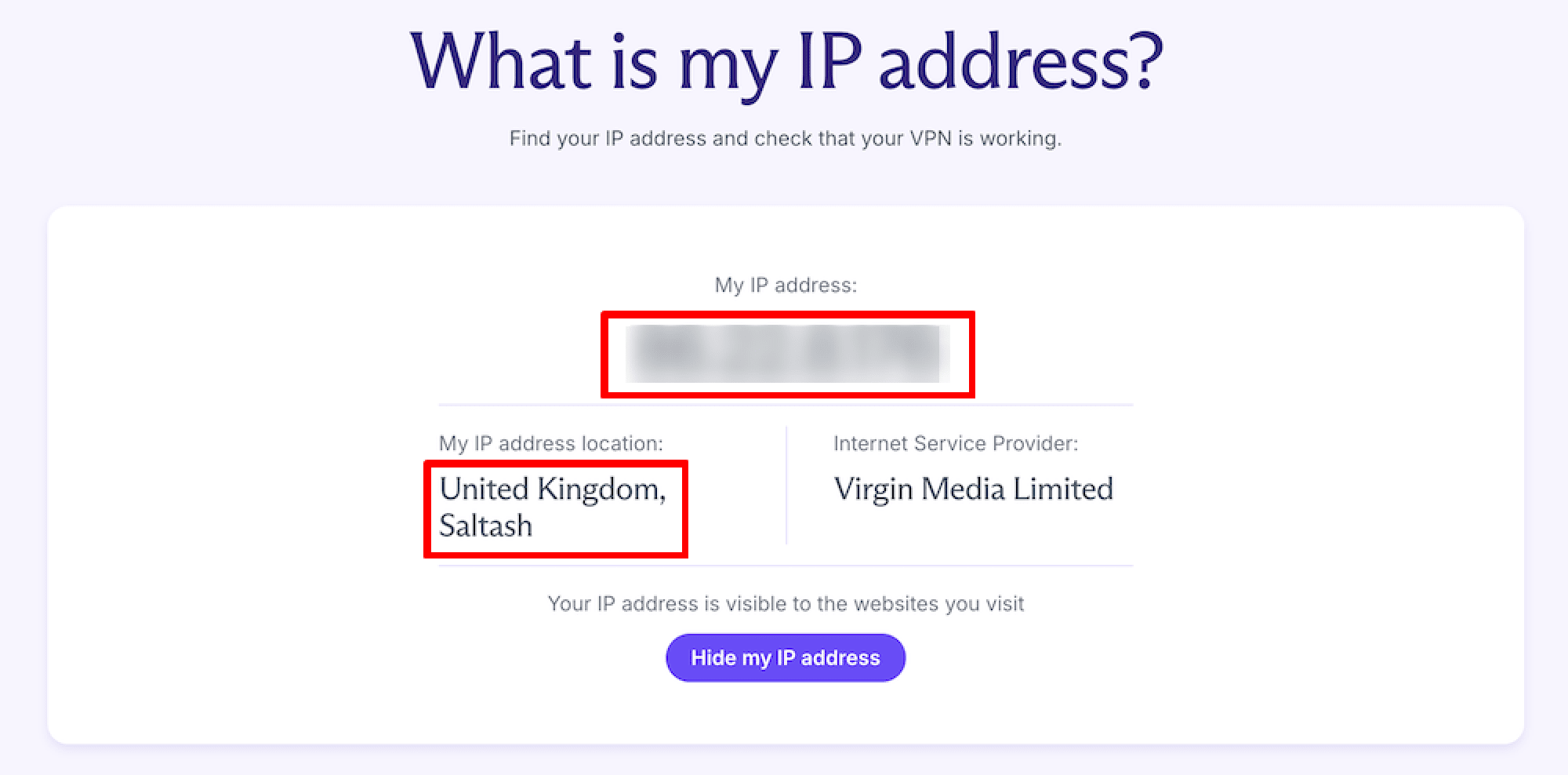
直到最近,所有網站(以及連線到網際網路的其他所有事物)都使用 IPv4 標準,該標準使用 32 位元的網際網路位址,創造了約 42.9 億個可用位址(我們稍後會說明這為何很重要)。
如果您擁有類似 185.159.159.142 的簡短 IP 位址,則代表您的 ISP 僅支援 IPv4 連線。這是迄今為止最常使用的網際網路通訊協定版本,且是全球 55% 至 61% 的使用者唯一可用(新視窗)的 IP 版本。
如果您您的 IP 位址是類似 2001:db8:8a2e:370:7334 的十六進位數字,則代表您擁有 IPv6 連線能力。這意味著您的 ISP 支援全新的網際網路通訊協定版本,旨在解決 IPv4 位址幾乎耗盡的問題(IPv6 可用位址約有 340 undecillion(新視窗) 個,因此我們不太可能將其耗盡)。如果可以使用 IPv6,大多數作業系統在預設情況下都會使用它。
2. 連線到 VPN 伺服器,再次前往我們的免費安全 IP 掃描器(新視窗)(或直接重新整理頁面),並將您的公用 IP 位址與您先前記錄的位址進行比較。如果兩者不同,則代表 VPN 正在正常運作。
(Proton 小提示:連線到其他國家的伺服器,使 IP 位址的變更更加明顯)。
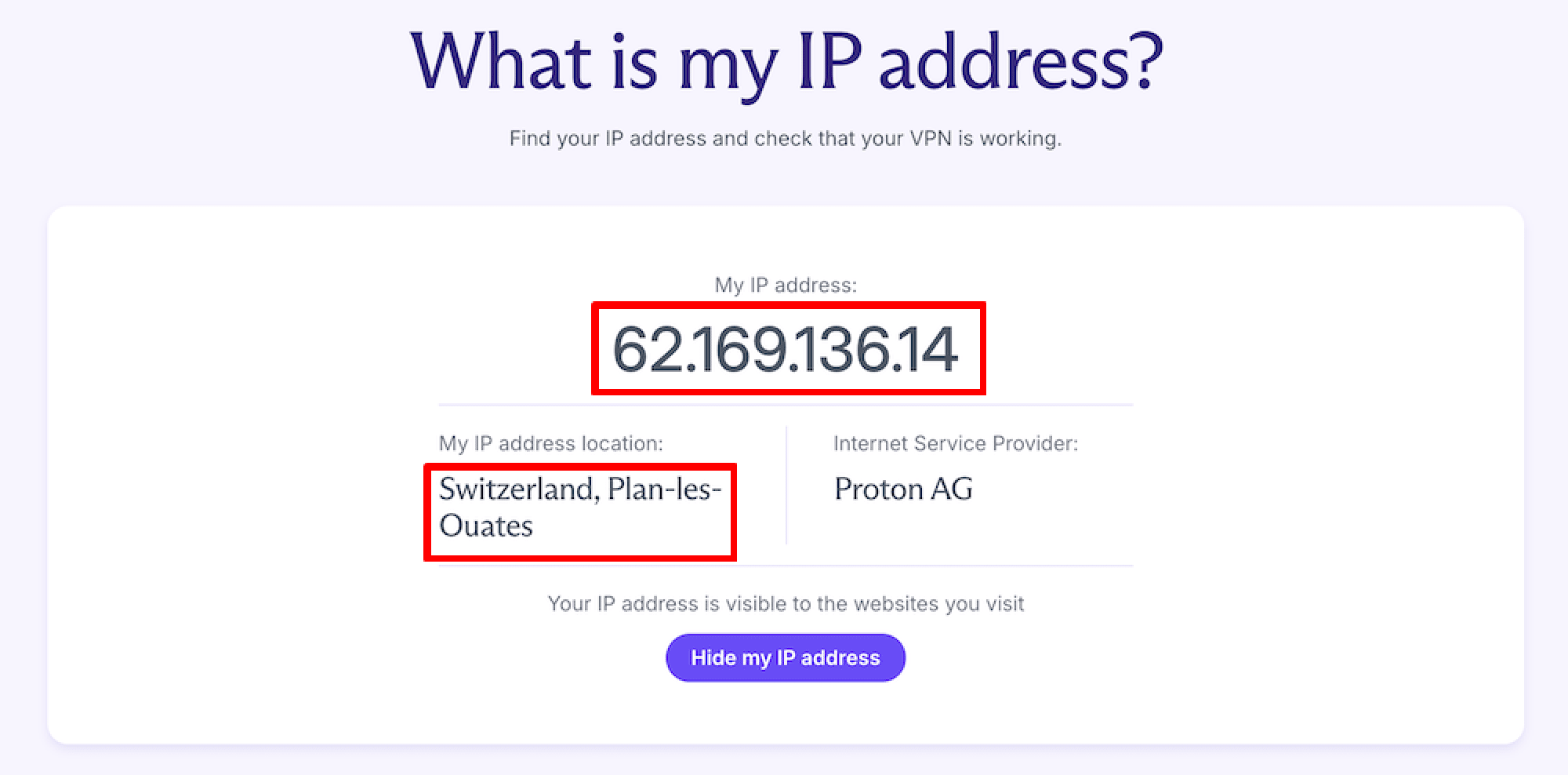
如果您在沒有使用 VPN 時的 IPv4 位址與您(理應)連線到 VPN 伺服器時的 IP 位址相同,則代表 VPN 沒有正常運作。請聯絡您的 VPN 服務以取得協助,或更換您的 VPN 供應商。
如果您在沒有使用 VPN 時的 IPv6 位址與連線到 VPN 時的 IP 位址相同,則代表 VPN 可能沒有正常運作,或者您可能遇到了 IPv6 外洩。
How to check for IPv6 leaks
什麼是 IPv6 外洩?
大多數伺服器仍不支援 IPv6,因此多數支援 IPv6 的 ISP 採取了雙層制方法。它們會同時廣播 IPv6 和 IPv4 位址。支援 IPv6 的伺服器會先尋找 IPv6 連線,如果找不到,則會退而接受 IPv4 連線。這就是為什麼您只有在從 IPv6 位址前往我們的免費安全 IP 掃描器時,才會看見您的 IPv6 位址。
當 VPN 應用程式成功攔截您的 IPv4 連線並將其透過 VPN 伺服器進行路由,但未考量到潛在的 IPv6 連線時,就會發生 IPv6 外洩。因此,它會允許透過 IPv6 建立連線,進而向支援 IPv6 的網站揭露所有使用支援 IPv6 之 ISP 的使用者的真實 IPv6 位址。
如果您已連線到 VPN 且擁有 IPv6 連線,並在我們的免費安全 IP 掃描器上看到您的真實 IPv6 位址,則可能有兩種潛在解釋:
- VPN 沒有正常運作
- VPN 正在阻擋 IPv4 連線,但您遇到了 IPv6 外洩。
如何找出您是否遇到了 IPv6 外洩
開啟命令提示字元 (Windows)、終端機 (macOS) 或終端機視窗 (Linux)。Android 和 iOS 也提供終端機模擬器應用程式。若要尋找您的真實 IPv4 位址,請中斷 VPN 連線,輸入以下文字,然後按下 Enter。
curl -4 icanhazip.com
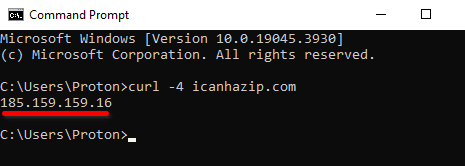
現在重新連線至 VPN 並再次執行該命令。如果顯示的 IPv4 位址是您的真實 IP 位址,則代表 VPN 根本沒有正常運作。如果它已變更為 VPN 伺服器的位址,則代表您遇到了 IPv6 外洩。
若要從命令列測試您的公用 IPv6 位址,請輸入:curl -6 icanhazip.com。
如何修正 IPv6 外洩
修正 IPv6 外洩的最佳方法是使用 VPN 應用程式,該程式若非能正確地將 IPv6 連線透過 VPN 通道進行路由,就是能有效阻擋 IPv6 連線。在 Proton VPN,我們正開始在所有應用程式中實施完整的 IPv6 支援。在尚未完全支援 IPv6 的情況下,我們提供全面的 IPv6 外洩防護(也就是說,IPv6 連線會被阻擋)。
您也可以在 Windows、macOS 及 Linux 的系統層級手動關閉 IPv6。在世界上有大量網頁伺服器達到僅支援 IPv6 連線的程度之前,這樣做並沒有任何缺點。
如何檢查 DNS 外洩
什麼是 DNS 外洩?
網域名稱系統 (DNS) 會將易於人類理解的網域名稱對應至相應的電腦理解數值 IP 位址。
例如,Proton VPN 網站使用網域名稱 protonvpn.com,該名稱對應至 IP 位址 185.159.159.140。當您在瀏覽器的網址列中輸入 www.protonvpn.com 時,必須將該網域名稱轉換為其對應的 IP 位址,電腦才能理解它。
此轉換過程通常由您的 ISP 所運作的專用 DNS 伺服器執行。大多數 ISP 都會記錄其客戶的 DNS 要求(且在許多地方,法律要求他們必須這樣做),因為這是他們追蹤您線上活動最簡單的方法。
為了防止客戶被其 DNS 查詢追蹤,良好的 VPN 服務會將其透過 VPN 通道進行路由,並通常由 VPN 服務所運作的 DNS 伺服器進行解析。當您使用無法將您的 DNS 要求在 VPN 通道內進行路由,致使您的 ISP 解析這些要求的 VPN 時,就會發生 DNS 外洩。
您可以手動變更您的 DNS 供應商,這意味著第三方 DNS 供應商將代替您的 ISP 來解析您的 DNS 查詢。以這種方式手動設定您的 DNS 會增加 DNS 外洩發生的可能性,因此如果您使用 VPN,我們不建議這樣做。
如果您擁有付費的 Proton VPN 方案,另一個選擇是我們的自訂 DNS功能。這可讓您使用您喜愛的第三方 DNS 供應商,但連線會透過我們的 VPN 通道進行路由,以確保其安全性。
如何找出您是否遇到了 DNS 外洩
連線 VPN,前往 DNS leak test.com(新視窗),並執行 Basic 或 Extended 測試。
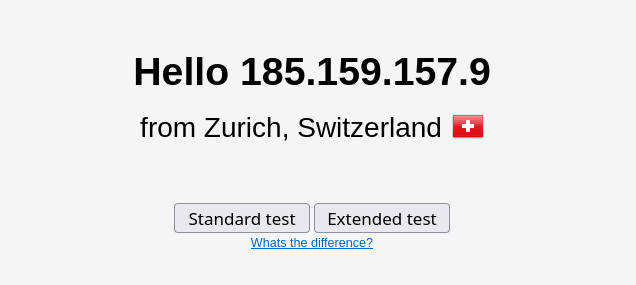
傳回的結果應該要顯示屬於您 VPN 服務的 IP 位址。如果它們屬於您的 ISP 或您已設定的第三方 DNS 服務,則代表您遇到了 DNS 外洩。

如何修復 DNS 外洩
修復 DNS 外洩唯一真正的方法,是使用提供可靠 DNS 外洩防護的 VPN 應用程式。Proton VPN 在我們所有的應用程式中都提供了強大的 DNS 外洩防護。
一個不完美的替代方案,是手動設定您的作業系統以使用信任的第三方 DNS 服務。這並不能防止 DNS 外洩,但至少意味著由您比 ISP 更信任的對象來解析您的 DNS 查詢。
在選擇注重隱私的第三方 DNS 服務時,請選擇支援 已加密 DNS(新視窗) 查詢(DoT 或 DoH)的服務。不過請記住,使用第三方 DNS 服務會增加 DNS 外洩發生的可能性(除非您使用的是我們的自訂 DNS 功能),因此除非您別無選擇,否則請僅在搭配 VPN 時才這樣做。
如何檢查 WebRTC 外洩
什麼是 WebRTC 外洩?
WebRTC(網頁即時通訊)是一種開放標準,允許在瀏覽器中進行語音和視訊聊天,而無需安裝任何外掛程式或下載任何應用程式。因此,它非常有用,且受到所有主流瀏覽器的完整支援。
然而,WebRTC 的運作方式可能會將您的真實 IP 位址暴露給惡意行為者。WebRTC 是一種點對點協定(類似於 BitTorrent)。為了穿透防火牆等障礙以實現無縫的瀏覽器間通訊,您的瀏覽器會向特殊的 (STUN(新視窗)) 伺服器廣播您的真實 IP 位址,這些伺服器保存了您的公用 IP 位址和真實 IP 位址的列表。
如果有人想與您發起 WebRTC 對話,STUN 伺服器將向其提供您的真實 IP 位址,即使您正使用 VPN 隱藏您的公用 IP 位址。
嚴格來說,WebRTC「問題」是瀏覽器問題,與 VPN 的運作方式無關。然而,如果您的瀏覽器只是將您的真實 IP 位址交給任何提出請求的人,那麼使用 VPN 就沒有太大意義了。
如何找出您是否遇到 WebRTC 外洩
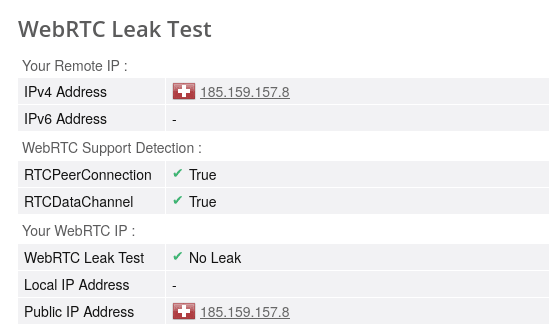
連線 VPN,造訪 Browserleaks WebRTC 外洩測試(新視窗)網頁,並等待測試完成(可能需要幾分鐘時間)。您應該只能看到屬於 VPN 伺服器的 IP 位址。如果您看到您的真實 IP 位址,則表示您遇到了 WebRTC 外洩。
如何修復 WebRTC 外洩
優秀的 VPN 應用程式會使用防火牆規則和其他特定平台技術,以確保您的真實 IP 位址不會因 WebRTC 而暴露。
您也可以在瀏覽器中手動停用 WebRTC。
Firefox
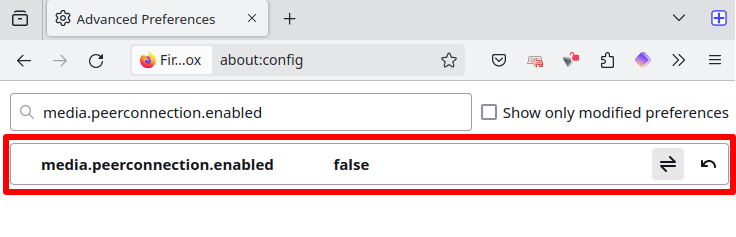
在網址列中輸入 about:config,按下 Enter,然後按一下接受風險並繼續。搜尋 media.peerconnection.enabled 並按兩下該結果,將其值設定為 false。
Chrome 和所有基於 Chromium 的瀏覽器(例如 Brave 和 Edge)
從 Chrome 線上應用程式商店安裝 WebRTC Network Limiter(新視窗) 瀏覽器延伸功能。這款來自 Google 的官方延伸功能可讓您管理 WebRTC 連線在瀏覽器中的運作方式。

關於如何知道 VPN 是否正在運作的結語
優秀的 VPN 應用程式必須確保您造訪的網站始終無法看見您的 IP 位址。如果無法做到,就表示存在外洩。雖然我們在本文中提出了處理 IPv6、DNS 和 WebRTC 外洩的方法,但真正的解決方案是使用提供能正常運作之應用程式的 VPN 服務。
所有 Proton VPN 應用程式皆從頭打造,包含完整的 IPv6、DNS 和 WebRTC 外洩防護,確保您的真實 IP 位址始終處於隱藏狀態。





