


Самая базовая функция виртуальной частной сети (VPN) — скрыть ваш реальный IP-адрес от посещаемых вами веб-сайтов (и от кого бы то ни было в интернете). Если VPN этого не делает, значит, он просто не работает.
VPN, который скрывает только ваш IPv4-адрес, технически можно назвать «работающим», но он не выполняет свою задачу должным образом, если веб-сайты все еще могут видеть ваш реальный IP-адрес. Если подключение к VPN технически работает, но веб-сайты все равно могут увидеть ваш IP-адрес, это называется утечкой.
В этой статье мы разберем, как проверить, работает ли ваш VPN (вообще) и как убедиться, что он никак не допускает утечки вашего IP-адреса.
- Как проверить, изменился ли ваш IPv4-адрес
- Как проверить наличие утечек IPv6
- Как проверить наличие утечек DNS
- Как проверить наличие утечек WebRTC
Как проверить, изменился ли ваш IP-адрес
IP-адрес (Internet Protocol) — это числовой ярлык, который уникально идентифицирует каждое устройство, подключающееся (напрямую) к интернету. Веб-сайты, которые вы посещаете, обычно могут видеть ваш IP-адрес и, следовательно, знать, кто вы (а также использовать эту информацию для вашего отслеживания на различных веб-сайтах).
\Когда вы используете VPN, вы подключаетесь к интернету через VPN-сервер, который выступает в роли посредника между вашим устройством и интернетом. Все, что могут видеть посещаемые вами веб-сайты, — это IP-адрес VPN-сервера, а не ваш реальный IP-адрес или сведения о том, кто ваш интернет-провайдер (ISP).
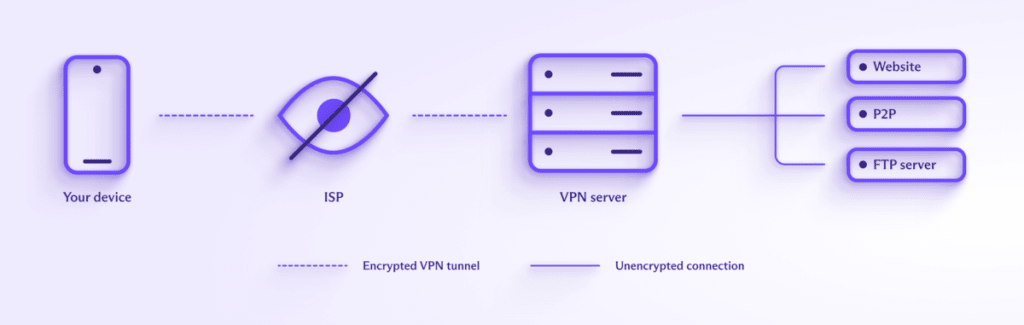
Узнайте подробнее о том, как работает VPN
Как проверить, работает ли ваш VPN
1. Отключите VPN, перейдите на страницу нашего бесплатного безопасного сканера IP(новое окно) и запишите свой публичный IP-адрес.
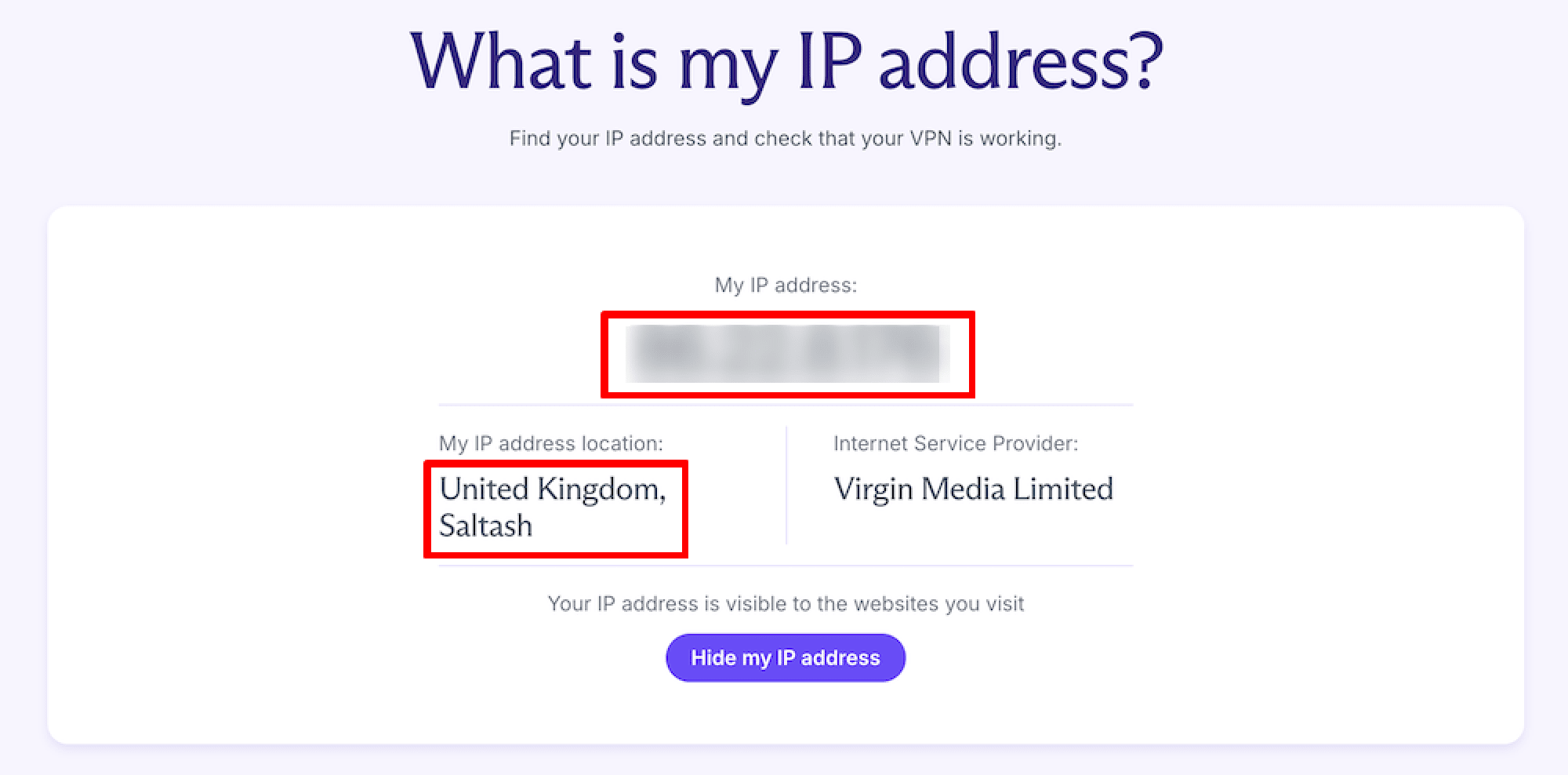
Еще сравнительно недавно все веб-сайты (и все остальное, что подключено к интернету) использовали стандарт IPv4 с 32-битными интернет-адресами, что обеспечивало в общей сложности около 4,29 миллиарда доступных адресов (чуть позже мы объясним, почему это важно).
Если у вас короткий IP-адрес, похожий на 185.159.159.142, значит, ваш интернет-провайдер поддерживает только подключения IPv4. На сегодняшний день это наиболее часто используемая версия протокола IP и единственная версия, доступная для 55% – 61% людей во всем мире(новое окно).
Если ваш IP-адрес представляет собой шестнадцатеричное число вида 2001:db8:8a2e:370:7334, значит, у вас есть подключение IPv6. Это означает, что ваш интернет-провайдер поддерживает новую версию интернет-протокола, созданную в связи с тем, что адреса IPv4 практически закончились (всего доступно около 340 ундециллионов(новое окно) адресов IPv6, поэтому маловероятно, что они когда-нибудь закончатся). Если протокол IPv6 доступен, большинство операционных систем используют его по умолчанию.
2. Подключитесь к VPN-серверу, снова откройте наш бесплатный безопасный сканер IP(новое окно) (или просто обновите страницу) и сравните свой публичный IP-адрес с адресом, который вы записали ранее. Если они различаются, значит, VPN работает.
(Совет от Proton: подключитесь к серверу в другой стране, чтобы смена IP-адреса была более очевидной).
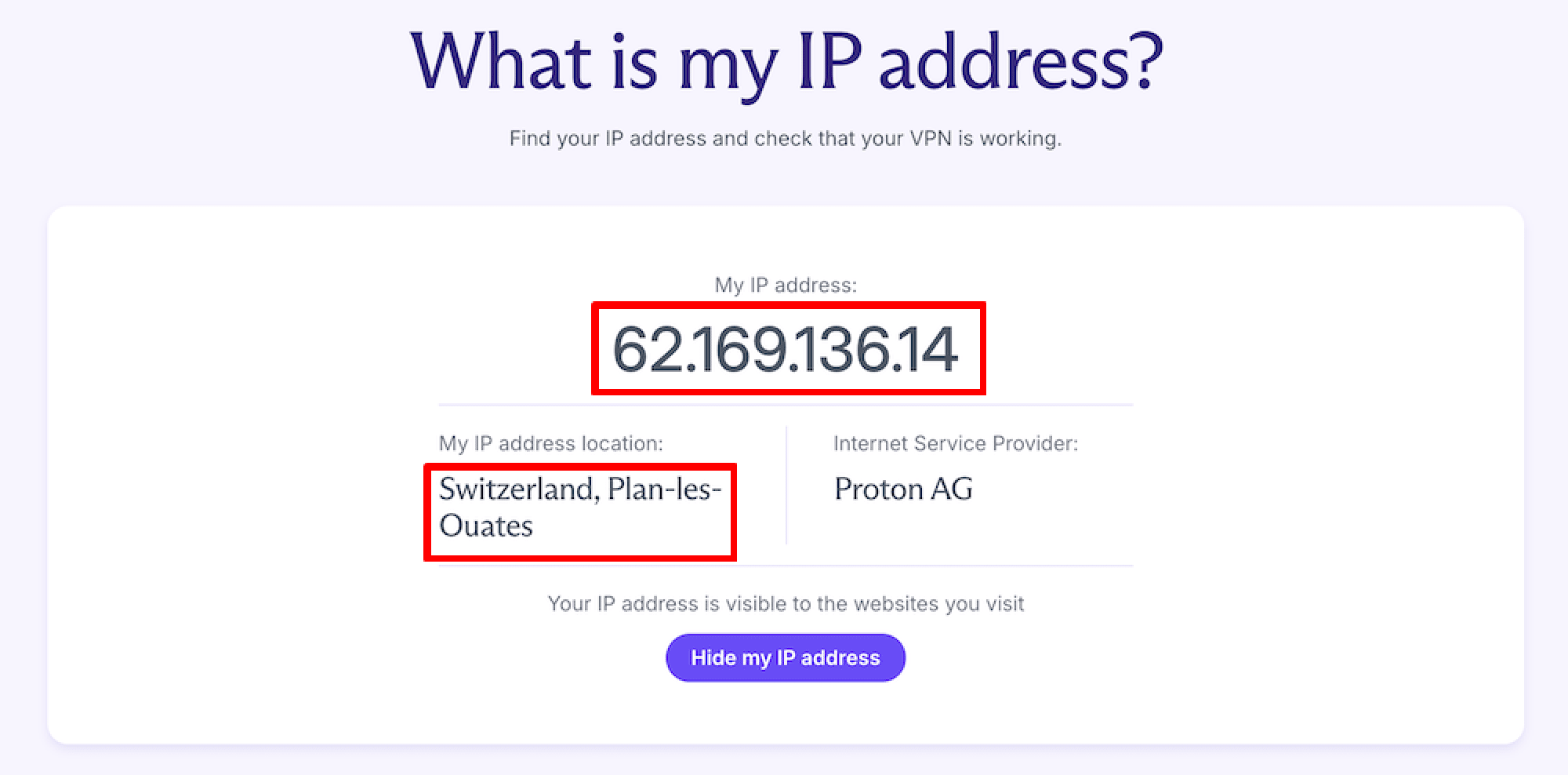
Если ваш IPv4-адрес без VPN совпадает с IP-адресом, когда вы (предположительно) подключены к VPN-серверу, это значит, что VPN не работает. Обратитесь в службу поддержки вашего VPN-сервиса за помощью или смените VPN-провайдера.
Если ваш IPv6-адрес без VPN совпадает с вашим IP-адресом при подключении к VPN, возможно, VPN не работает или у вас происходит утечка IPv6.
Как проверить наличие утечек IPv6
Что такое утечка IPv6?
Большинство серверов до сих пор не поддерживают IPv6, поэтому большинство интернет-провайдеров, поддерживающих IPv6, перешли на двухстековый подход. Они транслируют как IPv6-, так и IPv4-адреса. Сервер с поддержкой IPv6 сначала ищет подключение IPv6, а если не находит его, переключается на прием подключения IPv4. Вот почему вы увидите свой IPv6-адрес только в том случае, если зайдете на наш бесплатный безопасный сканер IP с адреса IPv6.
Утечка IPv6 происходит, когда VPN-приложение успешно перехватывает ваше подключение IPv4 и направляет его через VPN-сервер, но не учитывает возможные подключения IPv6. В результате оно разрешает подключения по протоколу IPv6, раскрывая реальные IPv6-адреса пользователей, чей интернет-провайдер поддерживает IPv6, веб-сайтам с поддержкой IPv6.
Если вы подключены к VPN, имеете подключение IPv6 и видите свой реальный IPv6-адрес в нашем бесплатном безопасном сканере IP, этому может быть два объяснения:
- VPN не работает
- VPN блокирует подключения IPv4, но у вас происходит утечка IPv6.
Как узнать, есть ли у вас утечка IPv6
Откройте командную строку (Windows), Терминал (macOS) или окно терминала (Linux). Приложения для эмуляции терминала также доступны для Android и iOS. Чтобы узнать свой реальный IPv4-адрес, отключите VPN, введите следующий текст и нажмите Enter.
curl -4 icanhazip.com
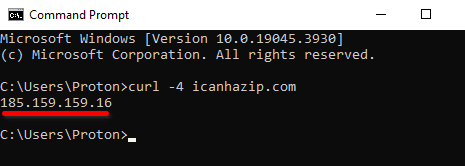
Теперь снова подключите VPN и выполните команду еще раз. Если отображаемый IPv4-адрес совпадает с вашим реальным IP-адресом, значит, VPN просто не работает. Если же он изменился на адрес VPN-сервера, у вас утечка IPv6.
Чтобы проверить свой публичный IPv6-адрес из командной строки, введите: curl -6 icanhazip.com.
Как устранить утечку IPv6
Лучший способ устранить утечку IPv6 — использовать VPN-приложение, которое либо правильно направляет подключения IPv6 через VPN-туннель, либо эффективно блокирует подключения IPv6. В Proton VPN мы начинаем внедрять полную поддержку IPv6 в наших приложениях. Там, где IPv6 еще не поддерживается в полной мере, мы предлагаем комплексную защиту от утечек IPv6 (то есть подключения IPv6 блокируются).
Вы также можете вручную отключить IPv6 на системном уровне в Windows, macOS и Linux. Пока мир не пришел к тому, что значительная часть веб-серверов поддерживает только подключения IPv6, в этом нет никаких минусов.
Как проверить наличие утечек DNS
Что такое утечка DNS?
Система доменных имен (DNS) сопоставляет удобные для человека доменные имена с соответствующими числовыми IP-адресами, понятными компьютерам.
Например, веб-сайт Proton VPN использует доменное имя protonvpn.com, которому соответствует IP-адрес 185.159.159.140. Когда вы вводите в адресную строку браузера www.protonvpn.com, доменное имя должно быть преобразовано в соответствующий ему IP-адрес, чтобы компьютеры могли его распознать.
Этот процесс преобразования обычно выполняется специальными DNS-серверами вашего интернет-провайдера. Большинство интернет-провайдеров ведут журналы DNS-запросов своих клиентов (а во многих местах это требуется по закону), поскольку для них это самый простой способ отслеживать то, что вы делаете онлайн.
Чтобы защитить клиентов от отслеживания по DNS-запросам, надежный VPN-сервис направляет их через VPN-туннель, где они обычно обрабатываются DNS-серверами самого VPN-сервиса. Утечка DNS происходит, когда вы используете VPN, который не направляет ваши DNS-запросы внутрь VPN-туннеля, позволяя обрабатывать их вашему интернет-провайдеру.
Вы можете вручную изменить своего DNS-провайдера, и тогда ваши DNS-запросы будут обрабатываться сторонним DNS-провайдером, а не вашим интернет-провайдером. Такая ручная настройка DNS повышает вероятность утечек DNS, поэтому она не рекомендуется при использовании VPN.
Если у вас платный тариф Proton VPN, еще один вариант — наша функция пользовательского DNS. Она позволяет использовать ваш любимый сторонний DNS-провайдер, но при этом подключение направляется через наш VPN-туннель для обеспечения безопасности.
Как узнать, есть ли у вас утечка DNS
Подключите VPN, перейдите на сайт dnsleaktest.com(новое окно) и запустите базовый или расширенный тест.
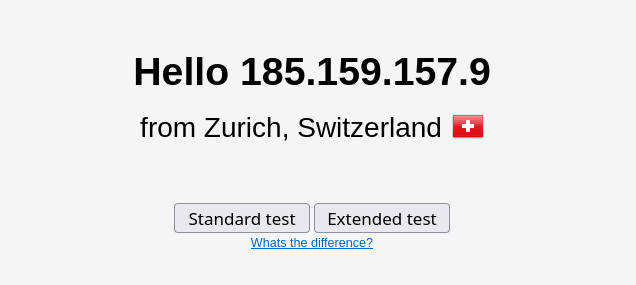
В результатах должны быть показаны IP-адреса, принадлежащие вашему VPN-сервису. Если же они принадлежат вашему интернет-провайдеру или стороннему DNS-сервису, который вы настроили, значит, у вас утечка DNS.

Как устранить утечку DNS
Единственный реальный способ устранить утечку DNS — использовать VPN-приложение с надежной защитой от утечек DNS. Proton VPN обеспечивает надежную защиту от утечек DNS во всех наших приложениях.
Несовершенный обходной путь — вручную настроить операционную систему на использование доверенной сторонней службы DNS. Это не предотвратит утечку DNS, но по крайней мере ваши DNS-запросы будет обрабатывать тот, кому вы доверяете больше, чем своему интернет-провайдеру.
Узнайте, как вручную изменить настройки DNS
При выборе ориентированной на конфиденциальность сторонней службы DNS выбирайте ту, которая поддерживает зашифрованные DNS-запросы(новое окно) (DoT или DoH). Однако помните, что использование сторонней службы DNS повышает вероятность утечек DNS (если только вы не используете нашу функцию пользовательского DNS), поэтому делайте это с VPN только в крайнем случае.
Как проверить наличие утечек WebRTC
Что такое утечка WebRTC?
WebRTC (Web Real-Time Communication) — это открытый стандарт, который позволяет общаться в голосовом и видеочате прямо в браузере без установки плагинов или скачивания приложений. Поэтому он очень полезен и полностью поддерживается всеми основными браузерами.
Однако принцип работы WebRTC может раскрыть ваш реальный IP-адрес злоумышленникам. WebRTC — это пиринговый (P2P) протокол (аналогичный BitTorrent). Чтобы обеспечить беспрепятственную связь между браузерами в обход таких препятствий, как брандмауэры, ваш браузер передает ваш реальный IP-адрес специальным (STUN(новое окно)) серверам, которые хранят списки как ваших публичных, так и реальных IP-адресов.
Если кто-то захочет начать с вами сеанс связи по WebRTC, STUN-сервер предоставит ему ваш реальный IP-адрес, даже если вы скрываете свой публичный IP-адрес с помощью VPN.
Строго говоря, «проблема» WebRTC связана с браузером и не имеет отношения к работе VPN. Однако использовать VPN мало смысла, если ваш браузер просто передает ваш реальный IP-адрес любому, кто его запросит.
Как узнать, есть ли у вас утечка WebRTC
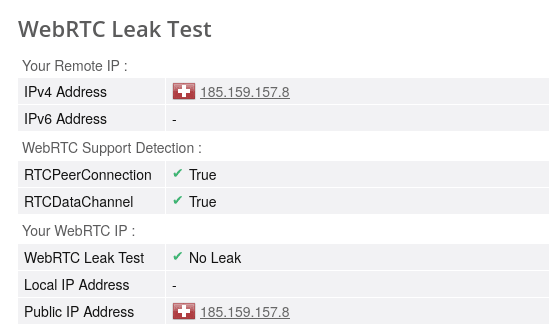
Подключите VPN, перейдите на страницу Browserleaks WebRTC Leak Test(новое окно) и дождитесь завершения теста (это может занять несколько минут). Вы должны видеть только те IP-адреса, которые принадлежат VPN-серверу. Если вы видите свой реальный IP-адрес (или адреса), у вас утечка WebRTC.
Как устранить утечку WebRTC
Хорошее VPN-приложение будет использовать правила брандмауэра и другие специфические для платформы методы, чтобы ваш реальный IP-адрес не мог быть раскрыт через WebRTC.
Вы также можете отключить WebRTC в своем браузере вручную.
Firefox
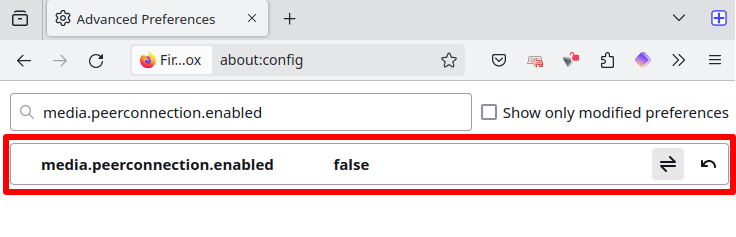
Введите about:config в адресной строке, нажмите Enter и выберите Принять риск и продолжить. Найдите параметр media.peerconnection.enabled и дважды щелкните по нему, чтобы установить значение false.
Chrome и все браузеры на базе Chromium (такие как Brave и Edge)
Установите браузерное расширение WebRTC Network Limiter(новое окно) из интернет-магазина Chrome. Это официальное расширение от Google позволяет управлять тем, как работают подключения WebRTC в вашем браузере.

Заключительные мысли о том, как узнать, работает ли ваш VPN
Хорошее VPN-приложение должно гарантировать, что ваш IP-адрес всегда скрыт от посещаемых вами веб-сайтов. Если это не так, у вас происходит утечка. Хотя в статье мы предлагаем способы устранения утечек IPv6, DNS и WebRTC, реальное решение — использовать VPN-сервис, предлагающий исправно работающие приложения.
Все приложения Proton VPN созданы с нуля и включают комплексную защиту от утечек IPv6, DNS и WebRTC, гарантируя, что ваш реальный IP-адрес всегда скрыт.





