


La funzione più elementare di una rete privata virtuale (VPN) è nascondere il tuo vero indirizzo IP ai siti web che visiti (e a chiunque altro su internet). Se una VPN non riesce a fare questo, semplicemente non funziona.
Una VPN che nasconde solo il tuo indirizzo IPv4 può tecnicamente essere definita “funzionante”, ma non fa bene il suo lavoro se i siti web riescono ancora a vedere il tuo vero indirizzo IP. Se una connessione VPN funziona tecnicamente, ma ci sono comunque modi in cui i siti web possono vedere il tuo indirizzo IP, si parla di perdita.
In questo articolo vedremo come verificare se la tua VPN funziona (o meno) e come assicurarti che non stia facendo trapelare il tuo indirizzo IP in alcun modo.
- Come verificare che il tuo indirizzo IPv4 sia cambiato
- Come verificare la presenza di perdite IPv6
- Come verificare la presenza di perdite DNS
- Come verificare la presenza di perdite WebRTC
Come verificare che il tuo indirizzo IP sia cambiato
Un indirizzo IP (Internet Protocol) è un’etichetta numerica che identifica in modo univoco ogni dispositivo che si connette (direttamente) a internet. I siti web che visiti di solito possono vedere il tuo indirizzo IP e quindi sapere chi sei (e possono utilizzare queste informazioni per tracciarti su più siti web).
Scopri di più sugli indirizzi IP
\Quando usi una VPN, ti connetti a internet tramite un server VPN che funge da intermediario tra il tuo dispositivo e internet. Tutto ciò che i siti web che visiti possono vedere è l’indirizzo IP del server VPN — non il tuo indirizzo IP reale o chi sia il tuo fornitore di servizi internet (ISP).
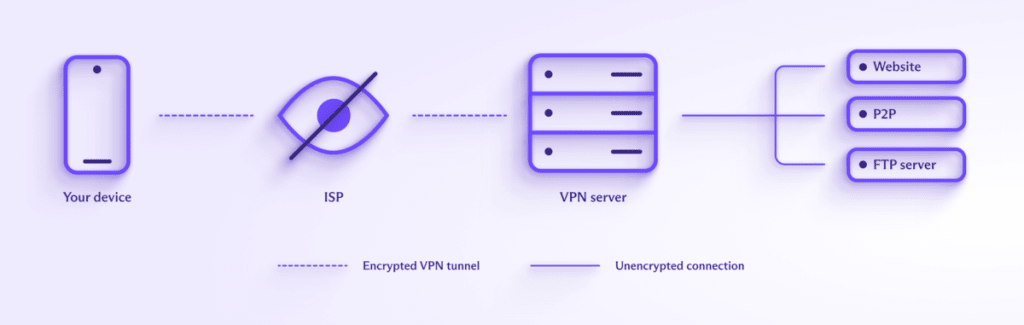
Scopri di più su come funziona una VPN
Come testare se la tua VPN funziona
1. Disconnetti la VPN, visita il nostro scanner IP sicuro e gratuito(nuova finestra) e prendi nota del tuo indirizzo IP pubblico.
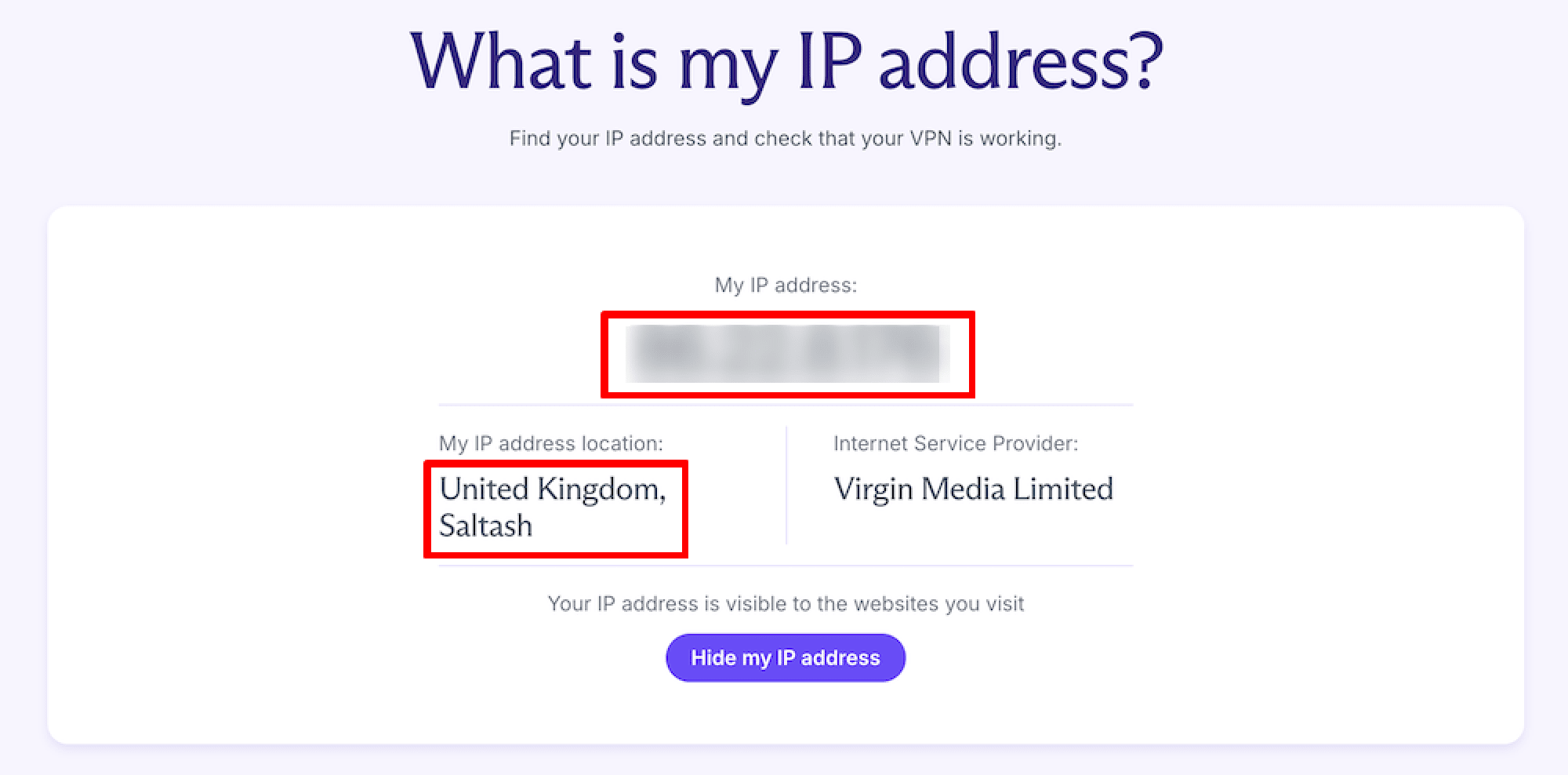
Fino a non molto tempo fa, tutti i siti web (e qualsiasi altra cosa connessa a internet) utilizzavano lo standard IPv4, che impiega indirizzi internet a 32 bit, creando in totale circa 4,29 miliardi di indirizzi disponibili (tra un attimo vedremo perché questo è importante).
Se hai un indirizzo IP breve con un aspetto simile a 185.159.159.142, allora il tuo ISP supporta solo connessioni IPv4. Questa è di gran lunga la versione più utilizzata del protocollo internet ed è l’unica versione IP disponibile per una percentuale compresa tra il 55% e il 61% delle persone a livello globale(nuova finestra).
Se il tuo indirizzo IP è un numero esadecimale con un aspetto simile a 2001:db8:8a2e:370:7334, allora disponi di connettività IPv6. Ciò significa che il tuo ISP supporta la nuova versione del protocollo internet, progettata per far fronte al fatto che gli indirizzi IPv4 sono ormai quasi esauriti (ci sono circa 340 undecilioni(nuova finestra) di indirizzi IPv6 disponibili, quindi è improbabile che si esauriscano mai). Se l’IPv6 è disponibile, la maggior parte dei sistemi operativi lo utilizzerà come predefinito.
2. Connettiti a un server VPN, visita nuovamente il nostro scanner IP sicuro e gratuito(nuova finestra) (o semplicemente aggiorna la pagina) e confronta il tuo indirizzo IP pubblico con l’indirizzo che hai annotato in precedenza. Se sono diversi, la VPN sta funzionando.
(Consiglio di Proton: connettiti a un server in un paese diverso per rendere più evidente il cambiamento dell’indirizzo IP).
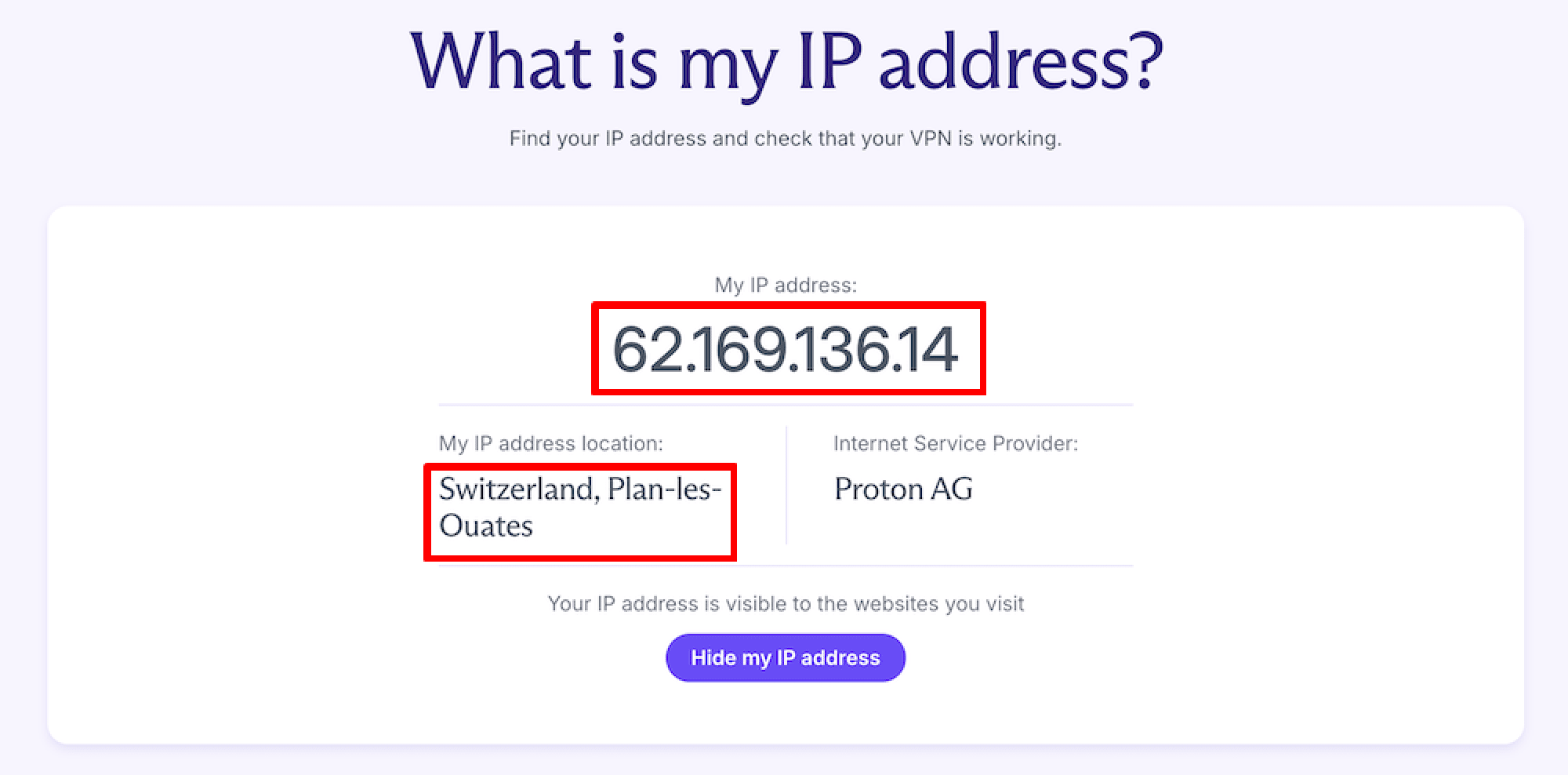
Se il tuo indirizzo IPv4 senza VPN corrisponde al tuo indirizzo IP quando sei (presumibilmente) connesso a un server VPN, la VPN non funziona. Contatta il tuo servizio VPN per assistenza o cambia fornitore di VPN.
Se il tuo indirizzo IPv6 senza VPN corrisponde al tuo indirizzo IP quando sei connesso a una VPN, allora la VPN potrebbe non funzionare oppure potresti avere una perdita IPv6.
Come verificare la presenza di perdite IPv6
Che cos’è una perdita IPv6?
La maggior parte dei server non supporta ancora l’IPv6, quindi la maggior parte degli ISP che supportano l’IPv6 ha adottato un approccio a doppio livello. Trasmettono sia un indirizzo IPv6 che un indirizzo IPv4. Un server abilitato per IPv6 cercherà prima una connessione IPv6, per poi ripiegare sull’accettazione di una connessione IPv4 se non ne trova una. Ecco perché vedrai il tuo indirizzo IPv6 solo quando visiti il nostro scanner IP sicuro e gratuito da un indirizzo IPv6.
Una perdita IPv6 si verifica quando un’app VPN intercetta correttamente la tua connessione IPv4 e la instrada attraverso il server VPN, ma non tiene conto delle potenziali connessioni IPv6. Di conseguenza, consente le connessioni tramite IPv6, esponendo l’indirizzo IPv6 reale di chiunque utilizzi un ISP che supporta l’IPv6 ai siti web abilitati per l’IPv6.
Se sei connesso a una VPN, hai una connessione IPv6 e vedi il tuo indirizzo IPv6 reale sul nostro scanner IP sicuro e gratuito, ci sono due possibili spiegazioni:
- La VPN non funziona
- La VPN blocca le connessioni IPv4, ma hai una perdita IPv6.
Come scoprire se hai una perdita IPv6
Apri il Prompt dei comandi (Windows), il Terminale (macOS) o una finestra del terminale (Linux). Sono disponibili anche app di emulazione di terminale per Android e iOS. Per trovare il tuo indirizzo IPv4 reale, disconnetti la VPN, inserisci il seguente testo e premi Invio.
curl -4 icanhazip.com
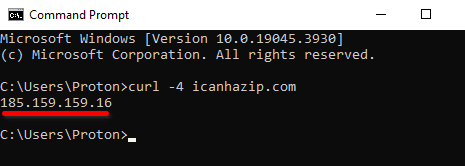
Ora riconnetti la VPN ed esegui nuovamente il comando. Se l’indirizzo IPv4 visualizzato è il tuo indirizzo IP reale, la VPN semplicemente non funziona. Se è cambiato in quello del server VPN, hai una perdita IPv6.
Per testare il tuo indirizzo IPv6 pubblico dalla riga di comando, inserisci: curl -6 icanhazip.com.
Come risolvere una perdita IPv6
Il modo migliore per risolvere una perdita IPv6 consiste nell’utilizzare un’ app VPN che instradi correttamente le connessioni IPv6 attraverso il tunnel VPN o che sia efficace nel bloccare le connessioni IPv6. In Proton VPN stiamo iniziando a implementare il supporto IPv6 completo su tutte le nostre app. Laddove l’IPv6 non è ancora completamente supportato, offriamo una protezione completa contro le perdite IPv6 (ovvero, le connessioni IPv6 vengono bloccate).
È anche possibile disattivare manualmente l’IPv6 a livello di sistema su Windows, macOS e Linux. Fino a quando non si raggiungerà il punto in cui un numero significativo di server web supporterà solo connessioni IPv6, farlo non comporterà alcun inconveniente.
Come verificare la presenza di perdite DNS
Che cos’è una perdita DNS?
Il Domain Name System (DNS) associa nomi di dominio facilmente leggibili dalle persone ai corrispettivi indirizzi IP numerici comprensibili per i computer.
Ad esempio, il sito web di Proton VPN utilizza il nome di dominio protonvpn.com, che corrisponde all’indirizzo IP 185.159.159.140. Quando digiti www.protonvpn.com nella barra degli URL del tuo browser, il nome di dominio deve essere convertito nel corrispondente indirizzo IP affinché i computer possano comprenderlo.
Questo processo di conversione viene solitamente eseguito da speciali server DNS gestiti dal tuo ISP. La maggior parte degli ISP registra nei log le richieste DNS dei propri clienti (e, in molti paesi, è tenuta a farlo per legge), poiché questo è il modo più semplice per tracciare ciò che fai online.
Per evitare che i clienti vengano tracciati tramite le loro query DNS, un buon servizio VPN le instraderà attraverso il tunnel VPN, dove di solito vengono risolte dai server DNS gestiti dal servizio VPN. Una perdita DNS si verifica quando usi una VPN che non riesce a instradare le tue richieste DNS all’interno del tunnel VPN, consentendo al tuo ISP di risolverle.
È possibile modificare manualmente il tuo fornitore di DNS, il che significa che il fornitore DNS di terze parti risolverà le tue query DNS al posto del tuo ISP. Configurare manualmente il DNS in questo modo rende più probabili le perdite DNS, pertanto non è consigliato se usi una VPN.
Se hai un piano Proton VPN a pagamento, un’altra opzione è la nostra funzionalità DNS personalizzato. Questa ti consente di utilizzare il tuo fornitore di DNS di terze parti preferito, ma la connessione viene instradata attraverso il nostro tunnel VPN per garantirne la sicurezza.
Come scoprire se hai una perdita DNS
Connetti la VPN, visita dnsleaktest.com(nuova finestra) ed esegui il test Basic o Extended.
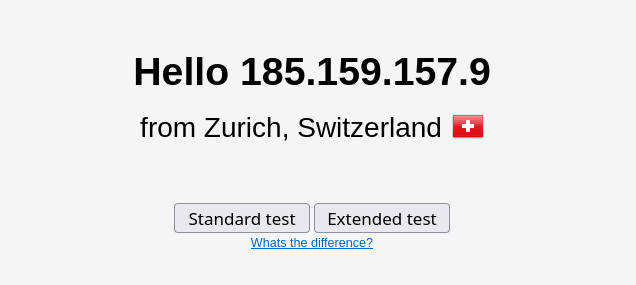
I risultati restituiti dovrebbero mostrare indirizzi IP appartenenti al tuo servizio VPN. Se appartengono al tuo ISP o a un servizio DNS di terze parti che hai configurato, hai una perdita DNS.

Come risolvere una perdita DNS
L’unico vero modo per risolvere una perdita DNS è utilizzare un’app VPN che offra una protezione affidabile dalle perdite DNS. Proton VPN offre una solida protezione dalle perdite DNS in tutte le nostre app.
Una soluzione alternativa imperfetta consiste nel configurare manualmente il tuo sistema operativo per utilizzare un servizio DNS di terze parti attendibile. Questo non impedisce la perdita DNS, ma almeno significa che qualcuno di cui ti fidi più del tuo ISP sta risolvendo le tue query DNS.
Scopri come configurare manualmente le tue impostazioni DNS
Quando scegli un servizio DNS di terze parti incentrato sulla privacy, scegline uno che supporti le query DNS crittografate(nuova finestra) (DoT o DoH). Ricorda, tuttavia, che l’uso di un servizio DNS di terze parti rende più probabili le perdite DNS (a meno che tu non stia usando la nostra funzionalità DNS personalizzato), quindi fallo con una VPN solo se non hai altre opzioni.
Come verificare la presenza di perdite WebRTC
Che cos’è una perdita WebRTC?
WebRTC (Web Real-Time Communication) è uno standard aperto che consente di avviare chat vocali e video all’interno del tuo browser senza installare plugin o scaricare app. È quindi estremamente utile e completamente supportato da tutti i principali browser.
Tuttavia, il modo in cui funziona WebRTC può esporre il tuo indirizzo IP reale a malintenzionati. WebRTC è un protocollo peer-to-peer (simile a BitTorrent). Per ottenere una comunicazione fluida da browser a browser superando ostacoli come i firewall, il tuo browser trasmette il tuo indirizzo IP reale a speciali server (STUN(nuova finestra)) che conservano un elenco sia dei tuoi indirizzi IP pubblici sia dei tuoi indirizzi IP reali.
Se qualcuno desidera avviare una conversazione WebRTC con te, il server STUN gli fornirà il tuo indirizzo IP reale, anche quando nascondi il tuo indirizzo IP pubblico con una VPN.
In senso stretto, il “problema” WebRTC è un problema del browser che non ha nulla a che fare con il funzionamento di una VPN. Tuttavia, non ha molto senso usare una VPN se il tuo browser rivela semplicemente il tuo indirizzo IP reale a chiunque lo richieda.
Come scoprire se hai una perdita WebRTC
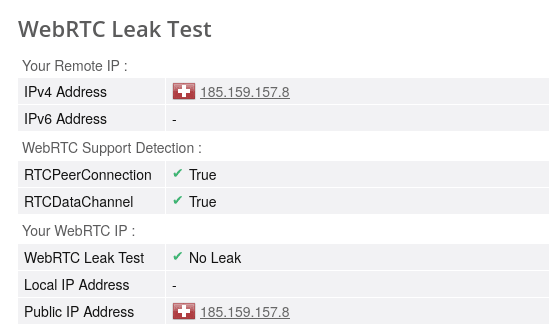
Connetti la VPN, visita la pagina del test delle perdite WebRTC di Browserleaks(nuova finestra) e attendi il completamento del test (potrebbero volerci alcuni minuti). Dovresti vedere solo gli indirizzi IP che appartengono al server VPN. Se vedi i tuoi indirizzi IP reali, hai una perdita WebRTC.
Come risolvere una perdita WebRTC
Una buona app VPN utilizzerà regole del firewall e altre tecniche specifiche della piattaforma per garantire che il tuo indirizzo IP reale non venga esposto da WebRTC.
È anche possibile disattivare manualmente WebRTC sul tuo browser.
Firefox
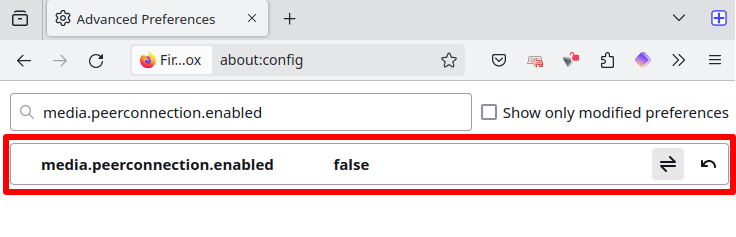
Digita about:config nella barra degli indirizzi, premi Invio e fai clic su Accetta il rischio e continua. Cerca media.peerconnection.enabled e fai doppio clic sul risultato per impostare il suo valore su false.
Chrome e tutti i browser basati su Chromium (come Brave ed Edge)
Installa l’estensione del browser WebRTC Network Limiter(nuova finestra) dal Chrome Web Store. Questa estensione ufficiale di Google ti consente di gestire il funzionamento delle connessioni WebRTC nel tuo browser.

Considerazioni finali su come sapere se la tua VPN funziona
Una buona app VPN deve garantire che il tuo indirizzo IP sia sempre nascosto ai siti web che visiti. In caso contrario, si verifica una perdita. Sebbene nell’articolo vengano suggeriti modi per risolvere le perdite IPv6, DNS e WebRTC, la vera soluzione consiste nell’utilizzare un servizio VPN che offra app che funzionino correttamente.
Tutte le app Proton VPN sono progettate da zero per includere una protezione completa dalle perdite IPv6, DNS e WebRTC, garantendo che il tuo indirizzo IP reale sia sempre nascosto.





