


Nejzákladnější funkcí virtuální soukromé sítě (VPN) je skrýt vaši skutečnou IP adresu před navštěvovanými weby (a kýmkoli jiným na internetu). Pokud to VPN nedokáže, jednoduše nefunguje.
VPN, která skrývá pouze vaši adresu IPv4, lze technicky označit za „fungující“, ale neplní svou úlohu správně, pokud weby stále vidí vaši skutečnou IP adresu. Pokud připojení k VPN technicky funguje, ale přesto existují způsoby, jak mohou weby vaši IP adresu vidět, označuje se to jako únik.
V tomto článku se podíváme na to, jak zkontrolovat, zda vaše VPN (vůbec) funguje, a jak zajistit, aby nedocházelo k žádným únikům vaší IP adresy.
- Jak zkontrolovat, že se vaše adresa IPv4 změnila
- Jak zkontrolovat úniky IPv6
- Jak zkontrolovat úniky DNS
- Jak zkontrolovat úniky WebRTC
Jak zkontrolovat, že se vaše IP adresa změnila
IP adresa (Internet Protocol) je číselný štítek, který jedinečně identifikuje každé zařízení připojující se (přímo) k internetu. Weby, které navštěvujete, obvykle vaši IP adresu vidí, a proto vědí, kdo jste (a mohou tyto informace použít k vašemu sledování napříč různými weby).
\Když používáte VPN, připojujete se k internetu přes VPN server, který funguje jako prostředník mezi vaším zařízením a internetem. Navštěvované weby uvidí pouze IP adresu VPN serveru – nikoli vaši skutečnou IP adresu nebo to, kdo je váš poskytovatel internetových služeb (ISP).
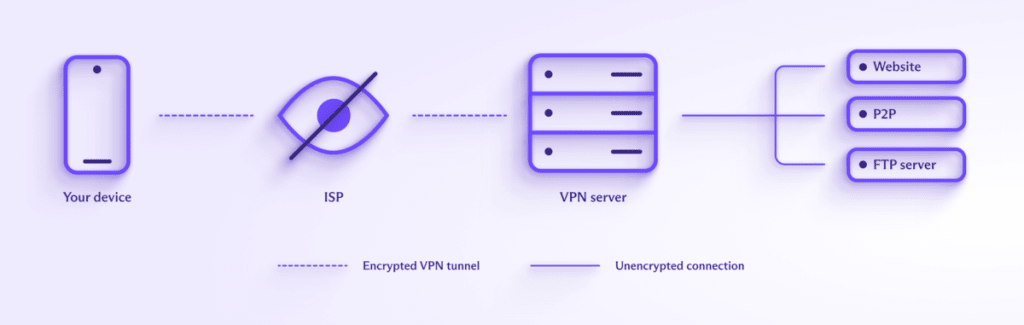
Zjistěte více o tom, jak VPN funguje
Jak otestovat, zda vaše VPN funguje
1. Odpojte VPN, navštivte náš bezplatný bezpečný skener IP adres(nové okno) a poznamenejte si svou veřejnou IP adresu.
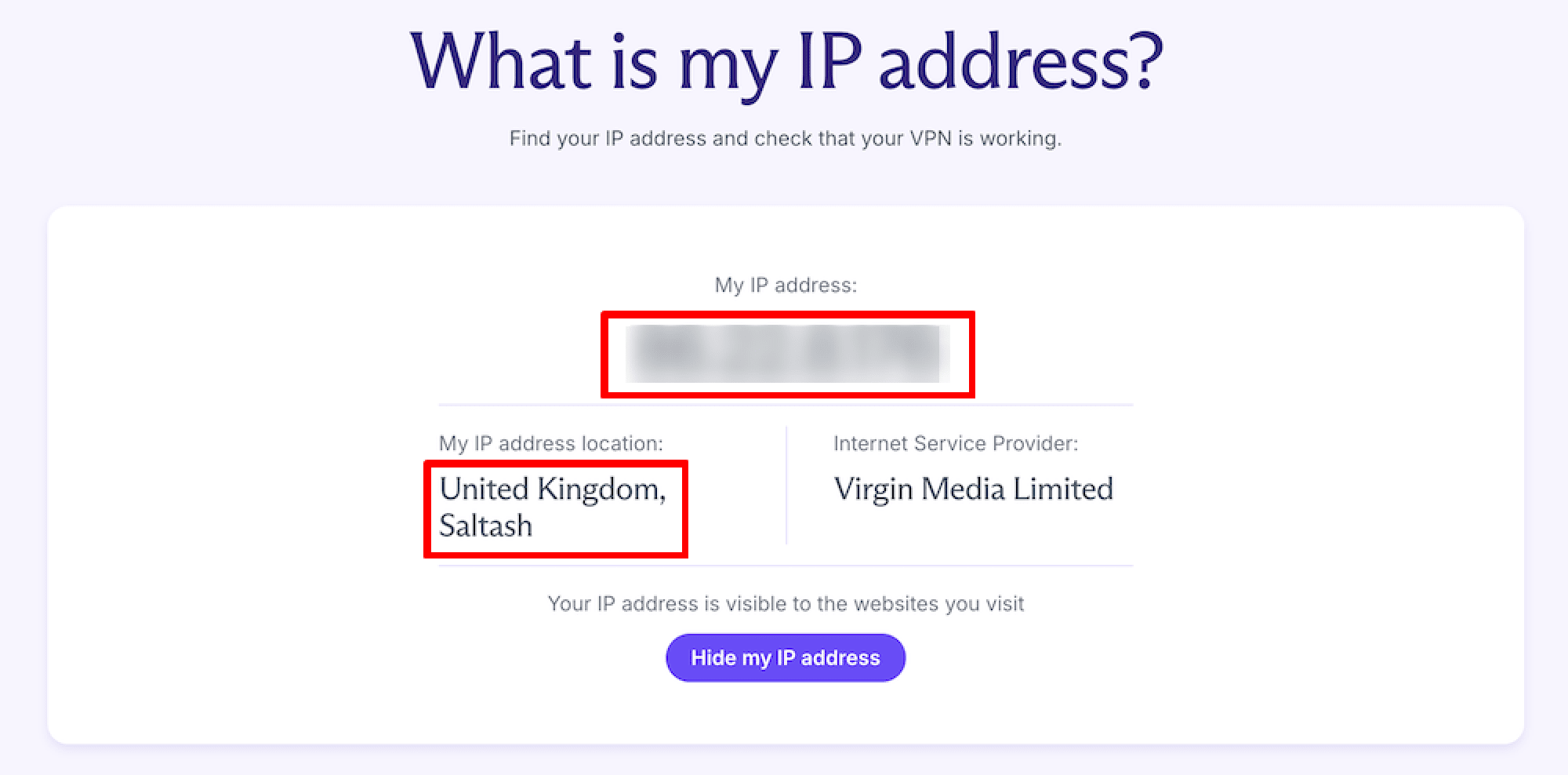
Ještě donedávna všechny weby (a cokoli jiného připojeného k internetu) používaly standard IPv4, který využívá 32bitové internetové adresy, což vytváří celkem přibližně 4,29 miliardy dostupných adres (k tomu, proč je to důležité, se za chvíli dostaneme).
Pokud máte krátkou IP adresu, která vypadá například jako 185.159.159.142, pak váš ISP podporuje pouze připojení IPv4. Jedná se o zdaleka nejpoužívanější verzi internetového protokolu a je to jediná verze IP dostupná pro 55 % až 61 % lidí na celém světě(nové okno).
Pokud je vaše IP adresa hexadecimální číslo, které vypadá jako 2001:db8:8a2e:370:7334, pak máte připojení IPv6. To znamená, že váš ISP podporuje novou verzi internetového protokolu navrženou tak, aby vyřešila skutečnost, že adresy IPv4 jsou téměř vyčerpány (k dispozici je přibližně 340 undecilionů(nové okno) dostupných adres IPv6, takže je nepravděpodobné, že by nám někdy došly). Pokud je IPv6 k dispozici, většina operačních systémů jej bude ve výchozím nastavení používat.
2. Připojte se k VPN serveru, znovu navštivte náš bezplatný bezpečný skener IP adres(nové okno) (nebo stránku jen obnovte) a porovnejte svou veřejnou IP adresu s adresou, kterou jste si poznamenali dříve. Pokud se liší, VPN funguje.
(Tip od Protonu: Připojte se k serveru v jiné zemi, aby byla změna IP adresy zřetelnější).
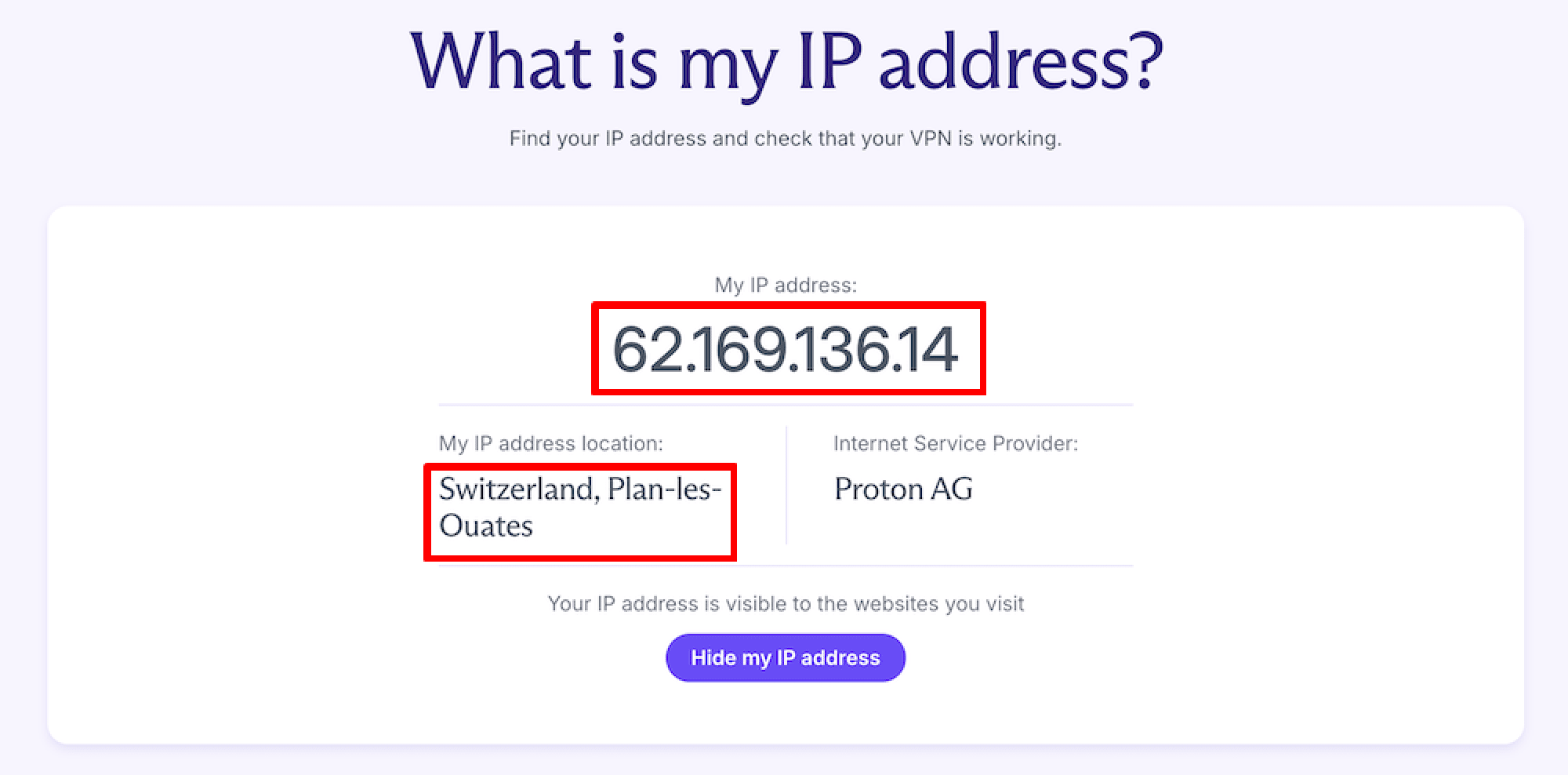
Pokud se vaše adresa IPv4 bez VPN shoduje s vaší IP adresou, když jste (údajně) připojeni k VPN serveru, VPN nefunguje. Požádejte o pomoc svou službu VPN nebo změňte poskytovatele VPN.
Pokud se vaše adresa IPv6 bez VPN shoduje s vaší IP adresou při připojení k VPN, pak VPN možná nefunguje, nebo dochází k úniku IPv6.
Jak zkontrolovat úniky IPv6
Co je to únik IPv6?
Většina serverů stále nepodporuje IPv6, takže většina poskytovatelů internetových služeb (ISP), kteří IPv6 podporují, přijala dvoustupňový přístup. Vysílají jak adresu IPv6, tak adresu IPv4. Server s podporou IPv6 se nejprve pokusí navázat připojení IPv6, a pokud jej nenajde, vrátí se k přijetí připojení IPv4. Proto svou adresu IPv6 uvidíte pouze tehdy, když náš bezplatný bezpečný skener IP adres navštívíte z adresy IPv6.
K úniku IPv6 dochází tehdy, když aplikace VPN úspěšně zachytí vaše připojení IPv4 a přesměruje jej přes VPN server, ale nepočítá s potenciálními připojeními IPv6. Umožňuje tak připojení přes IPv6, čímž vystavuje skutečné IPv6 adresy každého, kdo používá ISP podporujícího IPv6, webům s podporou IPv6.
Pokud jste připojeni k VPN, máte připojení IPv6 a na našem bezplatném bezpečném skeneru IP adres vidíte svou skutečnou adresu IPv6, existují dvě možná vysvětlení:
- VPN nefunguje
- VPN blokuje připojení IPv4, ale dochází k úniku IPv6.
Jak zjistit, zda dochází k úniku IPv6
Otevřete Příkazový řádek (Windows), Terminál (macOS) nebo okno terminálu (Linux). Aplikace emulátoru terminálu jsou k dispozici také pro Android a iOS. Chcete-li zjistit svou skutečnou adresu IPv4, odpojte VPN, zadejte následující text a stiskněte Enter.
curl -4 icanhazip.com
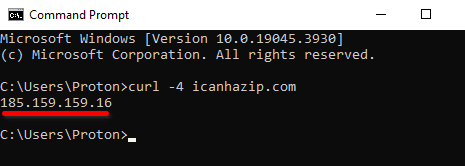
Nyní VPN znovu připojte a spusťte příkaz znovu. Pokud je zobrazená adresa IPv4 vaší skutečnou IP adresou, VPN jednoduše nefunguje. Pokud se změnila na adresu VPN serveru, dochází k úniku IPv6.
Chcete-li otestovat svou veřejnou adresu IPv6 z příkazové řádky, zadejte: curl -6 icanhazip.com.
Jak opravit únik IPv6
Nejlepším způsobem, jak vyřešit únik IPv6, je použít aplikaci VPN, která buď správně směruje připojení IPv6 přes tunel VPN, nebo efektivně blokuje připojení IPv6. V Proton VPN začínáme zavádět plnou podporu IPv6 v našich aplikacích. Tam, kde IPv6 ještě není plně podporován, nabízíme komplexní ochranu proti úniku IPv6 (to znamená, že připojení IPv6 jsou blokována).
IPv6 je také možné ručně vypnout na systémové úrovni v systémech Windows, macOS a Linux. Dokud svět nedospěje do bodu, kdy bude významný počet webových serverů podporovat pouze připojení IPv6, nemá to žádné nevýhody.
Jak zkontrolovat úniky DNS
Co je to únik DNS?
Domain Name System (DNS) mapuje uživatelsky přívětivé doménové názvy na jim odpovídající číselné IP adresy srozumitelné pro počítače.
Například web Proton VPN používá doménový název protonvpn.com, který odpovídá IP adrese 185.159.159.140. Když do řádku pro adresu URL v prohlížeči zadáte www.protonvpn.com, musí být doménový název převeden na odpovídající IP adresu, aby mu počítače rozuměly.
Tento proces převodu obvykle provádějí speciální servery DNS provozované vaším ISP. Většina poskytovatelů internetových služeb (ISP) ukládá do logů požadavky svých zákazníků na DNS (a na mnoha místech jim to ukládá zákon), protože je to pro ně nejjednodušší způsob, jak sledovat, co děláte online.
Aby se zabránilo sledování zákazníků na základě jejich dotazů DNS, dobrá služba VPN je bude směrovat přes tunel VPN, kde je obvykle vyřeší servery DNS provozované touto službou VPN. K úniku DNS dochází tehdy, když používáte VPN, která vaše požadavky DNS nesměruje přes tunel VPN, takže je může vyřešit váš ISP.
Je možné ručně změnit poskytovatele DNS, což znamená, že vaše dotazy DNS bude místo vašeho ISP řešit poskytovatel DNS třetí strany. Ruční konfigurace DNS tímto způsobem zvyšuje pravděpodobnost úniku DNS, proto se při použití VPN nedoporučuje.
Pokud máte placený plán Proton VPN, další možností je naše funkce vlastního DNS. To vám umožní používat vašeho oblíbeného poskytovatele DNS třetí strany, ale připojení je směrováno přes náš tunel VPN, aby bylo zajištěno jeho zabezpečení.
Jak zjistit, zda u vás dochází k úniku DNS
Připojte VPN, navštivte stránku dnsleaktest.com(nové okno) a spusťte buď základní, nebo rozšířený test.
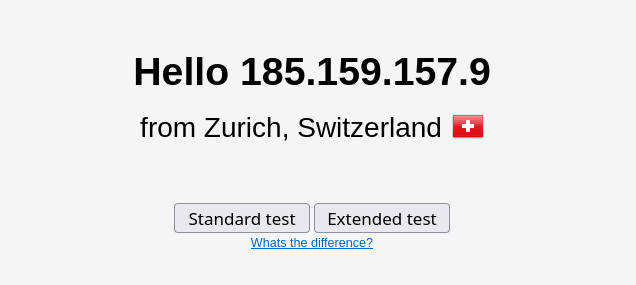
Vrácené výsledky by měly ukazovat IP adresy patřící vaší službě VPN. Pokud patří vašemu ISP nebo službě DNS třetí strany, kterou jste nakonfigurovali, dochází k úniku DNS.

Jak opravit únik DNS
Jediným skutečným způsobem, jak opravit únik DNS, je používat aplikaci VPN, která nabízí spolehlivou ochranu proti úniku DNS. Proton VPN nabízí robustní ochranu proti úniku DNS ve všech našich aplikacích.
Nedokonalým řešením je ruční konfigurace vašeho operačního systému tak, aby používal důvěryhodnou službu DNS třetí strany. To sice nezabrání úniku DNS, ale alespoň to znamená, že vaše dotazy DNS překládá někdo, komu důvěřujete více než svému ISP.
Zjistěte, jak ručně nakonfigurovat nastavení DNS
Při výběru služby DNS třetí strany zaměřené na ochranu soukromí zvolte takovou, která podporuje šifrované dotazy DNS(nové okno) (DoT nebo DoH). Mějte však na paměti, že používání služby DNS třetí strany zvyšuje pravděpodobnost úniků DNS (pokud nepoužíváte naši funkci vlastního DNS), takže s VPN tak učiňte pouze v případě, že nemáte jinou možnost.
Jak zkontrolovat úniky WebRTC
Co je to únik WebRTC?
WebRTC (Web Real-Time Communication) je otevřený standard, který umožňuje hlasový chat a videochat přímo v prohlížeči bez nutnosti instalovat jakékoli pluginy nebo stahovat aplikace. Je proto velmi užitečný a plně podporovaný všemi hlavními prohlížeči.
Způsob, jakým WebRTC funguje, však může odhalit vaši skutečnou IP adresu útočníkům. WebRTC je peer-to-peer protokol (podobně jako BitTorrent). K dosažení bezproblémové komunikace mezi prohlížeči přes překážky, jako jsou firewally, váš prohlížeč vysílá vaši skutečnou IP adresu speciálním (STUN(nové okno)) serverům, které uchovávají seznam vašich veřejných i skutečných IP adres.
Pokud s vámi chce někdo zahájit konverzaci přes WebRTC, server STUN mu poskytne vaši skutečnou IP adresu, i když svou veřejnou IP adresu skrýváte pomocí VPN.
Striktně vzato je „problém“ s WebRTC záležitostí prohlížeče, která nesouvisí s tím, jak funguje VPN. Používání VPN však nemá velký smysl, pokud váš prohlížeč jednoduše předá vaši skutečnou IP adresu každému, kdo o ni požádá.
Jak zjistit, zda u vás dochází k úniku WebRTC
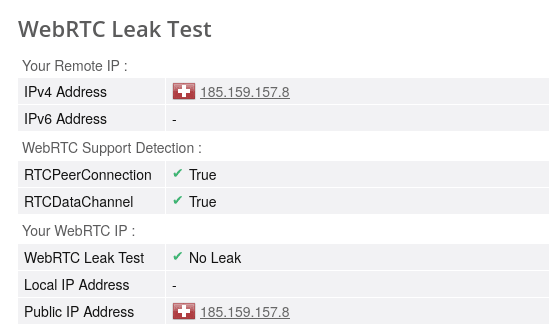
Připojte se k VPN, navštivte stránku Browserleaks WebRTC Leak Test(nové okno) a počkejte na dokončení testu (může to trvat několik minut). Měli byste vidět pouze IP adresy patřící serveru VPN. Pokud vidíte svou skutečnou IP adresu (nebo adresy), dochází u vás k úniku WebRTC.
Jak opravit únik WebRTC
Dobrá aplikace VPN bude používat pravidla firewallu a další techniky specifické pro danou platformu, aby zajistila, že vaše skutečná IP adresa nebude moci být odhalena prostřednictvím WebRTC.
WebRTC je také možné v prohlížeči deaktivovat ručně.
Firefox
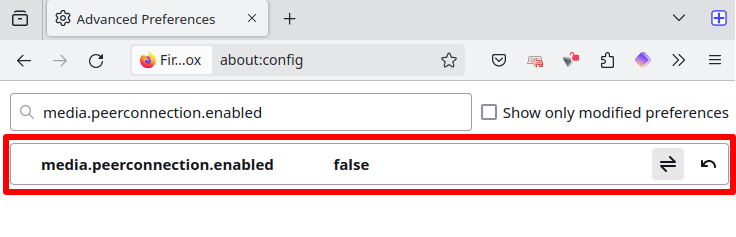
Do adresního řádku zadejte about:config, stiskněte Enter a klikněte na Beru na vědomí riziko a chci pokračovat. Vyhledejte media.peerconnection.enabled a dvojitým kliknutím na výsledek nastavte jeho hodnotu na false.
Chrome a všechny prohlížeče založené na Chromium (například Brave a Edge)
Nainstalujte si rozšíření prohlížeče WebRTC Network Limiter(nové okno) z internetového obchodu Chrome. Toto oficiální rozšíření od společnosti Google vám umožňuje spravovat, jak připojení WebRTC ve vašem prohlížeči fungují.

Závěrečné shrnutí, jak zjistit, zda vaše VPN funguje
Dobrá aplikace VPN musí zajistit, aby byla vaše IP adresa před navštěvovanými webovými stránkami vždy skrytá. Pokud tomu tak není, dochází u vás k úniku. Přestože v tomto článku navrhujeme způsoby, jak řešit úniky IPv6, DNS a WebRTC, skutečným řešením je používat službu VPN, která nabízí aplikace, jež fungují správně.
Všechny aplikace Proton VPN jsou od základu vytvořeny tak, aby obsahovaly komplexní ochranu proti únikům IPv6, DNS a WebRTC, což zajišťuje, že vaše skutečná IP adresa bude vždy skrytá.





