


De meest basale functie van een virtueel privénetwerk (VPN) is het verbergen van uw echte IP-adres voor websites die u bezoekt (en voor iedereen op het internet). Als een VPN hierin faalt, werkt deze simpelweg niet.
Een VPN die alleen uw IPv4-adres verbergt, kan technisch gezien worden omschreven als “werkend”, maar doet zijn werk niet goed als websites nog steeds uw echte IP-adres kunnen zien. Als een VPN-verbinding technisch gezien werkt, maar er manieren zijn waarop websites uw IP-adres toch kunnen zien, wordt dit een lek genoemd.
In dit artikel bekijken we hoe u kunt controleren of uw VPN (überhaupt) werkt en hoe u ervoor zorgt dat deze op geen enkele manier uw IP-adres lekt.
- Hoe u kunt controleren of uw IPv4-adres is gewijzigd
- Hoe u kunt controleren op IPv6-lekken
- Hoe u kunt controleren op DNS-lekken
- Hoe u kunt controleren op WebRTC-lekken
Hoe u kunt controleren of uw IP-adres is gewijzigd
Een Internet Protocol (IP)-adres is een numeriek label dat elk apparaat dat (rechtstreeks) verbinding maakt met het internet op unieke wijze identificeert. Websites die u bezoekt kunnen meestal uw IP-adres zien en weten daarom wie u bent (en kunnen deze informatie gebruiken om u over meerdere websites te volgen).
Meer informatie over IP-adressen
\\Wanneer u een VPN gebruikt, maakt u verbinding met het internet via een VPN-server die fungeert als tussenpersoon tussen uw apparaat en het internet. Het enige dat websites die u bezoekt kunnen zien, is het IP-adres van de VPN-server — niet uw echte IP-adres of wie uw Internet Service Provider (ISP) is.
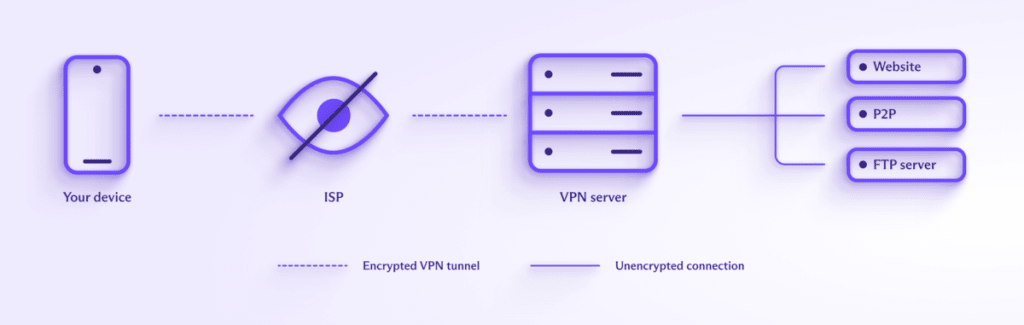
Meer informatie over hoe een VPN werkt
Hoe u kunt testen of uw VPN werkt
1. Koppel de VPN los, bezoek onze gratis beveiligde IP-scanner(nieuw venster) en noteer uw openbare IP-adres.
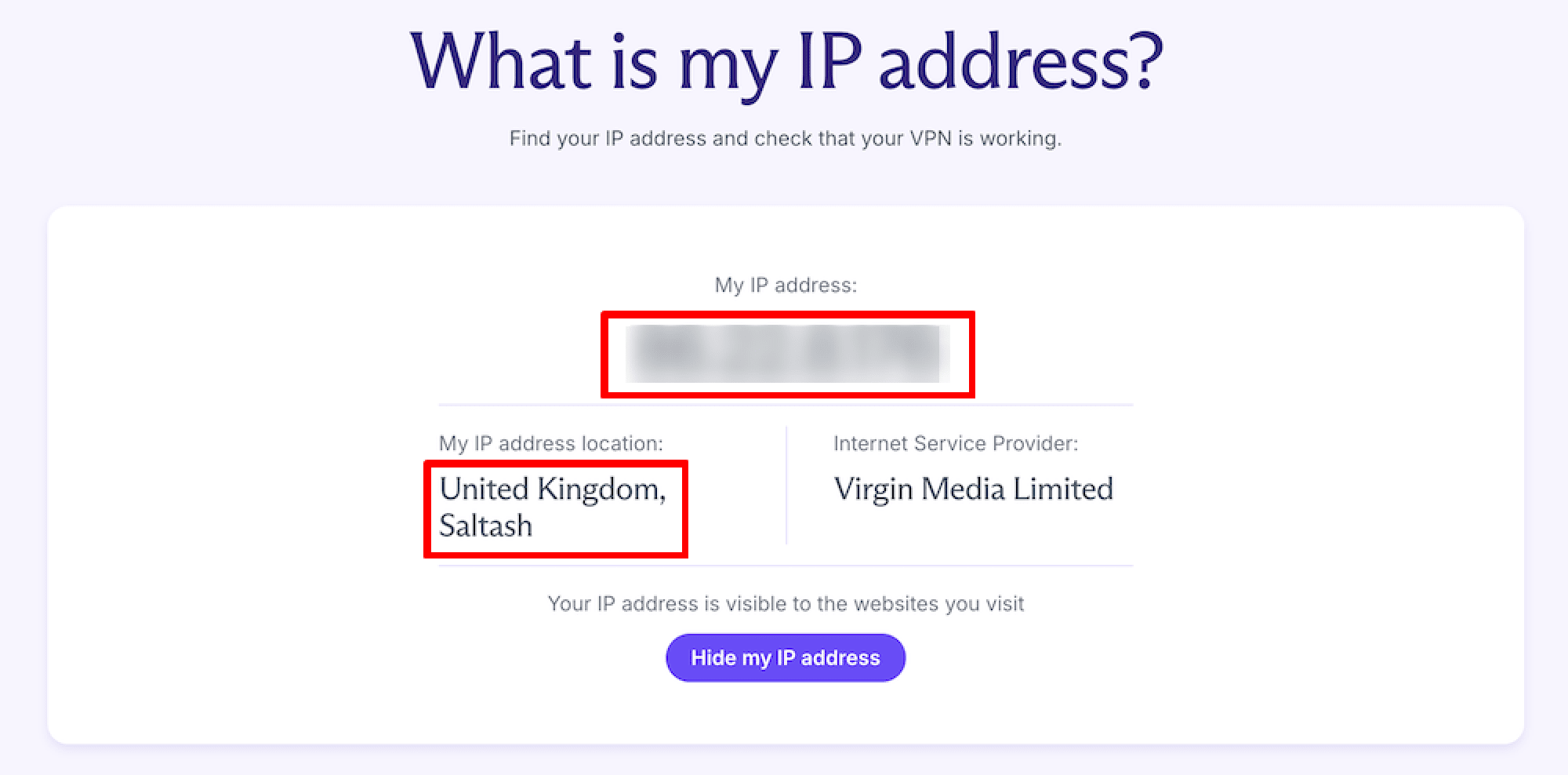
Tot vrij recent gebruikten alle websites (and al het andere dat met het internet is verbonden) de IPv4-standaard, die 32-bits internetadressen gebruikt, wat in totaal ongeveer 4,29 miljard beschikbare adressen oplevert (we komen er zo op terug waarom dit belangrijk is).
Als u een kort IP-adres heeft dat er ongeveer uitziet als 185.159.159.142, dan ondersteunt uw ISP alleen IPv4-verbindingen. Dit is veruit de meest gebruikte versie van het Internet Protocol en is de enige IP-versie die beschikbaar is voor 55% – 61% van de mensen wereldwijd(nieuw venster).
Als uw IP-adres een hexadecimaal getal is dat er ongeveer uitziet als 2001:db8:8a2e:370:7334, dan heeft u IPv6-connectiviteit. Dit betekent dat uw ISP de nieuwe versie van het Internet Protocol ondersteunt, ontworpen om het feit aan te pakken dat IPv4-adressen vrijwel op zijn (er zijn ongeveer 340 undeciljoen(nieuw venster) beschikbare IPv6-adressen, dus het is onwaarschijnlijk dat ze ooit opraken). Als IPv6 beschikbaar is, zullen de meeste besturingssystemen dit standaard gebruiken.
2. Maak verbinding met een VPN-server, bezoek onze gratis beveiligde IP-scanner(nieuw venster) opnieuw (of vernieuw de pagina) en vergelijk uw openbare IP-adres met het adres dat u eerder hebt genoteerd. Als ze verschillen, werkt de VPN.
(Proton-tip: maak verbinding met een server in een ander land om de verandering van het IP-adres duidelijker te maken).
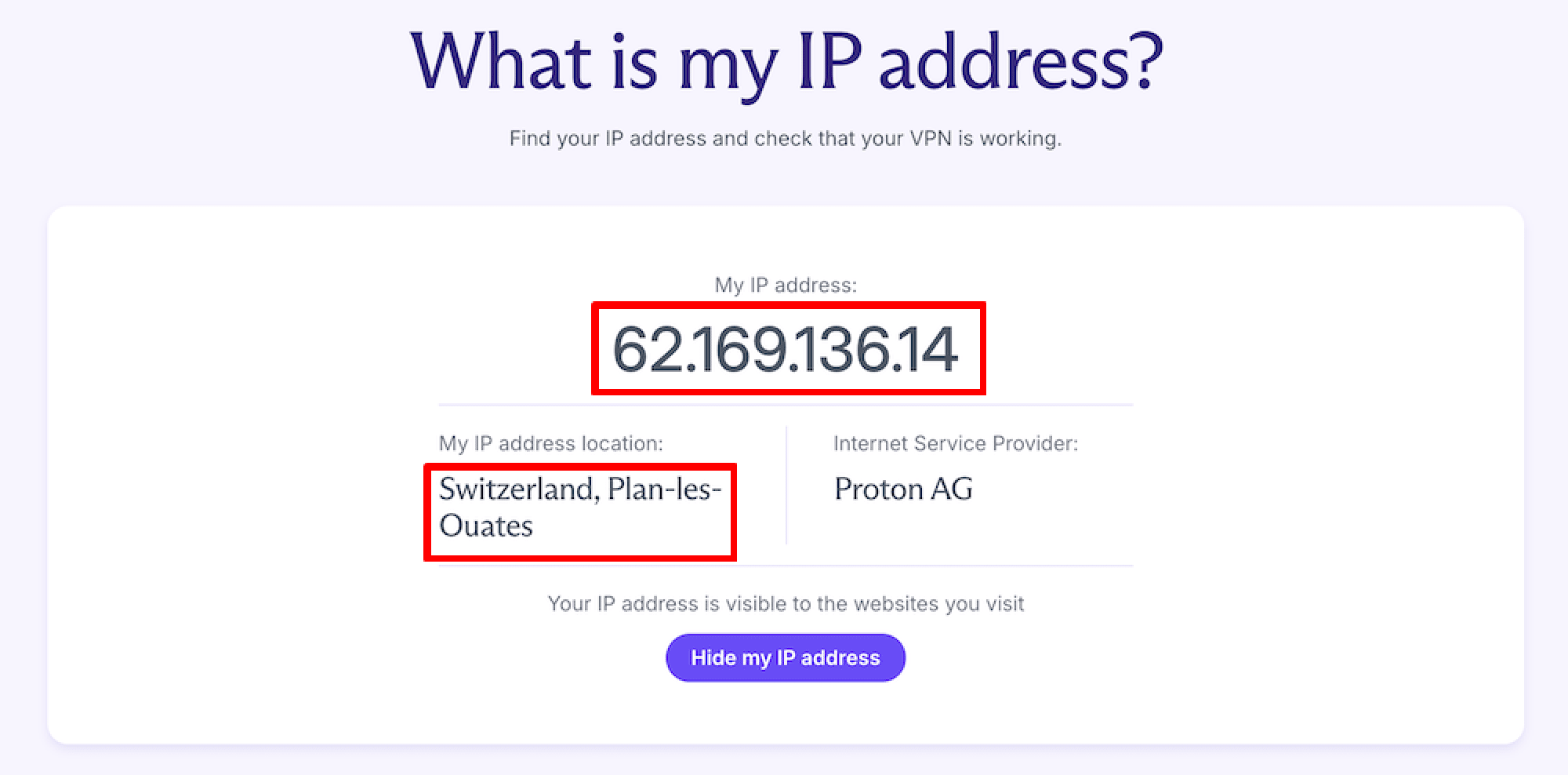
Als uw IPv4-adres zonder VPN overeenkomt met uw IP-adres wanneer u (naar verluidt) verbonden bent met een VPN-server, werkt de VPN niet. Neem contact op met uw VPN-dienst voor hulp of verander van VPN-provider.
Als uw IPv6-adres zonder VPN overeenkomt met uw IP-adres wanneer u verbonden bent met een VPN, werkt de VPN mogelijk niet, of heeft u mogelijk een IPv6-lek.
Hoe u kunt controleren op IPv6-lekken
Wat is een IPv6-lek?
De meeste servers ondersteunen nog geen IPv6, dus de meeste ISP’s die IPv6 ondersteunen, hebben gekozen voor een tweeledige aanpak. Ze zenden zowel een IPv6- als een IPv4-adres uit. Een server die geschikt is voor IPv6 zoekt eerst naar een IPv6-verbinding en valt terug op het accepteren van een IPv4-verbinding als deze er geen kan vinden. Dit is de reden waarom u uw IPv6-adres alleen ziet wanneer u onze gratis beveiligde IP-scanner bezoekt vanaf een IPv6-adres.
Een IPv6-lek treedt op wanneer een VPN-app uw IPv4-verbinding met succes onderschept en via de VPN-server routeert, maar geen rekening houdt met potentiële IPv6-verbindingen. Hierdoor worden verbindingen via IPv6 toegestaan, waardoor het echte IPv6-adres van iedereen die een ISP gebruikt die IPv6 ondersteunt, wordt blootgesteld aan websites die geschikt zijn voor IPv6.
Als u verbonden bent met een VPN, een IPv6-verbinding hebt en uw echte IPv6-adres ziet op onze gratis beveiligde IP-scanner, zijn er twee mogelijke verklaringen:
- De VPN werkt niet
- De VPN blokkeert IPv4-verbindingen, maar u heeft een IPv6-lek.
Hoe u kunt controleren of u een IPv6-lek heeft
Open de opdrachtprompt (Windows), Terminal (macOS) of een terminalvenster (Linux). Er zijn ook terminalemulator-apps beschikbaar voor Android en iOS. Om uw echte IPv4-adres te vinden. Koppel de VPN los, voer de volgende tekst in en druk op enter.
curl -4 icanhazip.com
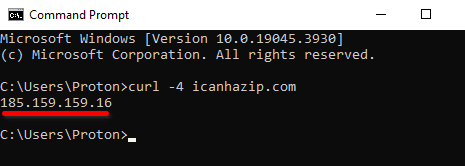
Maak nu opnieuw verbinding met de VPN en voer de opdracht opnieuw uit. Als het weergegeven IPv4-adres uw echte IP-adres is, werkt de VPN simpelweg niet. Als het is gewijzigd in dat van de VPN-server, heeft u een IPv6-lek.
Om uw openbare IPv6-adres te testen vanaf de opdrachtregel, voert u het volgende in: curl -6 icanhazip.com.
Hoe u een IPv6-lek kunt oplossen
De beste manier om een IPv6-lek op te lossen, is door een VPN-app te gebruiken die ofwel IPv6-verbindingen correct door de VPN-tunnel routeert, ofwel effectief is in het blokkeren van IPv6-verbindingen. Bij Proton VPN beginnen we met het implementeren van volledige IPv6-ondersteuning in onze apps. Waar IPv6 nog niet volledig wordt ondersteund, bieden we uitgebreide IPv6-lekbescherming (dat wil zeggen dat IPv6-verbindingen worden geblokkeerd).
Het is ook mogelijk om IPv6 handmatig uit te schakelen op systeemniveau op Windows, macOS en Linux. Totdat de wereld het punt heeft bereikt waarop een aanzienlijk aantal webservers alleen IPv6-verbindingen ondersteunt, heeft dit geen nadelen.
Hoe u kunt controleren op DNS-lekken
Wat is een DNS-lek?
Het Domain Name System (DNS) koppelt mensvriendelijke domeinnamen aan de bijbehorende computervriendelijke numerieke IP-adressen.
De website van Proton VPN gebruikt bijvoorbeeld de domeinnaam protonvpn.com, die overeenkomt met het IP-adres 185.159.159.140. Wanneer u www.protonvpn.com in de URL-balk van uw browser typt, moet de domeinnaam worden omgezet naar het bijbehorende IP-adres zodat computers deze kunnen begrijpen.
Dit conversieproces wordt meestal uitgevoerd door speciale DNS-servers die door uw ISP worden beheerd. De meeste ISP’s registreren de DNS-verzoeken van hun klanten (en zijn op veel plaatsen wettelijk verplicht dit te doen), omdat dit voor hen de makkelijkste manier is om te volgen wat u online doet.
Om te voorkomen dat klanten worden gevolgd door hun DNS-zoekopdrachten, routeert een goede VPN-dienst deze door de VPN-tunnel, waar ze meestal worden opgelost door DNS-servers die door de VPN-dienst worden beheerd. Een DNS-lek treedt op wanneer u een VPN gebruikt die uw DNS-verzoeken niet binnen de VPN-tunnel routeert, waardoor ze door uw ISP kunnen worden opgelost.
Het is mogelijk om handmatig uw DNS-provider te wijzigen, wat betekent dat de DNS-provider van derden uw DNS-zoekopdrachten zal oplossen in plaats van uw ISP. Het handmatig configureren van uw DNS op deze manier vergroot de kans op DNS-lekken, dus het wordt niet aanbevolen als u een VPN gebruikt.
Als u een betaald Proton VPN-abonnement heeft, is een andere optie onze functie voor aangepaste DNS. Hiermee kunt u uw favoriete DNS-provider van derden gebruiken, maar de verbinding wordt door onze VPN-tunnel geleid om ervoor te zorgen dat deze veilig is.
Hoe u kunt controleren of u een DNS-lek heeft
Maak verbinding met de VPN, bezoek DNS leak test.com(nieuw venster) en voer de Basic– of Extended-test uit.
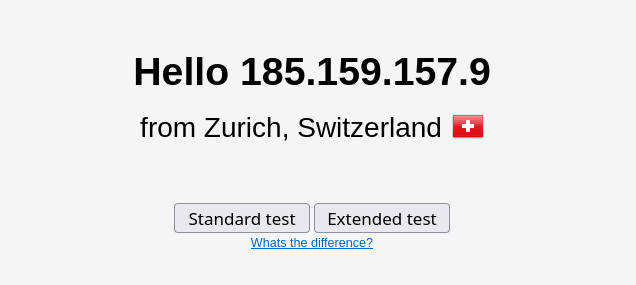
De weergegeven resultaten zouden IP-adressen moeten tonen die bij uw VPN-dienst horen. Als ze bij uw ISP horen of bij een DNS-dienst van derden die u heeft geconfigureerd, heeft u een DNS-lek.

Hoe u een DNS-lek oplost
De enige echte manier om een DNS-lek op te lossen is door een VPN-app te gebruiken die betrouwbare DNS-lekbeveiliging biedt. Proton VPN biedt robuuste DNS-lekbeveiliging in al onze apps.
Een imperfecte tijdelijke oplossing is om uw besturingssysteem handmatig te configureren om een vertrouwde DNS-dienst van derden te gebruiken. Dit voorkomt het DNS-lek niet, maar het betekent tenminste dat iemand die u meer vertrouwt dan uw ISP uw DNS-aanvragen afhandelt.
Leer hoe u uw DNS-instellingen handmatig configureert
Wanneer u kiest voor een privacygerichte DNS-dienst van derden, kies er dan een die versleutelde DNS(nieuw venster)-aanvragen (DoT of DoH) ondersteunt. Houd er echter rekening mee dat het gebruik van een DNS-dienst van derden de kans op DNS-lekken vergroot (tenzij u onze aangepaste DNS-functie gebruikt), dus doe dit alleen met een VPN als u geen andere optie heeft.
Hoe u controleert op WebRTC-lekken
Wat is een WebRTC-lek?
WebRTC (Web Real-Time Communication) is een open standaard waarmee u kunt spraak- en videochatten binnen uw browser zonder invoegtoepassingen te installeren of apps te downloaden. Het is daarom zeer nuttig en wordt volledig ondersteund door alle grote browsers.
De manier waarop WebRTC werkt, kan uw echte IP-adres echter blootstellen aan kwaadwillenden. WebRTC is een peer-to-peerprotocol (vergelijkbaar met BitTorrent). Om naadloze browser-tot-browser-communicatie te bereiken via obstakels zoals firewalls, verzendt uw browser uw echte IP-adres naar speciale (STUN(nieuw venster))-servers die een lijst bijhouden van zowel uw openbare IP-adressen als uw echte IP-adressen.
Als iemand een WebRTC-gesprek met u wil starten, zal de STUN-server hen voorzien van uw echte IP-adres, zelfs als u uw openbare IP-adres verbergt met een VPN.
Strikt genomen is het WebRTC-“probleem” een browserprobleem dat losstaat van de werking van een VPN. Het heeft echter weinig zin om een VPN te gebruiken als uw browser uw echte IP-adres gewoon overhandigt aan iedereen die erom vraagt.
Hoe u ontdekt of u een WebRTC-lek heeft
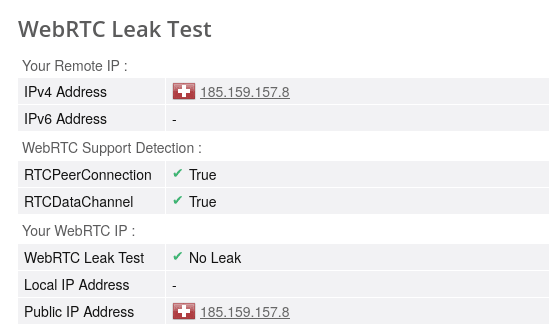
Verbind de VPN, bezoek de Browserleaks WebRTC Leak Test(nieuw venster)-pagina en wacht tot de test is voltooid (dit kan een paar minuten duren). U zou alleen IP-adressen moeten zien die bij de VPN-server horen. Als u uw echte IP-adres(sen) ziet, heeft u een WebRTC-lek.
Hoe u een WebRTC-lek oplost
Een goede VPN-app gebruikt firewallregels en andere platformspecifieke technieken om ervoor te zorgen dat uw echte IP-adres niet via WebRTC kan worden blootgesteld.
Het is ook mogelijk om WebRTC handmatig uit te schakelen in uw browser.
Firefox
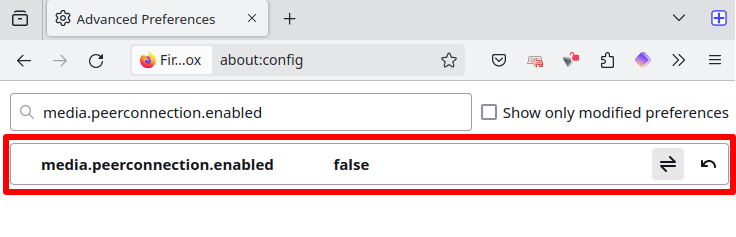
Typ about:config in de adresbalk, druk op Enter en klik op Risico aanvaarden en doorgaan. Zoek naar media.peerconnection.enabled en dubbelklik op het resultaat om de waarde ervan op false in te stellen.
Chrome en alle op Chromium gebaseerde browsers (zoals Brave and Edge)
Installeer de WebRTC Network Limiter(nieuw venster)-browserextensie uit de Chrome Web Store. Met deze officiële extensie van Google kunt u beheren hoe WebRTC-verbindingen in uw browser werken.

Laatste overwegingen over hoe u weet of uw VPN werkt
Een goede VPN-app moet ervoor zorgen dat uw IP-adres altijd verborgen is voor de websites die u bezoekt. Als dat niet zo is, heeft u een lek. Hoewel we in het artikel manieren voorstellen om IPv6-, DNS- en WebRTC-lekken aan te pakken, is de echte oplossing om een VPN-dienst te gebruiken die apps aanbiedt die naar behoren werken.
Alle Proton VPN-apps zijn vanaf de grond opgebouwd met uitgebreide bescherming tegen IPv6-, DNS- en WebRTC-lekken, zodat uw echte IP-adres altijd verborgen blijft.





