


Hoe u IPv6 uitschakelt op macOS
- Lezen
- 1 min
- Categorie
- Probleemoplossing
De Proton VPN-app voor macOS biedt uitgebreide IPv6-lekbescherming, dus u hoeft IPv6 niet uit te schakelen wanneer u onze app gebruikt. Als u echter een app van derden gebruikt, zoals de officiële WireGuard® VPN-client of Tunnelblick, raden we u aan IPv6 uit te schakelen om te voorkomen dat er IPv6-lekken optreden.
Meer informatie over IPv6-lekken
Hoe u IPv6 uitschakelt in uw Mac-instellingen
1. Open de Systeeminstellingen vanuit Launchpad, ga naar Netwerk en klik op de knop Details… naast uw netwerk.

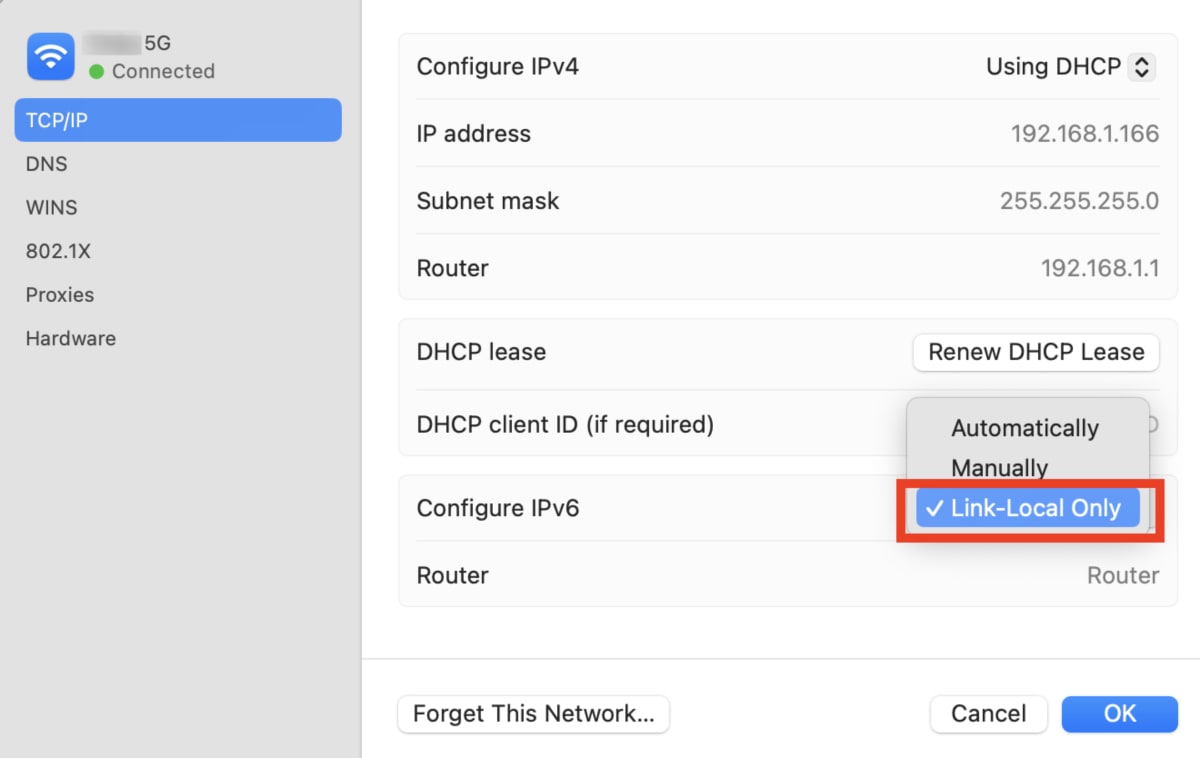
2. Ga naar het tabblad TCP/IP → Configureer IPv6 en selecteer Alleen link-local in het vervolgkeuzemenu.
Hoe u IPv6 uitschakelt via de Terminal
Deze methode werkt op oudere versies van macOS. Open de Terminal vanuit Launchpad.
Om IPv6 op uw wifi-verbinding uit te schakelen, voert u het volgende in:
networksetup -setv6off Wi-Fi
Om IPv6 op uw ethernetverbinding (bekabeld) uit te schakelen, voert u het volgende in:
networksetup -setv6off Ethernet
Hoe u verifieert of u IPv6 hebt uitgeschakeld
Bezoek onze gratis beveiligde IP-scanner(nieuw venster) (zonder VPN-verbinding). Als u een kort IPv4-adres ziet dat lijkt op 185.159.159.142, is IPv6 uitgeschakeld. Als u een lang hexadecimaal getal ziet dat lijkt op 2001:db8::8a2e:370:7334, maakt u nog steeds verbinding via IPv6.