


Cum să dezactivați IPv6 pe macOS
- Lectură
- 1 min
- Categorie
- Depanare
Aplicația Proton VPN pentru macOS are o protecție completă împotriva divulgărilor prin IPv6, așa că nu este nevoie să dezactivați IPv6 atunci când utilizați aplicația noastră. Cu toate acestea, dacă utilizați o aplicație terță, cum ar fi clientul VPN oficial WireGuard® sau Tunnelblick, vă recomandăm să dezactivați IPv6 pentru a vă asigura că nu se pot produce divulgări prin IPv6.
Aflați mai multe despre divulgările prin IPv6
Cum să dezactivați IPv6 în setările dvs. Mac
1. Deschideți Configurări sistem din Launchpad, accesați Rețea și faceți clic pe butonul Detalii… de lângă rețeaua dvs.

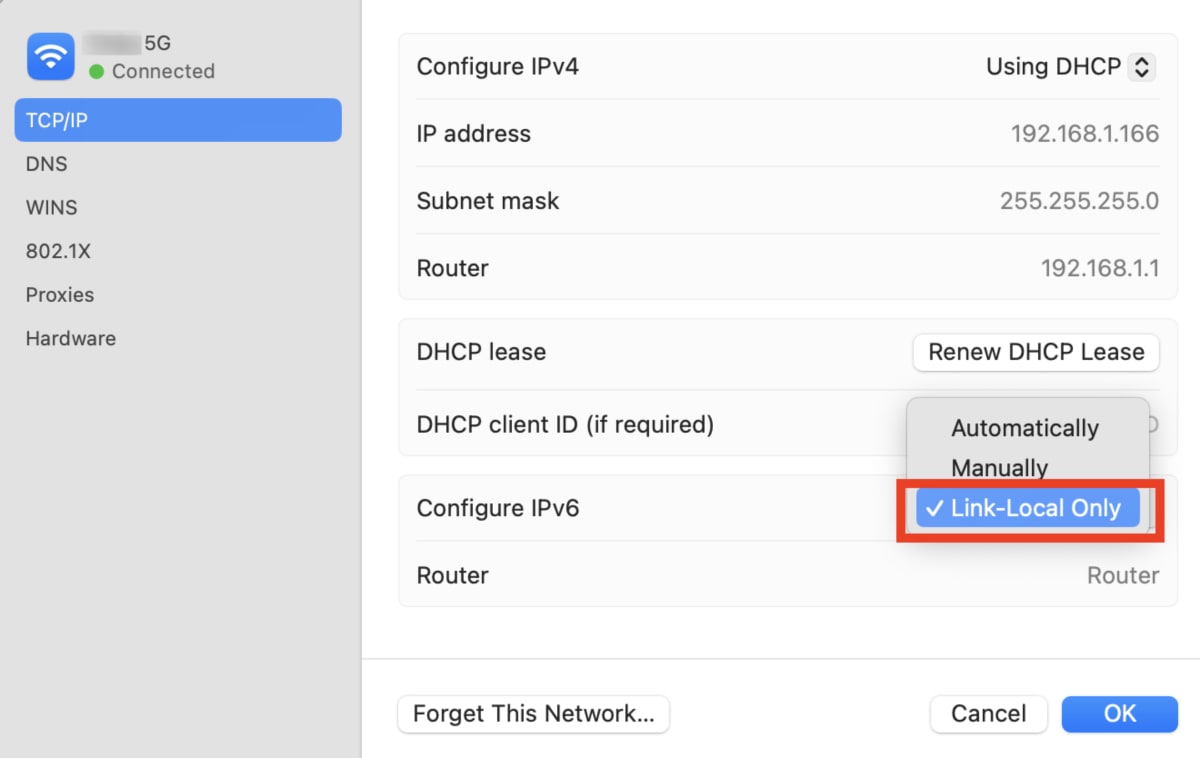
2. Accesați fila TCP/IP → Configurare IPv6 și selectați Doar link-local din meniul derulant.
Cum să dezactivați IPv6 folosind Terminalul
Această metodă funcționează pe versiunile mai vechi de macOS. Deschideți Terminal din Launchpad.
Pentru a dezactiva IPv6 pe conexiunea dvs. Wi-Fi, introduceți:
networksetup -setv6off Wi-Fi
Pentru a dezactiva IPv6 pe conexiunea dvs. Ethernet (prin cablu), introduceți:
networksetup -setv6off Ethernet
Cum să verificați dacă ați dezactivat IPv6
Accesați scannerul nostru gratuit și securizat de IP(fereastră nouă) (fără o conexiune VPN). Dacă vedeți o adresă IPv4 scurtă care arată similar cu 185.159.159.142, înseamnă că IPv6 este dezactivat. Dacă vedeți un număr hexazecimal lung care arată similar cu 2001:db8::8a2e:370:7334, înseamnă că vă conectați în continuare prin IPv6.