


Så här inaktiverar du IPv6 på macOS
- Lästid
- 1 min
- Kategori
- Felsökning
Proton VPN-appen för macOS har ett omfattande skydd mot IPv6-läckage, så du behöver inte inaktivera IPv6 när du använder vår app. Om du däremot använder en app från tredje part, till exempel den officiella WireGuard® VPN-klienten eller Tunnelblick, rekommenderar vi att du inaktiverar IPv6 för att säkerställa att inga IPv6-läckor kan uppstå.
Så här inaktiverar du IPv6 i dina Mac-inställningar
1. Öppna Systeminställningar från Launchpad, gå till Nätverk och klicka på knappen Detaljer… bredvid ditt nätverk.

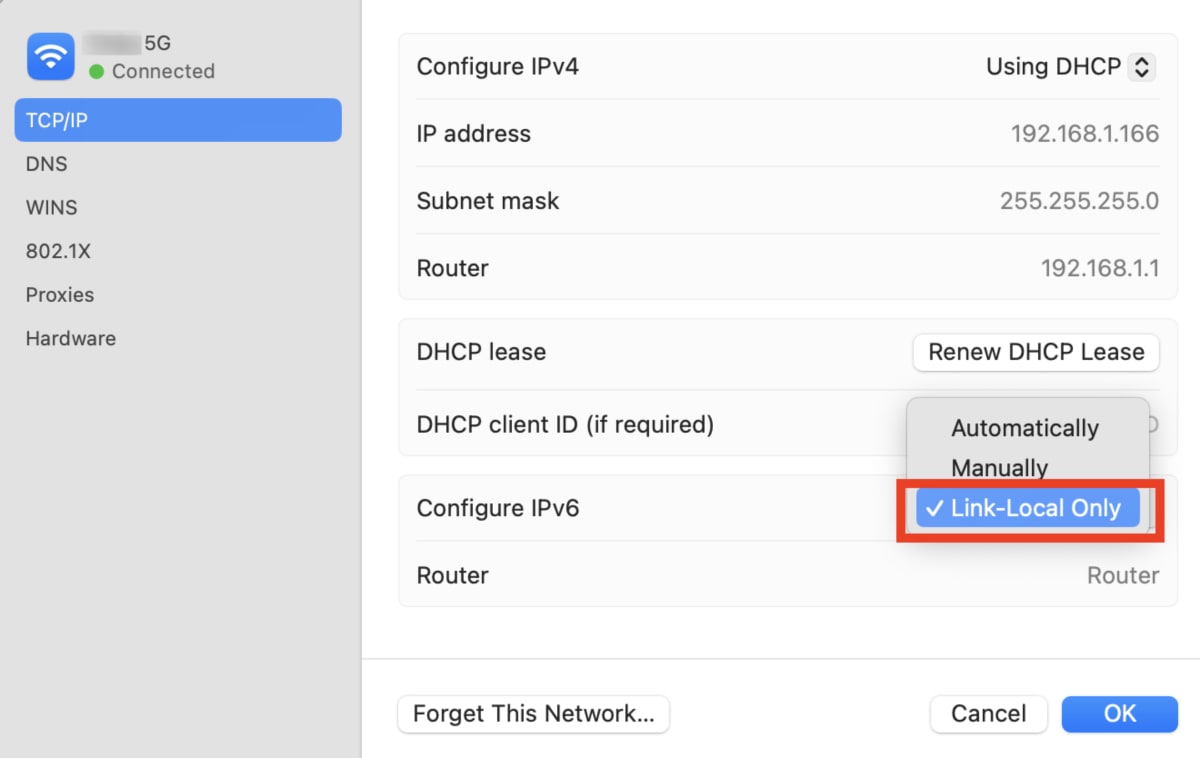
2. Gå till fliken TCP/IP → Konfigurera IPv6 och välj Endast länk-lokal i rullgardinsmenyn.
Så här inaktiverar du IPv6 med Terminal
Den här metoden fungerar på äldre versioner av macOS. Öppna Terminal från Launchpad.
För att inaktivera IPv6 på din WiFi-anslutning, ange:
networksetup -setv6off Wi-Fi
För att inaktivera IPv6 på din Ethernet-anslutning (trådbunden), ange:
networksetup -setv6off Ethernet
Så här verifierar du att du har inaktiverat IPv6
Besök vår kostnadsfria säkra IP-skanner(nytt fönster) (utan en VPN-anslutning). Om du ser en kort IPv4-adress som ser ut ungefär som 185.159.159.142, är IPv6 inaktiverat. Om du ser ett långt hexadecimalt nummer som ser ut ungefär som 2001:db8::8a2e:370:7334, ansluter du fortfarande via IPv6.