


Jak wyłączyć IPv6 w systemie macOS
- Odczytywanie
- 1 min
- Kategoria
- Rozwiązywanie problemów
Aplikacja Proton VPN na system macOS ma kompleksowe zabezpieczenie przed wyciekiem adresu IPv6, więc nie ma potrzeby wyłączania IPv6 podczas korzystania z naszej aplikacji. Jeśli jednak używasz aplikacji firmy trzeciej, takiej jak oficjalny klient WireGuard® VPN lub Tunnelblick, zalecamy wyłączenie IPv6, aby zapobiec ewentualnym wyciekom IPv6.
Dowiedz się więcej o wyciekach IPv6
Jak wyłączyć IPv6 w ustawieniach komputera Mac
1. Otwórz Ustawienia systemowe w programie Launchpad, przejdź do sekcji Sieć i kliknij przycisk Szczegóły… obok swojej sieci.

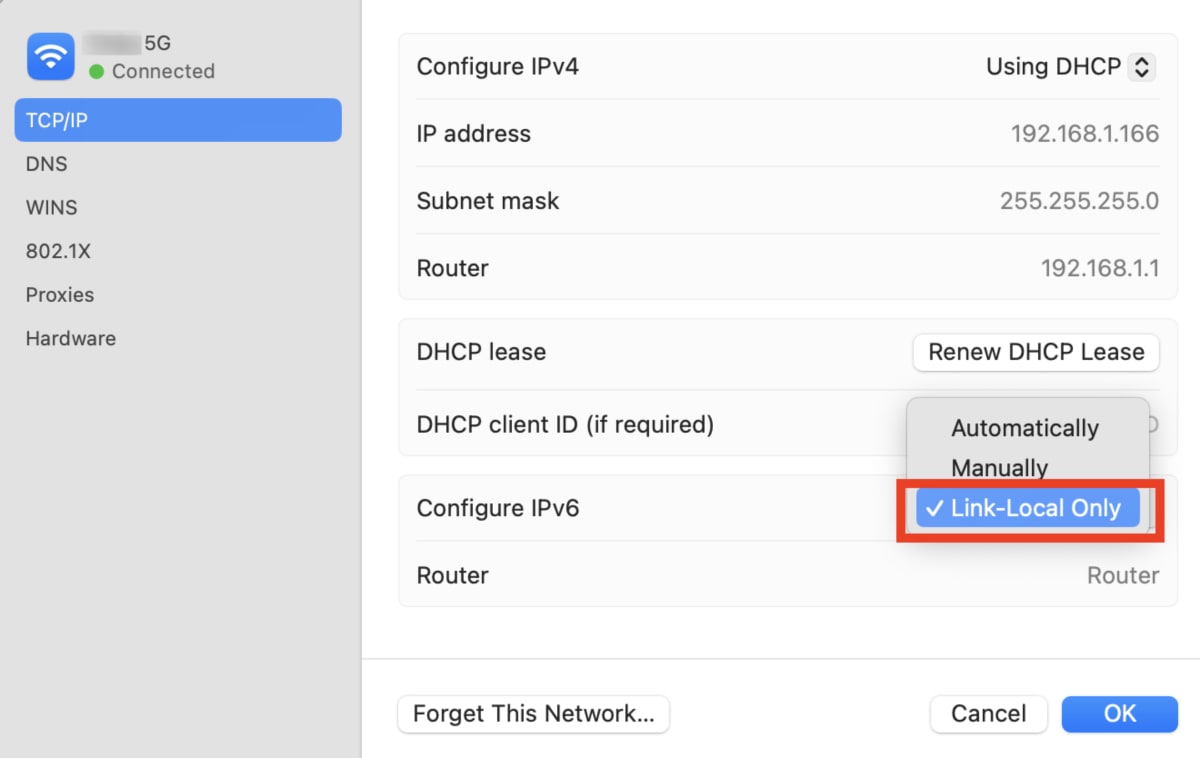
2. Przejdź do karty TCP/IP → Konfiguruj IPv6 i wybierz Tylko link-local z menu rozwijanego.
Jak wyłączyć IPv6 za pomocą Terminala
Ta metoda działa w starszych wersjach systemu macOS. Otwórz Terminal w programie Launchpad.
Aby wyłączyć IPv6 dla połączenia Wi-Fi, wpisz:
networksetup -setv6off Wi-Fi
Aby wyłączyć IPv6 dla połączenia Ethernet (przewodowego), wpisz:
networksetup -setv6off Ethernet
Jak sprawdzić, czy wyłączyłeś IPv6
Odwiedź nasz bezpłatny, bezpieczny skaner IP(nowe okno) (bez połączenia VPN). Jeśli widzisz krótki adres IPv4, który wygląda mniej więcej tak: 185.159.159.142, oznacza to, że IPv6 jest wyłączone. Jeśli widzisz długi numer szesnastkowy, który wygląda podobnie do 2001:db8::8a2e:370:7334, nadal łączysz się przez IPv6.