


Cara menonaktifkan IPv6 di macOS
- Membaca
- 1 mnt
- Kategori
- Penyelesaian Masalah
Aplikasi Proton VPN untuk macOS dilengkapi dengan perlindungan kebocoran IPv6 yang komprehensif, sehingga tidak perlu menonaktifkan IPv6 saat menggunakan aplikasi ini. Namun, jika menggunakan aplikasi pihak ketiga, seperti klien VPN WireGuard® resmi atau Tunnelblick, disarankan untuk menonaktifkan IPv6 guna memastikan tidak terjadi kebocoran IPv6.
Pelajari lebih lanjut tentang kebocoran IPv6
Cara menonaktifkan IPv6 di pengaturan Mac
1. Buka Pengaturan Sistem dari Launchpad, buka Jaringan, dan klik tombol Rincian… di samping jaringan.

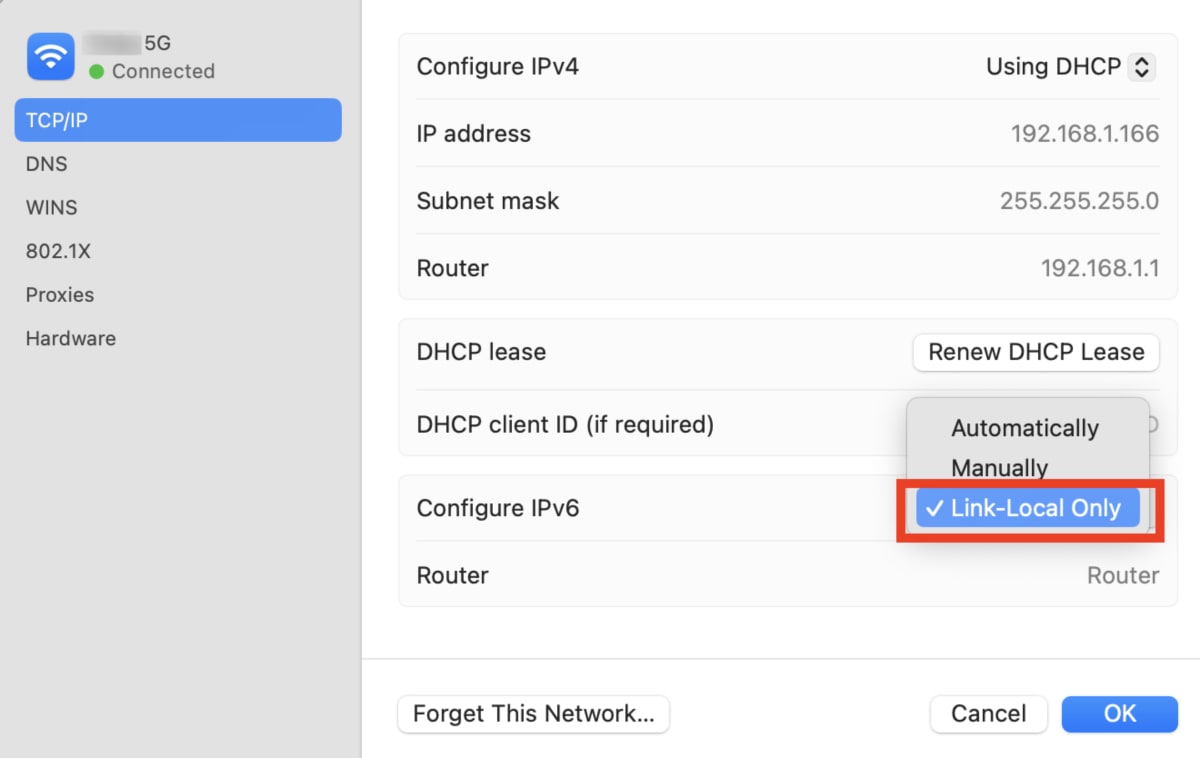
2. Buka tab TCP/IP → Konfigurasi IPv6 dan pilih Hanya Link-Local dari menu dropdown.
Cara menonaktifkan IPv6 menggunakan Terminal
Metode ini berfungsi pada macOS versi lama. Buka Terminal dari Launchpad.
Untuk menonaktifkan IPv6 pada koneksi WiFi, masukkan:
networksetup -setv6off Wi-Fi
Untuk menonaktifkan IPv6 pada koneksi Ethernet (kabel), masukkan:
networksetup -setv6off Ethernet
Cara memverifikasi bahwa IPv6 telah dinonaktifkan
Kunjungi pemindai IP aman gratis kami(jendela baru) (tanpa koneksi VPN). Jika Anda melihat alamat IPv4 pendek yang tampak seperti 185.159.159.142, maka IPv6 dinonaktifkan. Jika Anda melihat angka heksadesimal panjang yang tampak seperti 2001:db8::8a2e:370:7334, Anda masih terhubung melalui IPv6.