


Comment désactiver l’IPv6 sur macOS
- Lecture
- 1 minute
- Catégorie
- Dépannage
L’application Proton VPN pour macOS intègre une protection complète contre les fuites IPv6, il n’est donc pas nécessaire de désactiver l’IPv6 lorsque vous utilisez notre application. Cependant, si vous utilisez une application tierce, telle que le client VPN WireGuard® officiel ou Tunnelblick, nous vous recommandons de désactiver l’IPv6 pour éviter toute fuite IPv6.
En savoir plus sur les fuites IPv6
Comment désactiver l’IPv6 dans les paramètres de votre Mac
1. Ouvrez les Réglages Système depuis le Launchpad, accédez à Réseau et cliquez sur le bouton Informations… à côté de votre réseau.

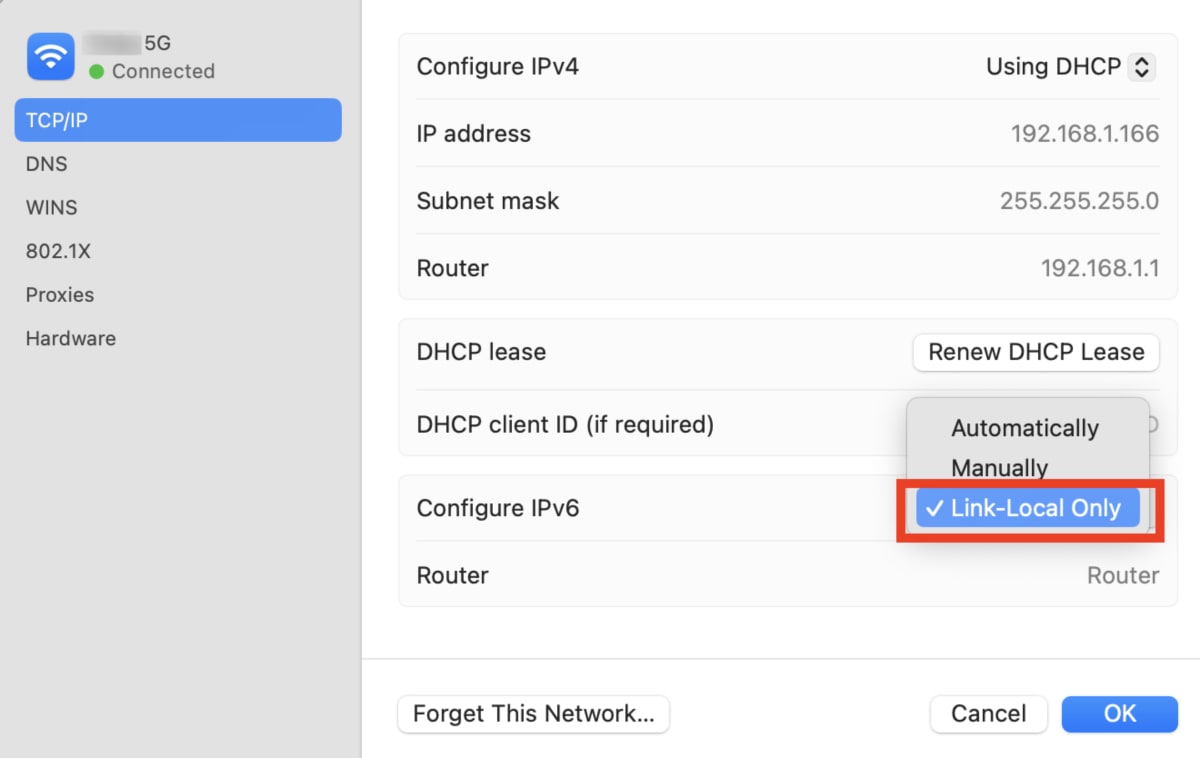
2. Allez dans l’onglet TCP/IP → Configurer IPv6 et sélectionnez Lien local uniquement dans le menu déroulant.
Comment désactiver l’IPv6 à l’aide du Terminal
Cette méthode fonctionne sur les anciennes versions de macOS. Ouvrez le Terminal depuis le Launchpad.
Pour désactiver l’IPv6 sur votre connexion Wi-Fi, saisissez :
networksetup -setv6off Wi-Fi
Pour désactiver l’IPv6 sur votre connexion Ethernet (filaire), saisissez :
networksetup -setv6off Ethernet
Comment vérifier que vous avez désactivé l’IPv6
Consultez notre scanner d’adresse IP sécurisé et gratuit(nouvelle fenêtre) (sans connexion VPN). Si vous voyez une adresse IPv4 courte qui ressemble à 185.159.159.142, l’IPv6 est désactivé. Si vous voyez un long nombre hexadécimal qui ressemble à 2001:db8::8a2e:370:7334, vous vous connectez toujours via l’IPv6.