


So deaktivierst du IPv6 unter macOS
- Lesen
- 1 Min.
- Kategorie
- Fehlerbehebung
Die Proton VPN-App für macOS bietet einen umfassenden Schutz vor IPv6-Offenlegung, sodass du IPv6 bei der Nutzung unserer App nicht deaktivieren musst. Wenn du jedoch eine Drittanbieter-App verwendest, wie z. B. den offiziellen WireGuard® VPN-Client oder Tunnelblick, empfehlen wir dir, IPv6 zu deaktivieren, um sicherzustellen, dass keine IPv6-Leaks auftreten können.
So deaktivierst du IPv6 in deinen Mac-Einstellungen
1. Öffne die Systemeinstellungen über das Launchpad, gehe zu Netzwerk und klicke auf die Schaltfläche Details… neben deinem Netzwerk.

2. Gehe zum Tab TCP/IP → IPv6 konfigurieren und wähle Nur Link-Local aus dem Dropdown-Menü.
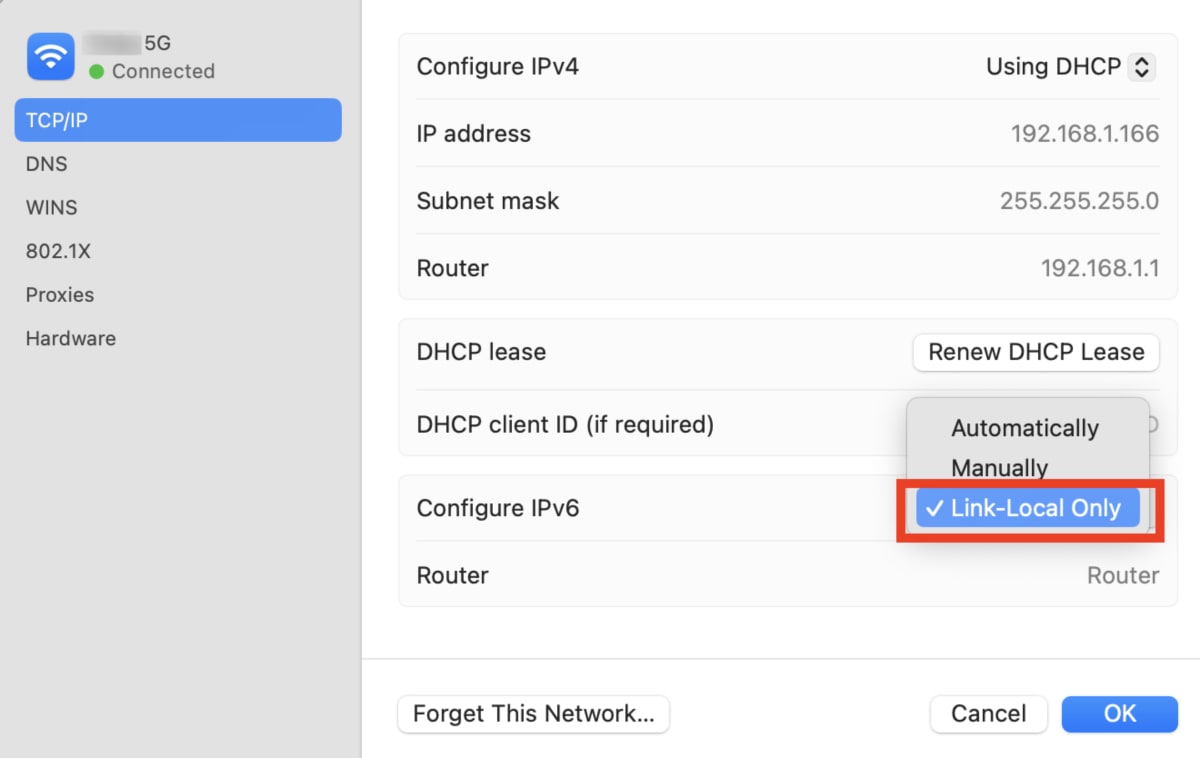
So deaktivierst du IPv6 über das Terminal
Diese Methode funktioniert bei älteren macOS-Versionen. Öffne das Terminal über das Launchpad.
Um IPv6 für deine WLAN-Verbindung zu deaktivieren, gib Folgendes ein:
networksetup -setv6off Wi-Fi
Um IPv6 für deine Ethernet-Verbindung (kabelgebunden) zu deaktivieren, gib Folgendes ein:
networksetup -setv6off Ethernet
So überprüfst du, ob du IPv6 deaktiviert hast
Besuche unseren kostenlosen sicheren IP-Scanner(neues Fenster) (ohne VPN-Verbindung). Wenn du eine kurze IPv4-Adresse siehst, die in etwa wie 185.159.159.142 aussieht, ist IPv6 deaktiviert. Wenn du eine lange Hexadezimalzahl siehst, die in etwa wie 2001:db8::8a2e:370:7334 aussieht, verbindest du dich immer noch über IPv6.