


Cách tắt IPv6 trên macOS
- Đọc
- 2 phút
- Danh mục
- Xử lý sự cố
Ứng dụng Proton VPN dành cho macOS có tính năng bảo vệ rò rỉ IPv6 toàn diện, do đó không cần phải vô hiệu hóa IPv6 khi sử dụng ứng dụng này. Tuy nhiên, nếu sử dụng ứng dụng bên thứ ba, chẳng hạn như ứng dụng khách WireGuard® VPN chính thức hoặc Tunnelblick, khuyến nghị nên vô hiệu hóa IPv6 để đảm bảo không xảy ra rò rỉ IPv6.
Cách tắt IPv6 trong cài đặt Mac
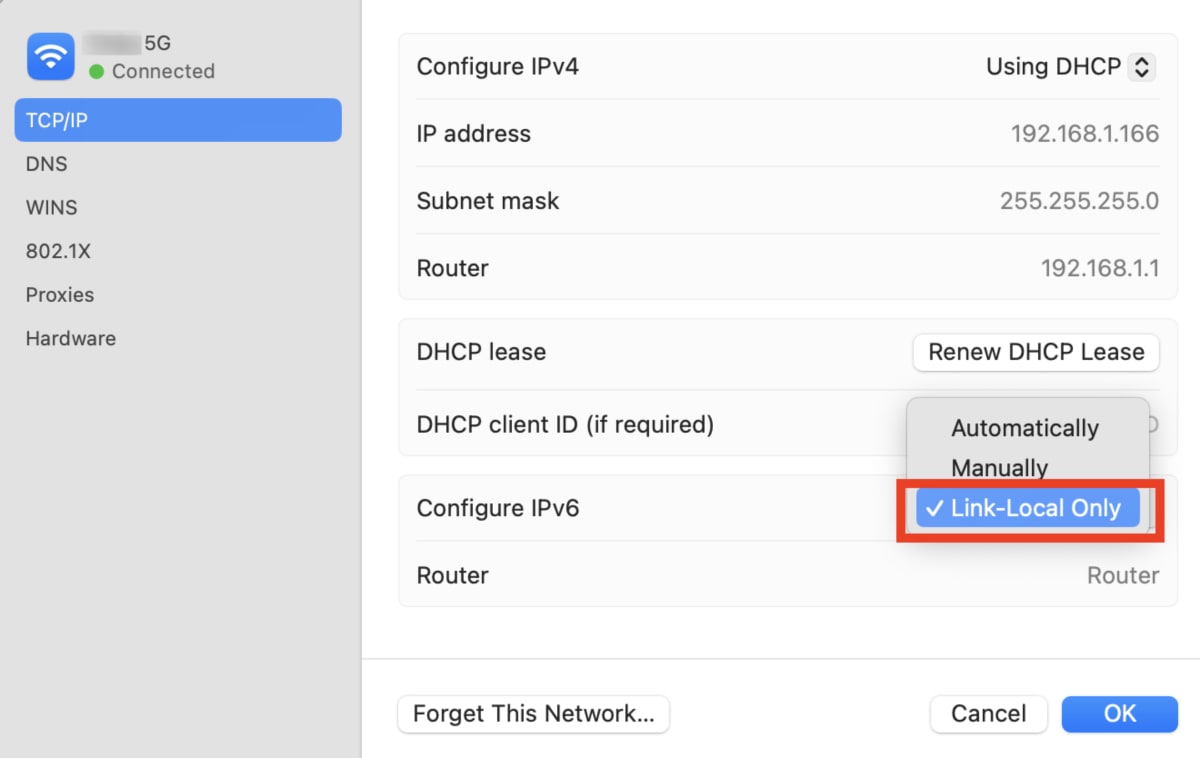
1. Mở Cài đặt hệ thống từ Launchpad, đi tới Mạng, và nhấp vào nút Chi tiết… bên cạnh mạng.

2. Đi tới tab TCP/IP → Cấu hình IPv6 và chọn Chỉ liên kết cục bộ từ menu thả xuống.
Cách tắt IPv6 bằng Terminal
Phương pháp này hoạt động trên các phiên bản macOS cũ hơn. Mở Terminal từ Launchpad.
Để vô hiệu hóa IPv6 trên kết nối WiFi, hãy nhập:
networksetup -setv6off Wi-Fi
Để vô hiệu hóa IPv6 trên kết nối Ethernet (có dây), hãy nhập:
networksetup -setv6off Ethernet
Cách xác minh đã tắt IPv6
Truy cập trình quét IP bảo mật miễn phí(cửa sổ mới) (không cần kết nối VPN). Nếu thấy địa chỉ IPv4 ngắn có dạng tương tự như 185.159.159.142, thì IPv6 đã bị vô hiệu hóa. Nếu thấy một dãy số thập lục phân dài có dạng tương tự như 2001:db8::8a2e:370:7334, nghĩa là kết nối vẫn đang được thực hiện qua IPv6.