


Como desativar o IPv6 no macOS
- Leitura
- 1 min
- Categoria
- Resolução de problemas
O aplicativo Proton VPN para macOS tem proteção completa contra vazamento de IPv6, então não há necessidade de desativar o IPv6 ao usar nosso aplicativo. No entanto, se você usa um aplicativo de terceiros, como o cliente VPN oficial do WireGuard® ou o Tunnelblick, recomendamos desativar o IPv6 para garantir que não ocorram vazamentos de IPv6.
Saiba mais sobre vazamentos de IPv6
Como desativar o IPv6 nas configurações do seu Mac
1. Abra os Ajustes do Sistema no Launchpad, vá em Rede e clique no botão Detalhes… ao lado da sua rede.

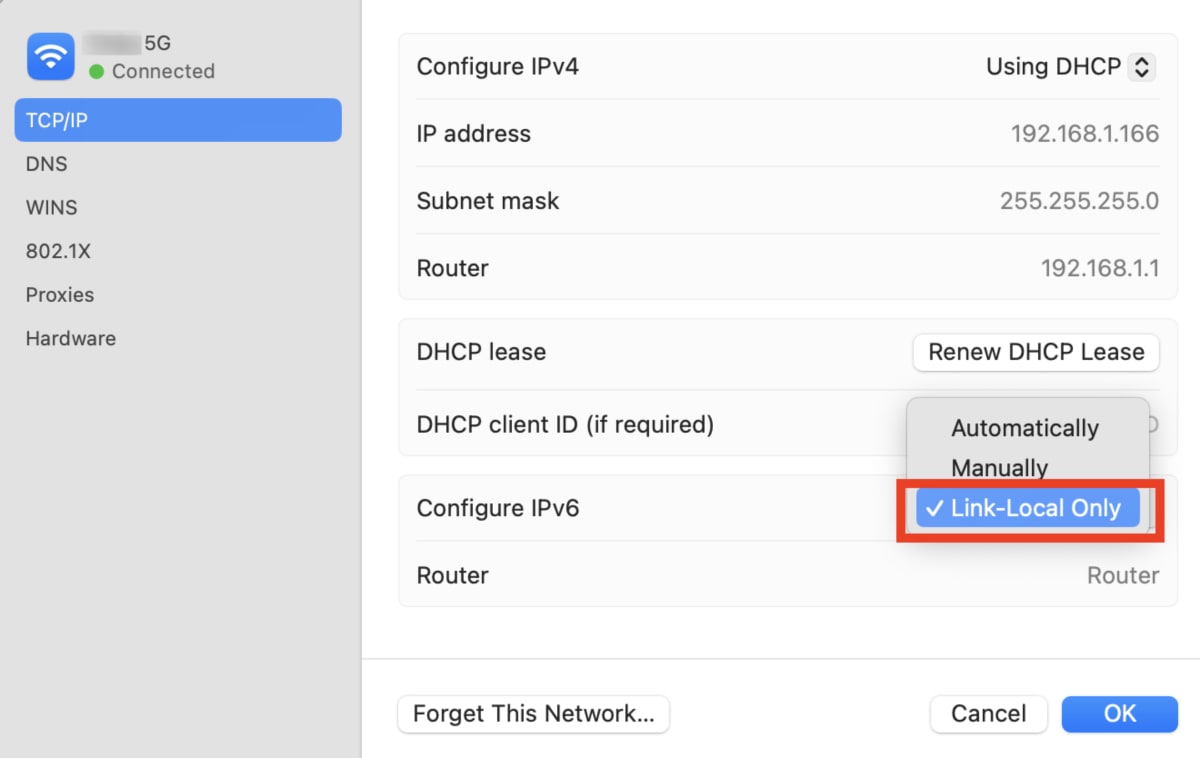
2. Vá para a guia TCP/IP → Configurar IPv6 e selecione Somente Link-Local no menu suspenso.
Como desativar o IPv6 usando o Terminal
Este método funciona em versões anteriores do macOS. Abra o Terminal a partir do Launchpad.
Para desativar o IPv6 na sua conexão Wi-Fi, insira:
networksetup -setv6off Wi-Fi
Para desativar o IPv6 na sua conexão Ethernet (com fio), insira:
networksetup -setv6off Ethernet
Como verificar se você desativou o IPv6
Acesse o nosso verificador de IP seguro e gratuito(nova janela) (sem uma conexão VPN). Se você vir um endereço IPv4 curto parecido com 185.159.159.142, então o IPv6 está desativado. Se você vir um número hexadecimal longo parecido com 2001:db8::8a2e:370:7334, você ainda está se conectando via IPv6.