


Den mest grundläggande funktionen hos ett virtuellt privat nätverk (VPN) är att dölja din riktiga IP-adress för webbplatser du besöker (och alla andra på internet). Om ett VPN misslyckas med att göra detta fungerar det helt enkelt inte.
Ett VPN som bara döljer din IPv4-adress kan tekniskt sett beskrivas som att det “fungerar”, men det gör inte sitt jobb ordentligt om webbplatser fortfarande kan se din riktiga IP-adress. Om en VPN-anslutning tekniskt sett fungerar, men det finns sätt på vilka webbplatser ändå kan se din IP-adress, kallas detta för en läcka.
I den här artikeln tittar vi på hur du kontrollerar om ditt VPN fungerar (överhuvudtaget) och hur du ser till att det inte läcker din IP-adress på något sätt.
- Så här kontrollerar du att din IPv4-adress har ändrats
- Så här kontrollerar du om det finns IPv6-läckor
- Så här kontrollerar du om det finns DNS-läckor
- Så här kontrollerar du om det finns WebRTC-läckor
Så här kontrollerar du att din IP-adress har ändrats
En IP-adress (Internet Protocol) är en numerisk etikett som unikt identifierar varje enhet som ansluter (direkt) till internet. Webbplatser du besöker kan vanligtvis se din IP-adress och vet därför vem du är (och kan använda denna information för att spåra dig över flera webbplatser).
\När du använder ett VPN ansluter du till internet via en VPN-server som fungerar som en mellanhand mellan din enhet och internet. Allt som webbplatser du besöker kan se är VPN-serverns IP-adress – inte din riktiga IP-adress eller vem din internetleverantör (ISP) är.
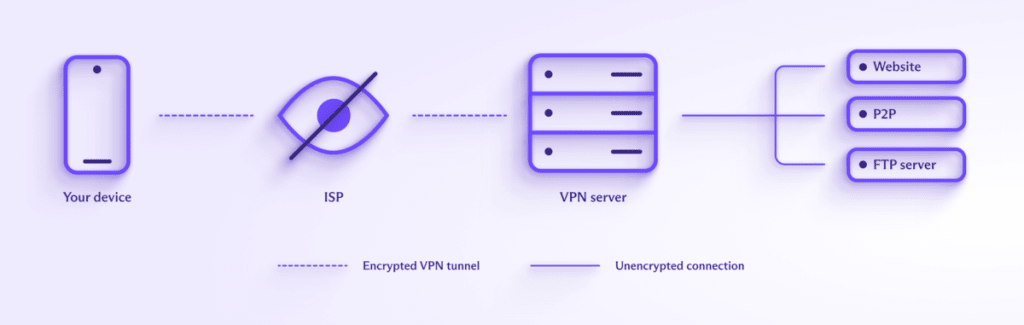
Lär dig mer om hur en VPN fungerar
Så här testar du om ditt VPN fungerar
1. Koppla från ditt VPN, besök vår kostnadsfria säkra IP-skanner(nytt fönster) och skriv ner din offentliga IP-adress.
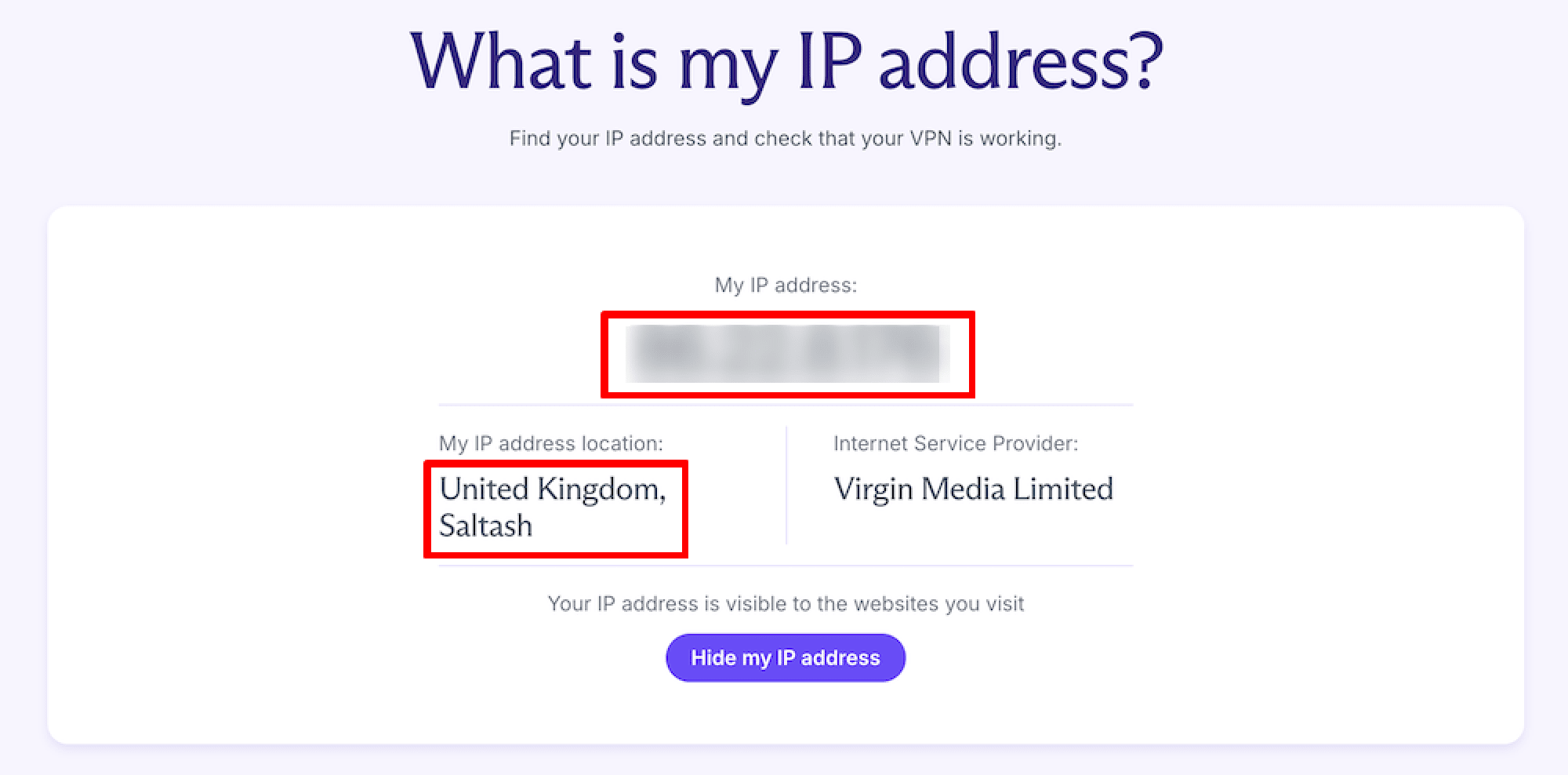
Tills helt nyligen använde alla webbplatser (och allt annat anslutet till internet) IPv4-standarden, som använder 32-bitars internetadresser, vilket skapar totalt cirka 4,29 miljarder tillgängliga adresser (vi återkommer till varför detta är viktigt om en stund).
Om du har en kort IP-adress som ser ut ungefär som 185.159.159.142, stöder din internetleverantör (ISP) endast IPv4-anslutningar. Detta är den absolut mest använda versionen av Internet Protocol och är den enda IP-versionen som är tillgänglig för 55 % – 61 % av alla människor i hela världen(nytt fönster).
Om din IP-adress är ett hexadecimalt tal som ser ut ungefär som 2001:db8:8a2e:370:7334, har du IPv6-anslutning. Det betyder att din internetleverantör stöder den nya versionen av Internet Protocol, som är utformad för att hantera det faktum att IPv4-adresser nästan har tagit slut (det finns cirka 340 undeciljoner(nytt fönster) tillgängliga IPv6-adresser, så det är osannolikt att de någonsin kommer att ta slut). Om IPv6 är tillgängligt använder de flesta operativsystem det som standard.
2. Anslut till en VPN-server, besök vår kostnadsfria säkra IP-skanner(nytt fönster) igen (eller uppdatera bara sidan) och jämför din offentliga IP-adress med adressen du antecknade tidigare. Om de är olika fungerar ditt VPN.
(Proton-tips: Anslut till en server i ett annat land för att göra ändringen av IP-adress mer uppenbar).
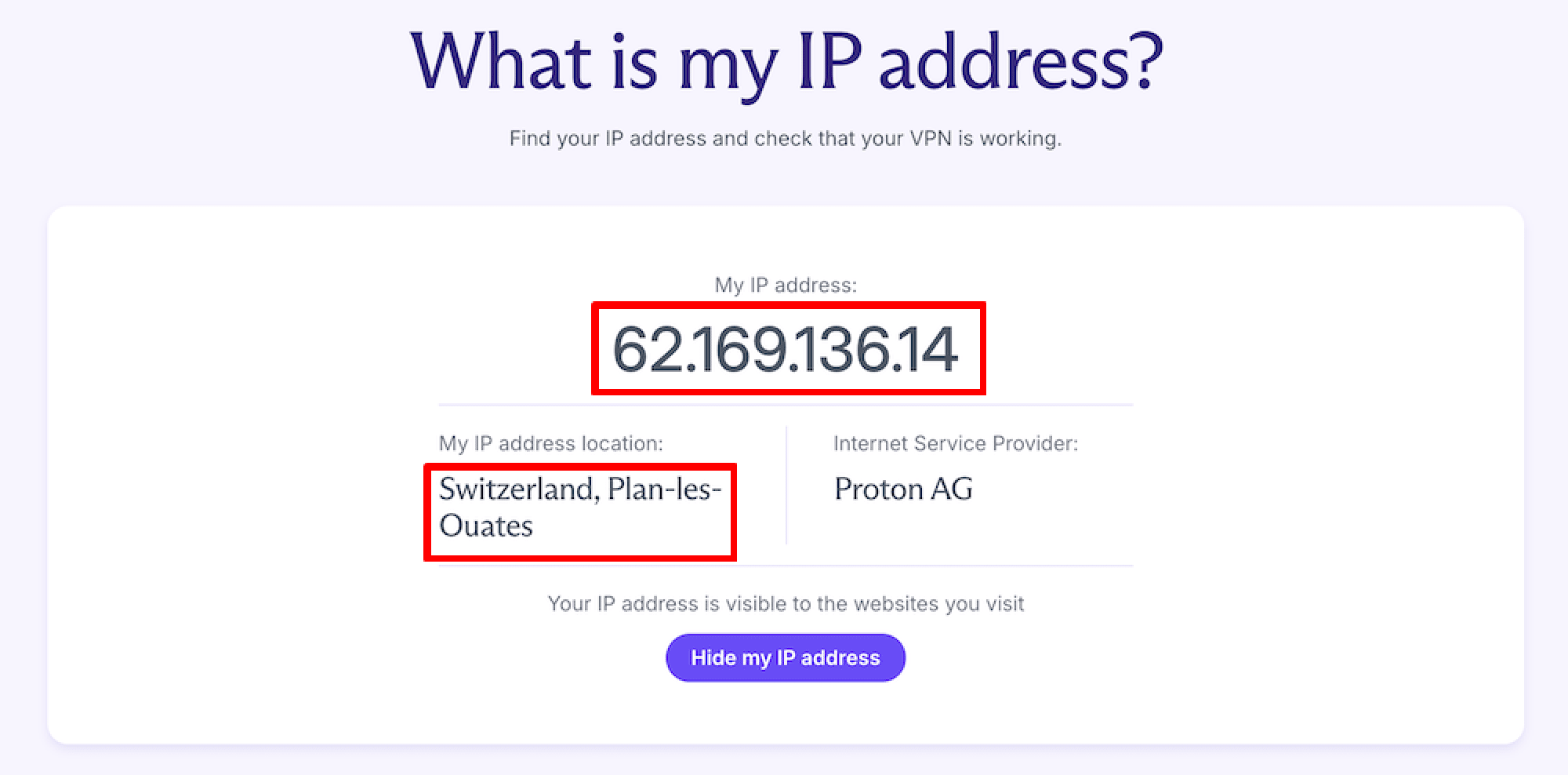
Om din IPv4-adress utan ett VPN matchar din IP-adress när du (till synes) är ansluten till en VPN-server fungerar inte ditt VPN. Kontakta din VPN-tjänst för hjälp eller byt VPN-leverantör.
Om din IPv6-adress utan ett VPN matchar din IP-adress när du är ansluten till ett VPN kanske ditt VPN inte fungerar, eller så har du en IPv6-läcka.
Så här kontrollerar du om det finns IPv6-läckor
Vad är en IPv6-läcka?
De flesta servrar stöder fortfarande inte IPv6, så de flesta internetleverantörer som stöder IPv6 har antagit ett tvådelat tillvägagångssätt. De sänder ut både en IPv6- och en IPv4-adress. En IPv6-kompatibel server letar efter en IPv6-anslutning först och faller sedan tillbaka på att acceptera en IPv4-anslutning om den inte hittar någon. Det är därför du bara ser din IPv6-adress när du besöker vår kostnadsfria säkra IP-skanner från en IPv6-adress.
En IPv6-läcka uppstår när en VPN-app lyckas fånga upp din IPv4-anslutning och dirigerar den genom VPN-servern men inte tar hänsyn till potentiella IPv6-anslutningar. Den tillåter därför anslutningar över IPv6, vilket exponerar de verkliga IPv6-adresserna för alla som använder en internetleverantör med stöd för IPv6 för IPv6-kompatibla webbplatser.
Om du är ansluten till ett VPN, har en IPv6-anslutning och ser din riktiga IPv6-adress på vår kostnadsfria säkra IP-skanner, finns det två möjliga förklaringar:
- Ditt VPN fungerar inte
- Ditt VPN blockerar IPv4-anslutningar, men du har en IPv6-läcka.
Så här tar du reda på om du har en IPv6-läcka
Öppna kommandotolken (Windows), Terminal (macOS) eller ett terminalfönster (Linux). Terminalemulator-appar finns även för Android och iOS. För att hitta din riktiga IPv4-adress, koppla från ditt VPN, ange följande text och tryck på retur.
curl -4 icanhazip.com
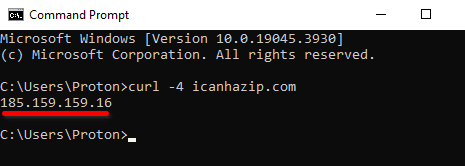
Återanslut nu ditt VPN och kör kommandot igen. Om den visade IPv4-adressen är din riktiga IP-adress fungerar ditt VPN helt enkelt inte. Om den har ändrats till VPN-serverns har du en IPv6-läcka.
För att testa din offentliga IPv6-adress från kommandoraden anger du: curl -6 icanhazip.com.
Så här åtgärdar du en IPv6-läcka
Det bästa sättet att åtgärda en IPv6-läcka är att använda en VPN-app som antingen dirigerar IPv6-anslutningar korrekt genom VPN-tunneln eller är effektiv på att blockera IPv6-anslutningar. Hos Proton VPN har vi börjat implementera fullt IPv6-stöd i våra appar. Där IPv6 ännu inte stöds helt erbjuder vi ett omfattande IPv6-läckageskydd (det vill säga att IPv6-anslutningar blockeras).
Det är också möjligt att manuellt inaktivera IPv6 på systemnivå i Windows, macOS och Linux. Tills världen har nått den punkt där ett betydande antal webbservrar endast stöder IPv6-anslutningar finns det inga nackdelar med att göra detta.
Så här kontrollerar du om det finns DNS-läckor
Vad är en DNS-läcka?
Domain Name System (DNS) mappar användarvänliga domännamn till deras motsvarande datorvänliga numeriska IP-adresser.
Till exempel använder Proton VPN-webbplatsen domännamnet protonvpn.com, vilket motsvarar IP-adressen 185.159.159.140. När du skriver in www.protonvpn.com i din webbläsares URL-fält måste domännamnet konverteras till dess motsvarande IP-adress för att datorer ska förstå det.
Denna konverteringsprocess utförs vanligtvis av särskilda DNS-servrar som drivs av din internetleverantör. De flesta internetleverantörer loggar sina kunders DNS-förfrågningar (och på många platser krävs detta enligt lag), eftersom det är det enklaste sättet för dem att spåra vad du gör online.
För att förhindra att kunder spåras via sina DNS-frågor dirigerar en bra VPN-tjänst dem genom VPN-tunneln, där de vanligtvis matchas av DNS-servrar som drivs av VPN-tjänsten. En DNS-läcka uppstår när du använder ett VPN som inte lyckas dirigera dina DNS-förfrågningar inom VPN-tunneln, vilket gör att de istället matchas av din internetleverantör.
Det är möjligt att manuellt ändra din DNS-leverantör, vilket innebär att en tredjeparts-DNS-leverantör matchar dina DNS-frågor istället för din internetleverantör. Att konfigurera din DNS manuellt på det här sättet gör att det blir mer sannolikt att DNS-läckor uppstår, så det rekommenderas inte om du använder ett VPN.
Om du har ett betalt Proton VPN-paket är ett annat alternativ vår funktion för anpassad DNS. Det gör att du kan använda din favoritleverantör av tredjeparts-DNS, men anslutningen dirigeras genom vår VPN-tunnel för att säkerställa att den är säker.
Så här tar du reda på om du har en DNS-läcka
Anslut till ditt VPN, besök dnsleaktest.com(nytt fönster) och kör antingen testet Basic eller Extended.
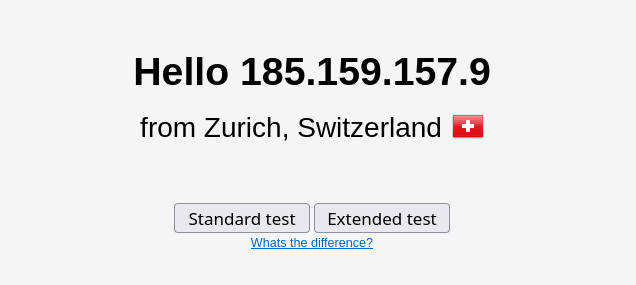
Resultaten som visas bör innehålla IP-adresser som tillhör din VPN-tjänst. Om de tillhör din internetleverantör eller en tredjeparts-DNS-tjänst som du har konfigurerat har du en DNS-läcka.

Så här åtgärdar du en DNS-läcka
Det enda riktiga sättet att åtgärda en DNS-läcka är att använda en VPN-app som erbjuder ett pålitligt skydd mot DNS-läckor. Proton VPN erbjuder ett robust skydd mot DNS-läckor i alla våra appar.
En ofullständig nödlösning är att manuellt konfigurera ditt operativsystem till att använda en betrodd DNS-tjänst från tredje part. Detta förhindrar inte DNS-läckan, men det innebär åtminstone att någon du litar mer på än din internetleverantör löser dina DNS-förfrågningar.
Lär dig hur du konfigurerar dina DNS-inställningar manuellt
När du väljer en integritetsfokuserad DNS-tjänst från tredje part bör du välja en som stöder krypterade DNS(nytt fönster)-förfrågningar (DoT eller DoH). Kom ihåg att användning av en DNS-tjänst från tredje part gör det mer sannolikt att DNS-läckor inträffar (såvida du inte använder vår anpassade DNS-funktion), så gör endast detta med ett VPN om du inte har något annat alternativ.
Så här letar du efter WebRTC-läckor
Vad är en WebRTC-läcka?
WebRTC (Web Real-Time Communication) är en öppen standard som tillåter röst- och videochatt i din webbläsare utan att du behöver installera några insticksprogram eller ladda ner några appar. Det är därför mycket användbart och stöds fullt ut av alla ledande webbläsare.
Men sättet som WebRTC fungerar på kan exponera din riktiga IP-adress för illasinnade aktörer. WebRTC är ett peer-to-peer-protokoll (liknande BitTorrent). För att uppnå en sömlös kommunikation webbläsare till webbläsare genom hinder som brandväggar sänder din webbläsare ut din riktiga IP-adress till speciella (STUN(nytt fönster))-servrar som sparar en lista över både dina offentliga IP-adresser och dina riktiga IP-adresser.
Om någon vill initiera en WebRTC-konversation med dig kommer STUN-servern att förse dem med din riktiga IP-adress, även när du döljer din offentliga IP-adress med ett VPN.
Strängt taget är WebRTC-”problemet” ett webbläsarproblem som inte är relaterat till hur ett VPN fungerar. Det finns dock liten anledning att använda ett VPN om din webbläsare bara lämnar över din riktiga IP-adress till alla som ber om den.
Så här tar du reda på om du har en WebRTC-läcka
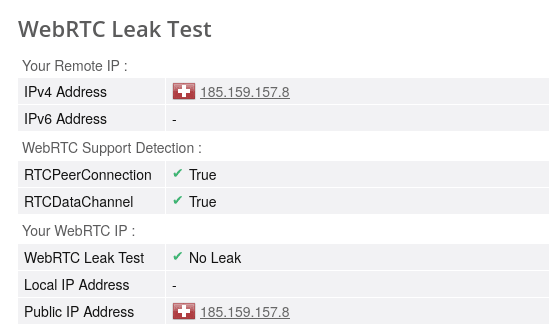
Anslut till ditt VPN, besök sidan Browserleaks WebRTC Leak Test(nytt fönster) och vänta på att testet slutförs (det kan ta några minuter). Du bör endast se IP-adresser som tillhör VPN-servern. Om du ser din(a) riktiga IP-adress(er) har du en WebRTC-läcka.
Så här åtgärdar du en WebRTC-läcka
En bra VPN-app använder brandväggsregler och andra plattformsspecifika tekniker för att säkerställa att din riktiga IP-adress inte kan exponeras av WebRTC.
Det är också möjligt att inaktivera WebRTC manuellt i din webbläsare.
Firefox
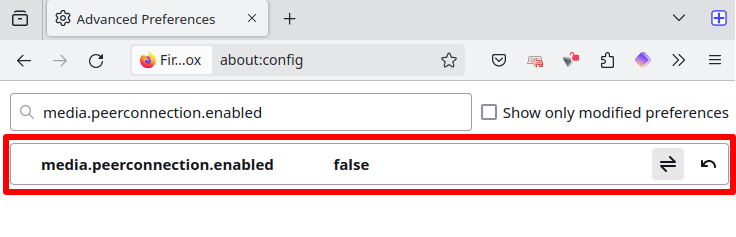
Skriv about:config i adressfältet, tryck på Enter och klicka på Acceptera risken och fortsätt. Sök efter media.peerconnection.enabled och dubbelklicka på resultatet för att ändra värdet till false.
Chrome och alla Chromium-baserade webbläsare (som Brave och Edge)
Installera webbläsartillägget WebRTC Network Limiter(nytt fönster) från Chrome Web Store. Detta officiella tillägg från Google låter dig hantera hur WebRTC-anslutningar fungerar i din webbläsare.

Avslutande tankar om hur du vet om ditt VPN fungerar
En bra VPN-app måste se till att din IP-adress alltid är dold för de webbplatser du besöker. Om den inte är det har du en läcka. Även om vi föreslår sätt att hantera IPv6-, DNS- och WebRTC-läckor i artikeln, är den verkliga lösningen att använda en VPN-tjänst som erbjuder appar som fungerar ordentligt.
Alla Proton VPN-appar är byggda från grunden för att inkludera ett omfattande skydd mot IPv6-, DNS- och WebRTC-läckor, vilket säkerställer att din riktiga IP-adress alltid är dold.





