


Så här konfigurerar du din AsusWRT-router för Proton VPN med WireGuard
- Lästid
- 2 min
- Kategori
- Routrar
I den här artikeln visar vi hur du konfigurerar din AsusWRT RT-AXxxx-router för att ansluta till Proton VPN(nytt fönster) med hjälp av VPN-protokollet WireGuard®.
Observera att AsusWRT RT-ACxxx-routrar och vissa AsusWRT RT-AXxxx-routermodeller inte har stöd för WireGuard. I så fall kan du konfigurera din router med OpenVPN.
- Lär dig hur du konfigurerar din AsusWRT-router för Proton VPN med OpenVPN
- Lär dig mer om OpenVPN vs. WireGuard
Om du stöter på problem kan du kontakta vårt supportteam.
Observera att streaming endast är tillgängligt med betalda Proton VPN-paket.
Så här konfigurerar du WireGuard på AsusWRT RT-AXxxx-routrar
1. Öppna din Asus-routers adminpanel genom att ange dess lokala IP-adress i webbläsarens URL-fält. Som standard är adressen 192.168.50.1, men du kan ha ändrat den när du konfigurerade din router.
Om du inte känner till din routers IP-adress kan du logga in via webbadressen: router.asus.com(nytt fönster) (så länge du inte är ansluten till ett VPN på den enhet som du konfigurerar AsusWRT från). Logga in med ditt Asus-routerkonto.

2. Gå till Avancerade inställningar → VPN → fliken VPN Fusion → Lägg till profil.

3. Ladda ner önskad(e) WireGuard-konfigurationsfil(er) och välj Router som plattform.
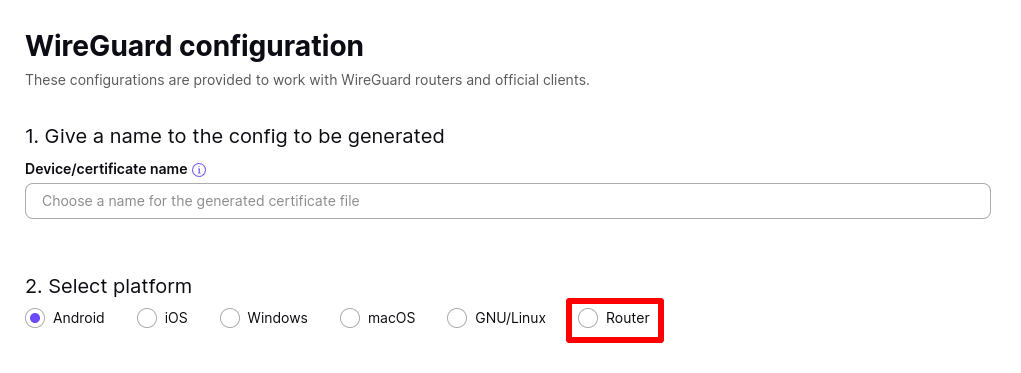
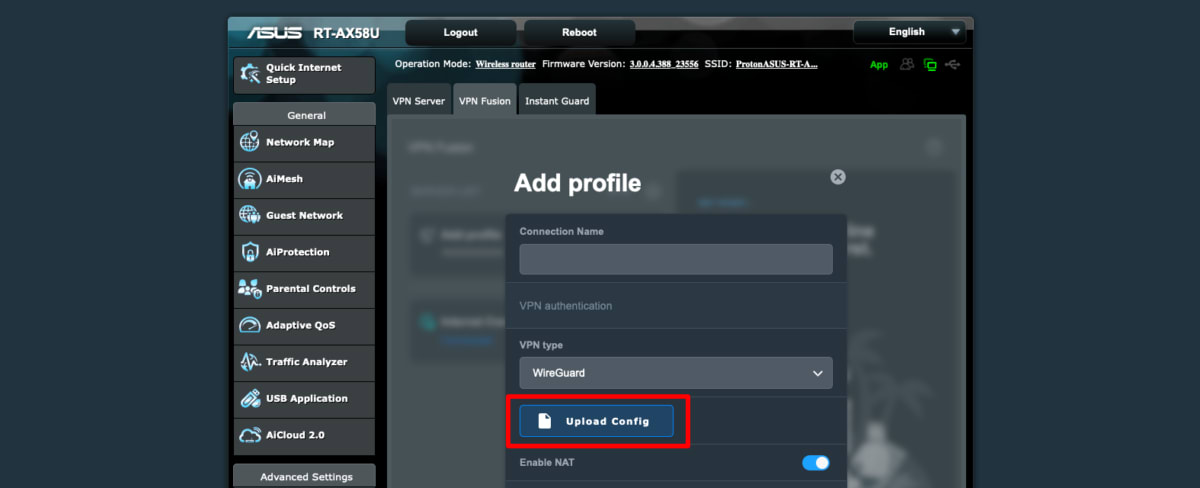
4. Gå tillbaka till din Asus-routers adminsida och fyll i följande uppgifter:
- Anslutningsnamn: Det kan vara vad du vill (till exempel ProtonVPN).
- VPN-typ: WireGuard
Lämna övriga fält tomma och klicka på Importera konfigurationsfil -knappen. Använd ditt systems filhanterare för att hitta den WireGuard-konfigurationsfil som du laddade ner i steg 3.
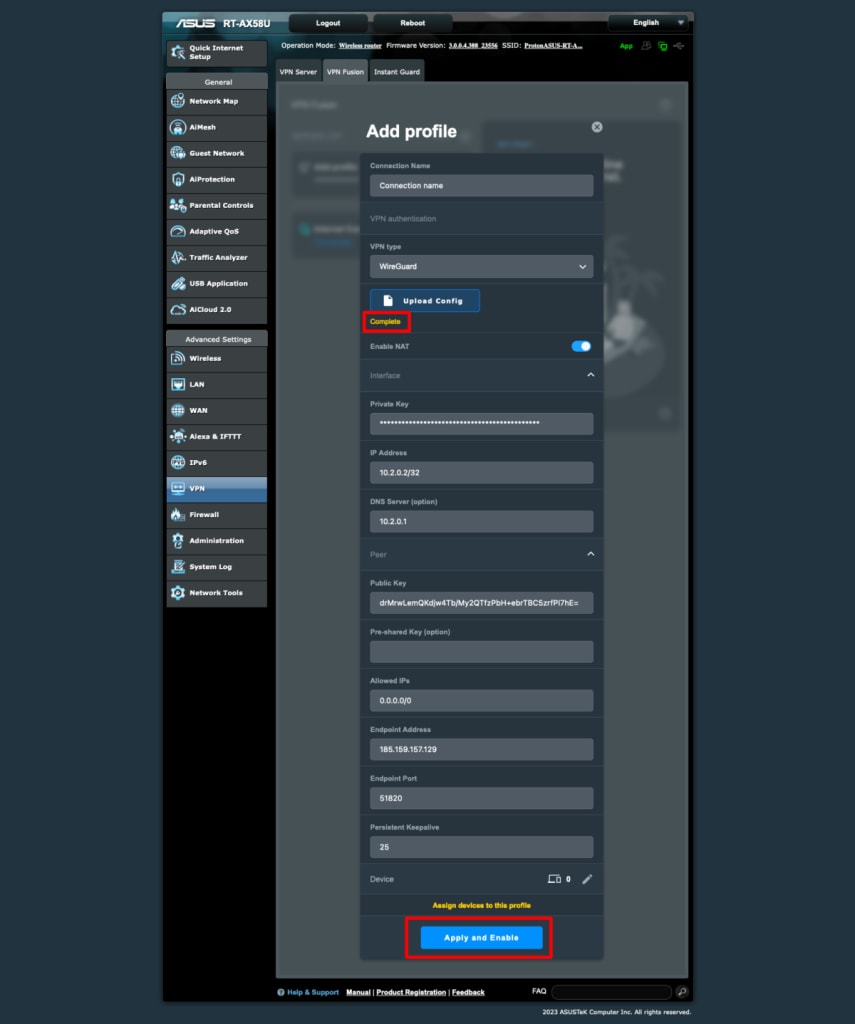
När detta är klart kommer övriga fält på den här sidan att autofyllas, och du ser aviseringen Klar.
Slå på reglaget Tillämpa på alla enheter (på nyare versioner av Asus RT-AXxxx-gränssnittet. Visas inte på skärmdumpar.
Klicka på Tillämpa och aktivera för att slutföra konfigureringen på din router.
Så ansluter du till Proton VPN
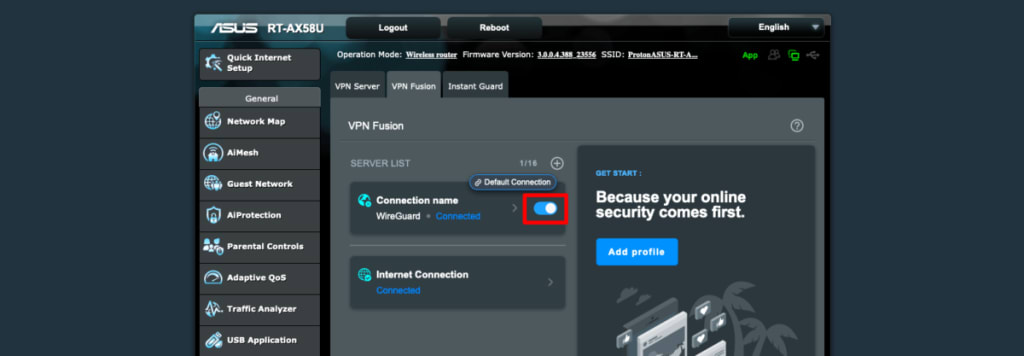
En VPN-anslutning upprättas när du först konfigurerar anslutningen och klickar på Tillämpa och aktivera.
För att ansluta vid ett senare tillfälle går du till fliken Avancerade inställningar → VPN → VPN Fusion och slår på strömbrytaren bredvid din nya anslutning.
För att bekräfta att VPN-konfigurationen för AsusWRT-routern är klar och att anslutningen fungerar korrekt, besök vår kostnadsfria säkra IP-skanner i en webbläsare.

För att koppla från AsusWRT VPN-anslutningen går du till sidan VPN Fusion och slår av strömbrytaren.