


Cara menyiapkan router AsusWRT untuk Proton VPN menggunakan WireGuard
- Membaca
- 2 mnt
- Kategori
- Router
Artikel ini menunjukkan cara menyiapkan router AsusWRT RT-AXxxx untuk terhubung ke Proton VPN(jendela baru) menggunakan protokol VPN WireGuard®.
Harap dicatat bahwa AsusWRT RT-ACxxx dan beberapa model router AsusWRT RT-AXxxx tidak mendukung WireGuard. Dalam hal ini, router dapat dikonfigurasi menggunakan OpenVPN.
- Pelajari cara menyiapkan router AsusWRT untuk Proton VPN menggunakan OpenVPN
- Pelajari tentang OpenVPN vs. WireGuard
Jika mengalami masalah, silakan hubungi tim Dukungan kami.
Harap dicatat bahwa streaming hanya tersedia dengan paket Proton VPN berbayar.
Cara menyiapkan WireGuard pada router AsusWRT RT-AXxxx
1. Buka panel admin router Asus dengan mengetikkan alamat IP lokalnya ke dalam bilah URL peramban. Secara bawaan, alamatnya adalah 192.168.50.1, tetapi alamat tersebut mungkin telah diubah saat menyiapkan router.
Jika alamat IP router tidak diketahui, silakan masuk menggunakan URL: router.asus.com(jendela baru) (selama perangkat yang digunakan untuk mengonfigurasi AsusWRT tidak terhubung ke VPN). Masuklah menggunakan akun router Asus.

2. Buka Pengaturan Lanjutan → VPN → tab VPN Fusion → Tambah profil.

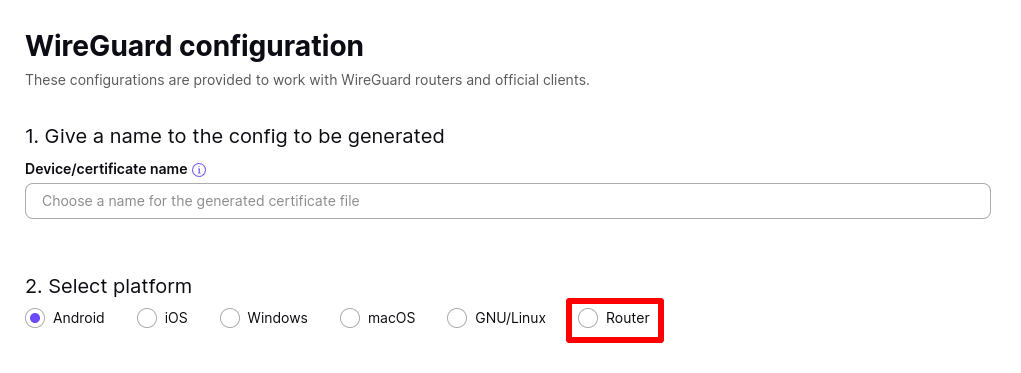
3. Unduh file konfigurasi WireGuard yang diinginkan, lalu pilih Router untuk platformnya.
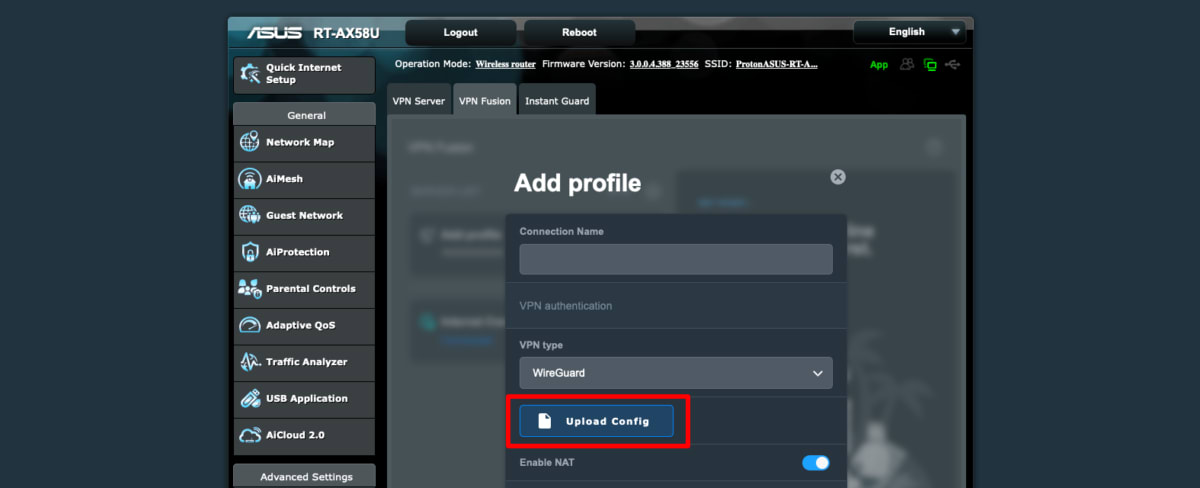
4. Kembali ke halaman admin router Asus, isi rincian berikut:
- Nama Koneksi: Ini bisa berupa apa saja yang diinginkan (misalnya, ProtonVPN).
- Tipe VPN: WireGuard
Biarkan kolom lainnya kosong, lalu klik tombol Impor file konfigurasi . Gunakan pengelola file sistem untuk menemukan file konfigurasi WireGuard yang telah diunduh pada langkah 3.
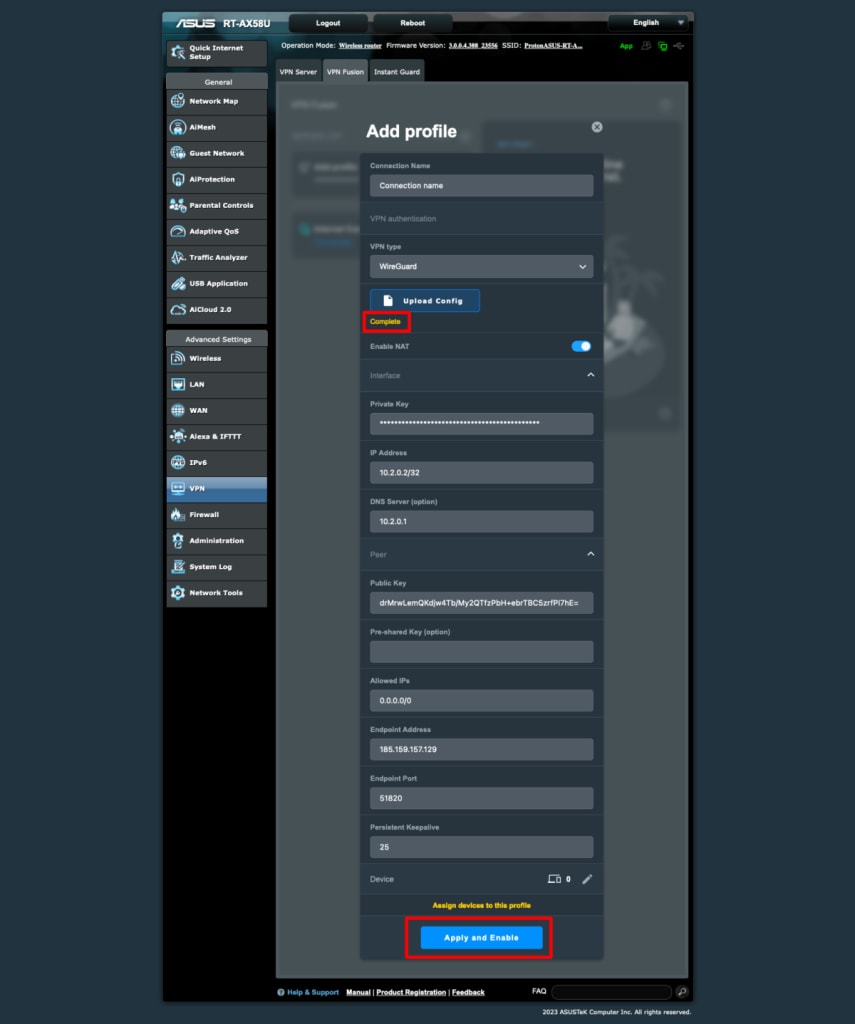
Setelah selesai, kolom lain di halaman ini akan terisi otomatis, dan notifikasi Selesai akan ditampilkan.
Alihkan sakelar Terapkan ke semua perangkat ke posisi aktif (pada antarmuka Asus RT-AXxxx versi yang lebih baru. Tidak ditampilkan dalam tangkapan layar.
Klik Terapkan dan Aktifkan untuk menyelesaikan pengaturan pada router.
Cara menghubungkan ke Proton VPN
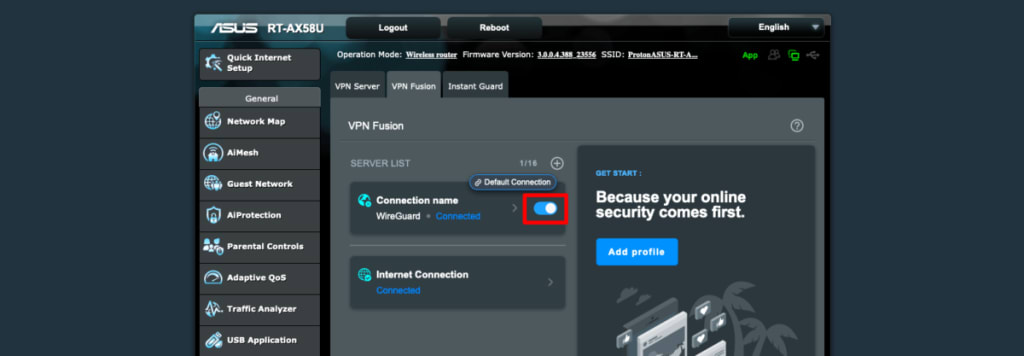
Koneksi VPN akan tersambung saat pertama kali menyiapkan koneksi dan mengklik Terapkan dan Aktifkan.
Untuk terhubung di lain waktu, buka tab Pengaturan lanjutan → VPN → VPN Fusion dan geser sakelar di sebelah koneksi baru ke posisi aktif.
Untuk mengonfirmasi bahwa pengaturan VPN router AsusWRT telah selesai dan koneksi berfungsi dengan benar, kunjungi pemindai IP aman gratis kami di peramban.

Untuk memutuskan koneksi VPN AsusWRT, kunjungi halaman VPN Fusion dan geser sakelar ke posisi nonaktif.