


Sådan ser De YouTube TV med Proton VPN
- Læsetid
- 4 min
- Kategori
- Streamingvejledninger
YouTube TV er en amerikansk tv-streaming-tjeneste, der ejes af Google. Den tilbyder flere live-streaming-kanaler fra over 100 tv-netværk, herunder ABC, NBC, CBS, Fox, The CW, PBS og mange flere. Den tilbyder også on-demand-indhold og en “virtuel DVR” til optagelse af live-indhold og lagring af dette i skyen.
Basisenheden af et YouTube TV-abonnement er tilgængeligt mod en årlig pris, men usædvanligt for moderne USA-baserede streamingtjenester er der en 14-dages gratis prøveperiode. De kan også købe tillægstjenester (såsom STARZ, HBO Max og Showtime) for at få adgang til yderligere serier.
Denne artikel forklarer, hvordan De kan bruge Proton VPN til at se YouTube TV:
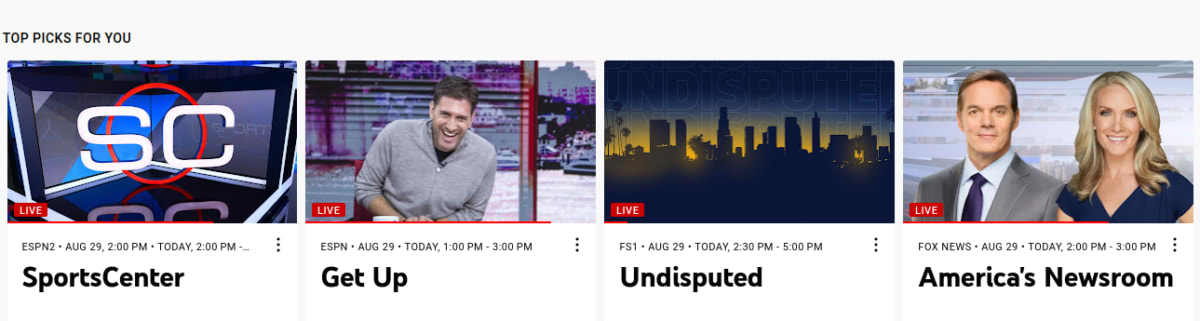
De kan også bruge Proton VPN til at fjerne blokeringen af andre populære streamingtjenester, herunder Netflix, Disney+ og Amazon Prime Video.
Vores streamingguide viser alle de streamingtjenester, vi understøtter.
Sådan ser De YouTube TV med Proton VPN i Deres browser
1. Hvis De ikke allerede har gjort det, skal De downloade og installere Proton VPN til Deres enhed.
2. For at bruge streamingtjenester via Proton VPN skal De bruge et Proton VPN Plus-, Unlimited- eller et af Family-abonnementerne (Duo, Family). Hvis De allerede har et Proton VPN Free-abonnement, kan De opgradere Deres konto ved at logge ind og vælge det ønskede abonnement på Deres kontos kontrolpanel.
Hvis De ikke har en Proton VPN-konto, kan De tilmelde Dem et betalt abonnement her.
3. Log ind på Proton VPN, og opret forbindelse til en vilkårlig (ikke-TOR) Plus–server i USA.
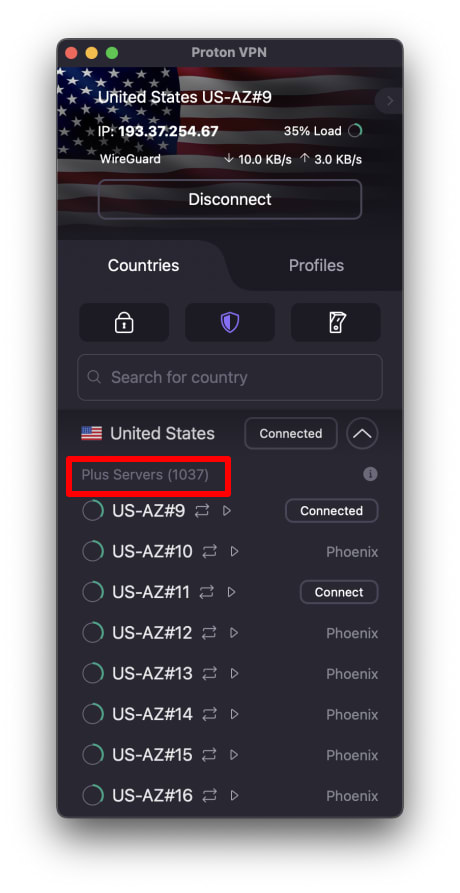
4. Besøg YouTube TV-webstedet på tv.youtube.com(nyt vindue), og log ind med Deres Google-konto. Derefter vil De kunne aktivere Deres gratis prøveperiode eller købe et abonnement (hvis De ikke allerede har gjort det), eller blot begynde at se YouTube TV, hvis De allerede har et abonnement.
Vælg nu en fantastisk tv-serie, film eller sportsbegivenhed, som De kan se sikkert med Proton VPN!
Sådan ser De YouTube TV med Proton VPN på iPad og iPhone
YouTube TV-apps er tilgængelige til Android(nyt vindue) og iOS og iPadOS(nyt vindue), men De kan kun downloade dem fra App Store eller Play Store i USA.
1. Hvis De ikke allerede har gjort det, skal De downloade og installere Proton VPN til Deres enhed.
2. For at bruge streamingtjenester via Proton VPN skal De bruge et Proton VPN Plus-, Unlimited- eller et af Family-abonnementerne (Duo, Family). Hvis De allerede har et Proton VPN Free-abonnement, kan De opgradere Deres konto ved at logge ind og vælge det ønskede abonnement på Deres kontos kontrolpanel.
Hvis De ikke har en Proton VPN-konto, kan De tilmelde Dem et Plus-abonnement her.
3. Log ind på Proton VPN, og opret forbindelse til en vilkårlig (ikke-TOR) Plus–server i USA.
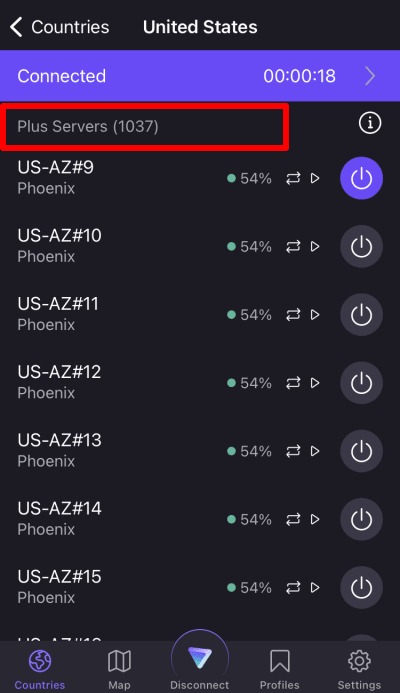
4. Download YouTube TV-appen, og log ind med Deres Google-konto. Derefter vil De kunne aktivere Deres gratis prøveperiode eller købe et abonnement (hvis De ikke allerede har gjort det), eller blot begynde at se YouTube TV, hvis De allerede har et abonnement.
Vælg nu en fantastisk tv-serie, film eller sportsbegivenhed, som De kan se sikkert med Proton VPN!
Sådan ser De YouTube TV med Proton VPN på Android TV
YouTube TV-appen til Android TV er tilgængelig i USA.
1. For at se YouTube TV ved hjælp af Proton VPN på Deres Android TV skal De først downloade Android TV Proton VPN-appen. For at få vejledning i at konfigurere Android TV og oprette forbindelse til den rigtige server kan De tage et kig på vores supportvejledning til Android TV.
2. For at bruge streamingtjenester via Proton VPN skal De bruge Proton VPN Plus, Unlimited eller et af Family-abonnementerne (Duo, Family). Hvis De allerede har et Proton VPN Free-abonnement, kan De opgradere Deres konto ved at logge ind og vælge det ønskede abonnement på Deres kontos kontrolpanel.
Hvis De ikke har en Proton VPN-konto, kan De tilmelde Dem et Plus- eller Unlimited-abonnement her.
3. Log ind på Proton VPN, og forbind til en vilkårlig Plus-server i USA.
4. Installer YouTube TV-appen på Deres Android TV-enhed, og log ind med Deres Google-konto. Derefter vil De kunne aktivere Deres gratis prøveperiode eller købe et abonnement (hvis De ikke allerede har gjort det), eller blot begynde at se YouTube TV, hvis De allerede har et abonnement.
Vælg nu en fantastisk tv-serie, film eller sportsbegivenhed, som De kan se sikkert med Proton VPN!
Fejlfinding af problemer med YouTube TV-streaming
Hvis YouTube TV ikke virker efter at have fulgt ovenstående trin, kan De prøve følgende fejlfindingsmuligheder.
- Genstart Proton VPN-appen, og opret en ny VPN-forbindelse.
- Hvis De tilgår YouTube TV via Deres browser, kan De prøve at rydde Deres browsers cache(nyt vindue).
- Genstart Deres enhed.
- Ryd Deres DNS-cache (Windows, Mac eller Linux).
Hvis ingen af disse muligheder virker, bedes De læse vores fejlfindingsvejledning til streaming eller kontakte vores supportteam.