


วิธีรับชม YouTube TV ด้วย Proton VPN
- เวลาอ่าน
- 1 นาที
- หมวดหมู่
- คู่มือการสตรีม
YouTube TV เป็นบริการการสตรีมโทรทัศน์ของสหรัฐอเมริกาที่มี Google เป็นเจ้าของ โดยให้บริการช่องการสตรีมสดที่หลากหลายจากเครือข่ายโทรทัศน์กว่า 100 เครือข่าย รวมถึง ABC, NBC, CBS, Fox, The CW, PBS และอื่นๆ อีกมากมาย นอกจากนี้ยังให้บริการคอนเทนต์แบบออนดีมานด์และ “DVR เสมือน” สำหรับบันทึกคอนเทนต์สดและบันทึกไปยังคลาวด์
การสมัครสมาชิก YouTube TV ขั้นพื้นฐานมีค่าธรรมเนียมรายปี แต่สำหรับบริการการสตรีมในสหรัฐฯ ยุคปัจจุบัน ถือเป็นเรื่องพิเศษที่มีการทดลองใช้ฟรี 14 วัน นอกจากนี้ยังสามารถซื้อบริการเสริม (เช่น STARZ, HBO Max และ Showtime) เพื่อเข้าถึงรายการเพิ่มเติมได้อีกด้วย
บทความนี้จะอธิบายวิธีใช้ Proton VPN เพื่อรับชม YouTube TV:

สามารถใช้ Proton VPN เพื่อปลดล็อกบริการการสตรีมยอดนิยมอื่นๆ ได้เช่นกัน รวมถึง Netflix, Disney+ และ Amazon Prime Video
คู่มือการสตรีมแสดงรายชื่อบริการการสตรีมทั้งหมดที่ให้การสนับสนุน
วิธีรับชม YouTube TV ด้วย Proton VPN จากเบราว์เซอร์
1. หากยังไม่ได้ดำเนินการ จำเป็นต้องดาวน์โหลดและติดตั้ง Proton VPN สำหรับอุปกรณ์
2. ในการใช้บริการการสตรีมผ่าน Proton VPN จำเป็นต้องมี Proton VPN Plus, Unlimited หรือแผนครอบครัวอื่นๆ (Duo, Family) หากมีแผน Proton VPN Free อยู่แล้ว สามารถอัปเกรดบัญชีได้โดยการเข้าสู่ระบบและเลือกแผนที่ต้องการจากหน้าหลักของระบบของบัญชี
หากไม่มีบัญชี Proton VPN สามารถลงทะเบียนแผนแบบชำระเงินได้ที่นี่
3. เข้าสู่ระบบ Proton VPN และเชื่อมต่อกับเซิร์ฟเวอร์ Plus (ที่ไม่ใช่ TOR) ในสหรัฐอเมริกา
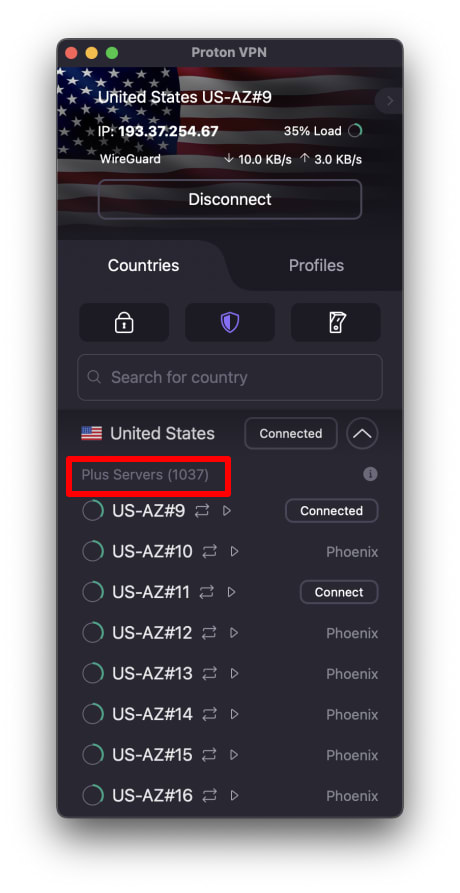
4. ไปที่เว็บไซต์ YouTube TV ที่ tv.youtube.com(หน้าต่างใหม่) และเข้าสู่ระบบด้วยบัญชี Google จากนั้นจะสามารถเปิดใช้งานการทดลองใช้ฟรีหรือซื้อการสมัครสมาชิกได้ (หากยังไม่ได้ดำเนินการ) หรือเพียงแค่เริ่มรับชม YouTube TV ได้ทันทีหากมีการสมัครสมาชิกอยู่แล้ว
ตอนนี้ก็เลือกรายการโทรทัศน์ ภาพยนตร์ หรือกิจกรรมกีฬาที่ยอดเยี่ยมเพื่อรับชมได้อย่างปลอดภัยด้วย Proton VPN ได้เลย!
วิธีรับชม YouTube TV ด้วย Proton VPN บน iPad และ iPhone
แอป YouTube TV พร้อมใช้งานสำหรับ Android(หน้าต่างใหม่) รวมถึง iOS และ iPadOS(หน้าต่างใหม่) แต่จะดาวน์โหลดได้จาก App Store หรือ Play Store ในสหรัฐอเมริกาเท่านั้น
1. หากยังไม่ได้ดำเนินการ จำเป็นต้องดาวน์โหลดและติดตั้ง Proton VPN สำหรับอุปกรณ์
2. ในการใช้บริการการสตรีมผ่าน Proton VPN จำเป็นต้องมี Proton VPN Plus, Unlimited หรือแผนครอบครัวอื่นๆ (Duo, Family) หากมีแผน Proton VPN Free อยู่แล้ว สามารถอัปเกรดบัญชีได้โดยการเข้าสู่ระบบและเลือกแผนที่ต้องการจากหน้าหลักของระบบของบัญชี
หากไม่มีบัญชี Proton VPN สามารถลงทะเบียน Plus plan ได้ที่นี่
3. เข้าสู่ระบบ Proton VPN และเชื่อมต่อกับเซิร์ฟเวอร์ Plus (ที่ไม่ใช่ TOR) ในสหรัฐอเมริกา
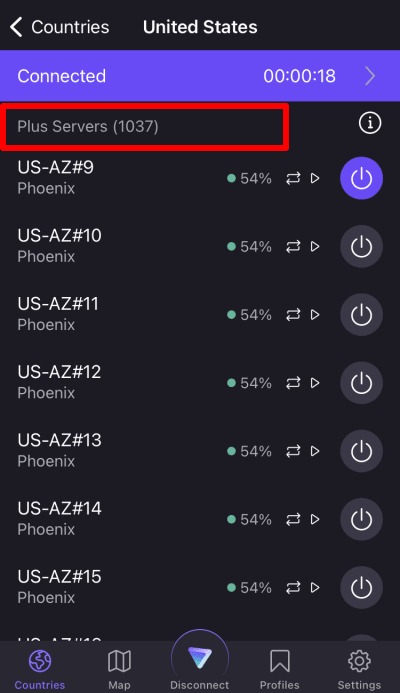
4. ดาวน์โหลดแอป YouTube TV และเข้าสู่ระบบด้วยบัญชี Google จากนั้นจะสามารถเปิดใช้งานการทดลองใช้ฟรีหรือซื้อการสมัครสมาชิกได้ (หากยังไม่ได้ดำเนินการ) หรือเพียงแค่เริ่มรับชม YouTube TV ได้ทันทีหากมีการสมัครสมาชิกอยู่แล้ว
ตอนนี้ก็เลือกรายการโทรทัศน์ ภาพยนตร์ หรือกิจกรรมกีฬาที่ยอดเยี่ยมเพื่อรับชมได้อย่างปลอดภัยด้วย Proton VPN ได้เลย!
วิธีรับชม YouTube TV ด้วย Proton VPN บน Android TV
แอป YouTube TV สำหรับ Android TV พร้อมใช้งานในสหรัฐอเมริกา
1. ในการรับชม YouTube TV โดยใช้ Proton VPN บน Android TV ก่อนอื่นจำเป็นต้องดาวน์โหลดแอป Proton VPN สำหรับ Android TV สำหรับขั้นตอนในการตั้งค่า Android TV และการเชื่อมต่อกับเซิร์ฟเวอร์ที่ถูกต้อง โปรดดูคู่มือฝ่ายสนับสนุน Android TV
2. ในการใช้บริการการสตรีมผ่าน Proton VPN จำเป็นต้องมี Proton VPN Plus, Unlimited หรือแผนครอบครัวอื่นๆ (Duo, Family) หากมีแผน Proton VPN Free อยู่แล้ว สามารถอัปเกรดบัญชีได้โดยการเข้าสู่ระบบและเลือกแผนที่ต้องการจากหน้าหลักของระบบของบัญชี
หากยังไม่มีบัญชี Proton VPN สามารถลงทะเบียนแผน Plus หรือ Unlimited ได้ที่นี่
3. เข้าสู่ระบบ Proton VPN และเชื่อมต่อกับเซิร์ฟเวอร์ Plus ใดก็ได้ในสหรัฐอเมริกา
4. ติดตั้งแอป YouTube TV บนอุปกรณ์ Android TV และเข้าสู่ระบบด้วยบัญชี Google จากนั้นจะสามารถเปิดใช้งานการทดลองใช้ฟรีหรือซื้อการสมัครสมาชิกได้ (หากยังไม่ได้ดำเนินการ) หรือเพียงแค่เริ่มรับชม YouTube TV ได้ทันทีหากมีการสมัครสมาชิกอยู่แล้ว
ตอนนี้ก็เลือกรายการโทรทัศน์ ภาพยนตร์ หรือกิจกรรมกีฬาที่ยอดเยี่ยมเพื่อรับชมได้อย่างปลอดภัยด้วย Proton VPN ได้เลย!
การแก้ไขปัญหาการสตรีม YouTube TV
หาก YouTube TV ไม่สามารถใช้งานได้หลังจากทำตามขั้นตอนข้างต้น โปรดลองใช้วิธีแก้ไขปัญหาต่อไปนี้
- เริ่มแอป Proton VPN ใหม่และเริ่มการเชื่อมต่อ VPN ใหม่
- หากเข้าถึง YouTube TV ผ่านเบราว์เซอร์ โปรดลองล้างแคชของเบราว์เซอร์(หน้าต่างใหม่)
- เริ่มอุปกรณ์ใหม่
- ล้างแคช DNS (Windows, Mac หรือ Linux)
หากตัวเลือกเหล่านี้ใช้ไม่ได้ผล โปรดตรวจสอบ คู่มือการแก้ไขปัญหาการสตรีม หรือ ติดต่อฝ่ายสนับสนุน