


Proton VPNでYouTube TVを視聴する方法
- 閲覧中
- 1 分
- カテゴリー
- ストリーミングガイド
YouTube TVは、Googleが所有する米国のテレビストリーミングサービスです。ABC、NBC、CBS、Fox、The CW、PBSなど、100以上のテレビネットワークから複数のライブストリーミングチャンネルを提供しています。また、オンデマンドコンテンツや、ライブコンテンツを録画してクラウドに保存できる「バーチャルDVR」機能も提供しています。
YouTube TVの基本サブスクリプションは年会費でご利用いただけますが、現代の米国を拠点とするストリーミングサービスとしては珍しく、14日間の無料トライアルが用意されています。また、追加の番組にアクセスするために、アドオンサービス(STARZ、HBO Max、Showtimeなど)を購入することもできます。
この記事では、Proton VPNを使用してYouTube TVを視聴する方法について説明します。

Proton VPNを使用すると、Netflix、Disney+、Amazon Prime Videoなど、他の人気ストリーミングサービスの地域制限を解除することもできます。
弊社のストリーミングガイドには、弊社がサポートしているすべてのストリーミングサービスが掲載されています。
ブラウザからProton VPNでYouTube TVを視聴する方法
1. まだインストールしていない場合は、お使いのデバイス用のProton VPNをダウンロードしてインストールする必要があります。
2. Proton VPN経由でストリーミングサービスを利用するには、Proton VPN Plus、Unlimited、またはファミリープラン(Duo、Family)のいずれかが必要です。すでにProton VPN Freeプランをお持ちの場合は、ログインしてアカウントダッシュボードからご希望のプランを選択し、アカウントをアップグレードできます。
Proton VPNのアカウントをお持ちでない場合は、こちらから有料プランにサインアップできます。
3. Proton VPNにログインし、米国にある(TOR以外の)Plus サーバーに接続します。
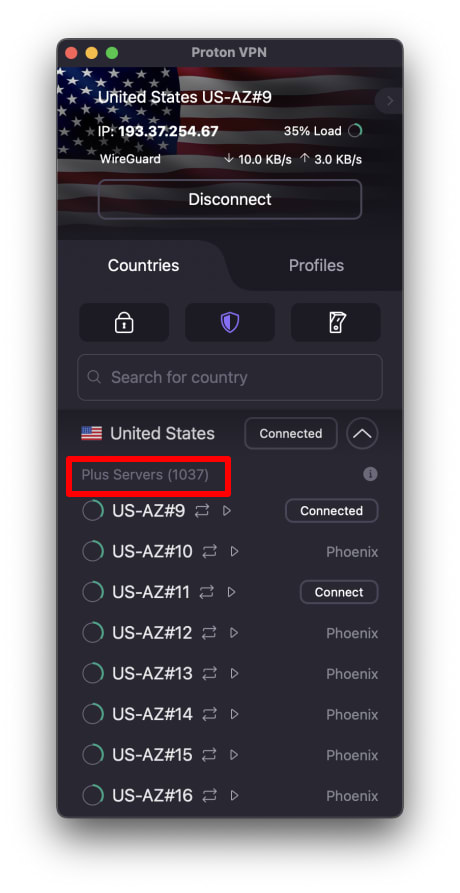
4. tv.youtube.com(新しいウィンドウ)からYouTube TVのウェブサイトにアクセスし、Googleアカウントでサインインします。その後、無料トライアルを有効化するか、サブスクリプションを購入するか(未購入の場合)、すでにサブスクリプションをお持ちの場合はそのままYouTube TVの視聴を開始できます。
あとは、お好きなテレビ番組、映画、またはスポーツイベントを選び、Proton VPNで安全に視聴をお楽しみください!
iPadおよびiPhoneからProton VPNでYouTube TVを視聴する方法
YouTube TVアプリはAndroid(新しいウィンドウ)およびiOSとiPadOS(新しいウィンドウ)向けに提供されていますが、これらをダウンロードできるのは米国のApp StoreまたはPlay Storeのみです。
1. まだインストールしていない場合は、お使いのデバイス用のProton VPNをダウンロードしてインストールする必要があります。
2. Proton VPN経由でストリーミングサービスを利用するには、Proton VPN Plus、Unlimited、またはファミリープラン(Duo、Family)のいずれかが必要です。すでにProton VPN Freeプランをお持ちの場合は、ログインしてアカウントダッシュボードからご希望のプランを選択し、アカウントをアップグレードできます。
Proton VPNのアカウントをお持ちでない場合は、こちらからPlusプランにサインアップできます。
3. Proton VPNにログインし、米国にある(TOR以外の)Plus サーバーに接続します。
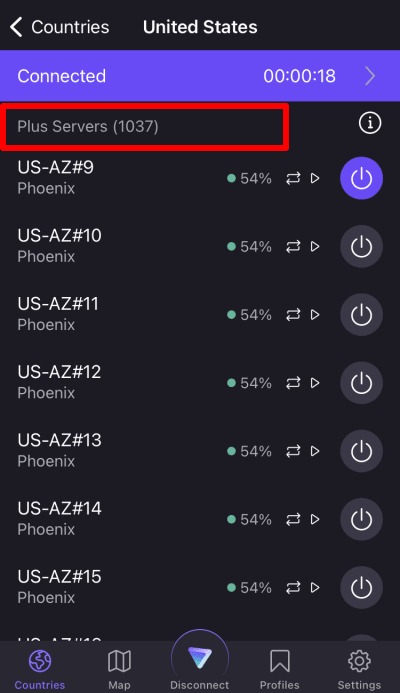
4. YouTube TVアプリをダウンロードし、Googleアカウントでサインインします。その後、無料トライアルを有効化するか、サブスクリプションを購入するか(未購入の場合)、すでにサブスクリプションをお持ちの場合はそのままYouTube TVの視聴を開始できます。
あとは、お好きなテレビ番組、映画、またはスポーツイベントを選び、Proton VPNで安全に視聴をお楽しみください!
Android TVからProton VPNでYouTube TVを視聴する方法
Android TV用のYouTube TVアプリは、米国でご利用いただけます。
1. Android TVでProton VPNを使用してYouTube TVを視聴するには、まずAndroid TV用Proton VPNアプリをダウンロードする必要があります。Android TVのセットアップと適切なサーバーへの接続手順については、弊社のAndroid TVサポートガイドをご覧ください。
2. Proton VPN経由でストリーミングサービスを利用するには、Proton VPN Plus、Unlimited、またはファミリープラン(Duo、Family)のいずれかが必要です。すでにProton VPN Freeプランをお持ちの場合は、ログインしてアカウントダッシュボードからご希望のプランを選択し、アカウントをアップグレードできます。
Proton VPNのアカウントをお持ちでない場合は、こちらからPlusまたはUnlimitedプランにサインアップできます。
3. Proton VPNにログインし、米国にある任意のPlusサーバーに接続します。
4. Android TVデバイスにYouTube TVアプリをインストールし、Googleアカウントでサインインします。その後、無料トライアルを有効化するか、サブスクリプションを購入するか(未購入の場合)、すでにサブスクリプションをお持ちの場合はそのままYouTube TVの視聴を開始できます。
あとは、お好きなテレビ番組、映画、またはスポーツイベントを選び、Proton VPNで安全に視聴をお楽しみください!
YouTube TVのストリーミングに関する問題のトラブルシューティング
上記のステップに従ってもYouTube TVが機能しない場合は、以下のトラブルシューティング方法をお試しください。
- Proton VPNアプリを再起動し、新しいVPN接続を開始します。
- ブラウザからYouTube TVにアクセスしている場合は、ブラウザのキャッシュをクリア(新しいウィンドウ)してみてください。
- デバイスを再起動します。
- DNSキャッシュをクリアします(Windows、Mac、またはLinux)。
これらの方法で解決しない場合は、弊社のストリーミングトラブルシューティングガイドを参照するか、サポートチームまでお問い合わせください。