


如何使用 Proton VPN 观看 YouTube TV
- 阅读
- 1 分钟
- 类别
- 直播中指南
YouTube TV 是 Google 旗下的美国电视流媒体直播服务。它提供来自 100 多个电视网络的多路直播频道,包括 ABC、NBC、CBS、Fox、The CW、PBS 等。它还提供点播内容和“虚拟 DVR”功能,用于录制直播内容并保存到云端。
YouTube TV 基础订阅需支付年度手续费,但与当今美国流媒体服务的惯例不同,它提供 14 天免费试用。您还可以购买附加服务(例如 STARZ、HBO Max 和 Showtime)以访问更多节目。
本文将介绍如何使用 Proton VPN 观看 YouTube TV:

您还可以使用 Proton VPN 解锁其他热门流媒体服务,包括 Netflix、Disney+ 和 Amazon Prime Video。
我们的 流媒体指南列出了我们支持的所有流媒体服务。
如何通过浏览器使用 Proton VPN 观看 YouTube TV
1. 如果尚未安装,您需要为您的设备下载并安装 Proton VPN。
2. 要通过 Proton VPN 使用流媒体服务,您需要 Proton VPN Plus、Unlimited 或任一家庭套餐 (Duo, Family)。如果您已有 Proton VPN Free 套餐,可以升级帐户:登录后从帐户仪表板中选择所需的套餐即可。
如果您没有 Proton VPN 帐户,可以在此处注册付费套餐。
3. 登录 Proton VPN,并连接位于美国的任意一台(非 TOR)Plus 服务器。
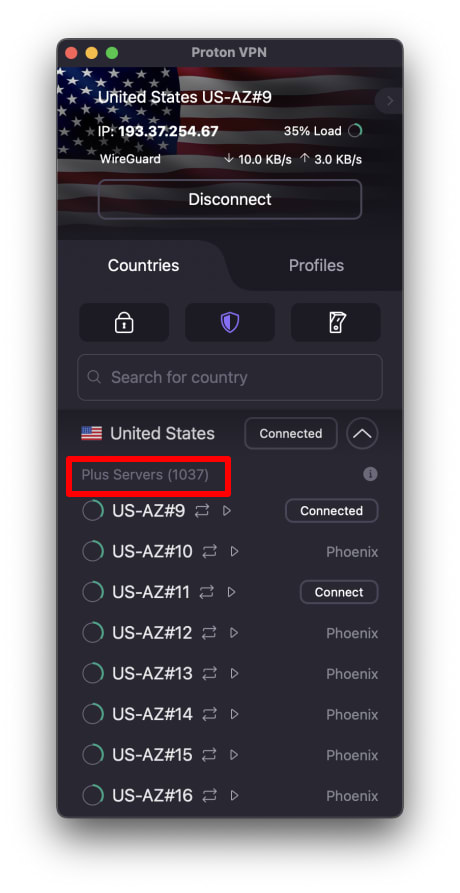
4. 访问 YouTube TV 网站 tv.youtube.com(新窗口),并使用 Google 帐户登入。之后即可激活免费试用或购买订阅(如果尚未订阅),或者如果您已有订阅,直接开始观看 YouTube TV。
现在就挑选一部精彩的电视剧、电影或体育赛事,使用 Proton VPN 安全观看吧!
如何在 iPad 和 iPhone 上使用 Proton VPN 观看 YouTube TV
YouTube TV 应用适用于 Android(新窗口) 和 iOS 和 iPadOS(新窗口),但您只能从美国的 App Store 或 Play 商店下载。
1. 如果尚未安装,您需要为您的设备下载并安装 Proton VPN。
2. 要通过 Proton VPN 使用流媒体服务,您需要 Proton VPN Plus、Unlimited 或任一家庭套餐 (Duo, Family)。如果您已有 Proton VPN Free 套餐,可以升级帐户:登录后从帐户仪表板中选择所需的套餐即可。
如果您没有 Proton VPN 帐户,可以在此处注册 Plus 套餐。
3. 登录 Proton VPN,并连接位于美国的任意一台(非 TOR)Plus 服务器。
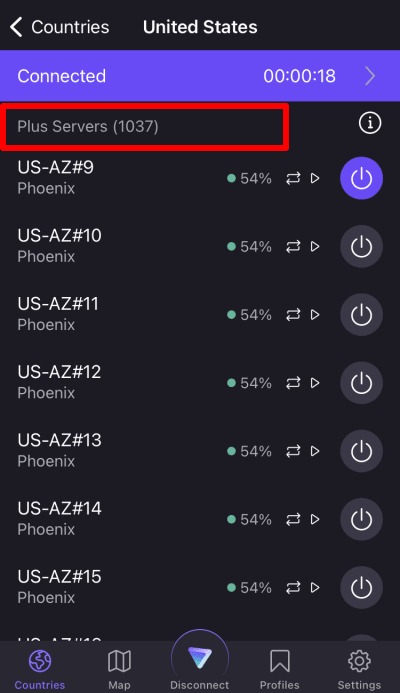
4. 下载 YouTube TV 应用并使用 Google 帐户登入。之后即可激活免费试用或购买订阅(如果尚未订阅),或者如果您已有订阅,直接开始观看 YouTube TV。
现在就挑选一部精彩的电视剧、电影或体育赛事,使用 Proton VPN 安全观看吧!
如何在 Android TV 上使用 Proton VPN 观看 YouTube TV
适用于 Android TV 的 YouTube TV 应用在美国可用。
1. 要在 Android TV 上使用 Proton VPN 观看 YouTube TV,您首先需要下载 Android TV 版 Proton VPN 应用。有关设置 Android TV 并连接到正确服务器的步骤,请参阅我们的 Android TV 支持指南。
2. 要通过 Proton VPN 使用流媒体服务,您需要 Proton VPN Plus、Unlimited 或任一家庭套餐 (Duo, Family)。如果您已有 Proton VPN Free 套餐,可以升级帐户:登录后从帐户仪表板中选择所需的套餐即可。
如果您没有 Proton VPN 帐户,可以在此注册 Plus 或 Unlimited 套餐。
3. 登录 Proton VPN 并连接到位于美国的任意一台Plus 服务器。
4. 在 Android TV 设备上安装 YouTube TV 应用并使用 Google 帐户登入。之后即可激活免费试用或购买订阅(如果尚未订阅),或者如果您已有订阅,直接开始观看 YouTube TV。
现在就挑选一部精彩的电视剧、电影或体育赛事,使用 Proton VPN 安全观看吧!
YouTube TV 流媒体故障排除
如果按上述步骤操作后 YouTube TV 仍无法使用,请尝试以下故障排除方法。
- 重启 Proton VPN 应用并建立新的 VPN 连接。
- 如果您通过浏览器访问 YouTube TV,请尝试清除浏览器缓存(新窗口)。
- 重启您的设备。
- 清除 DNS 缓存(Windows、Mac 或 Linux)。