


Cara menonton YouTube TV dengan Proton VPN
- Membaca
- 4 mnt
- Kategori
- Panduan streaming
YouTube TV adalah layanan streaming televisi AS yang dimiliki oleh Google. Layanan ini menawarkan berbagai kanal streaming langsung dari lebih dari 100 jaringan televisi, meliputi ABC, NBC, CBS, Fox, The CW, PBS, dan lainnya. Layanan ini juga menawarkan konten on-demand dan “DVR virtual” untuk merekam konten langsung dan menyimpannya ke cloud.
Langganan dasar YouTube TV tersedia dengan biaya tahunan, tetapi tidak seperti layanan streaming berbasis AS modern lainnya, tersedia uji coba gratis selama 14 hari. Layanan tambahan (seperti STARZ, HBO Max, dan Showtime) juga dapat dibeli untuk mengakses acara tambahan.
Artikel ini akan menjelaskan cara menggunakan Proton VPN untuk menonton YouTube TV:

Proton VPN juga dapat digunakan untuk membuka blokir layanan streaming populer lainnya, meliputi Netflix, Disney+, dan Amazon Prime Video.
Panduan streaming mencantumkan semua layanan streaming yang didukung.
Cara menonton YouTube TV dengan Proton VPN dari peramban
1. Jika belum, unduh dan instal Proton VPN untuk perangkat.
2. Untuk menggunakan layanan streaming via Proton VPN, diperlukan paket Proton VPN Plus, Unlimited, atau salah satu paket keluarga (Duo, Family). Jika sudah memiliki paket Proton VPN Free, silakan tingkatkan akun dengan masuk dan memilih paket yang diinginkan dari dasbor akun.
Jika belum memiliki akun Proton VPN, silakan daftar paket berbayar di sini.
3. Masuk ke Proton VPN dan hubungkan ke server Plus (non-TOR) apa pun yang berlokasi di Amerika Serikat.
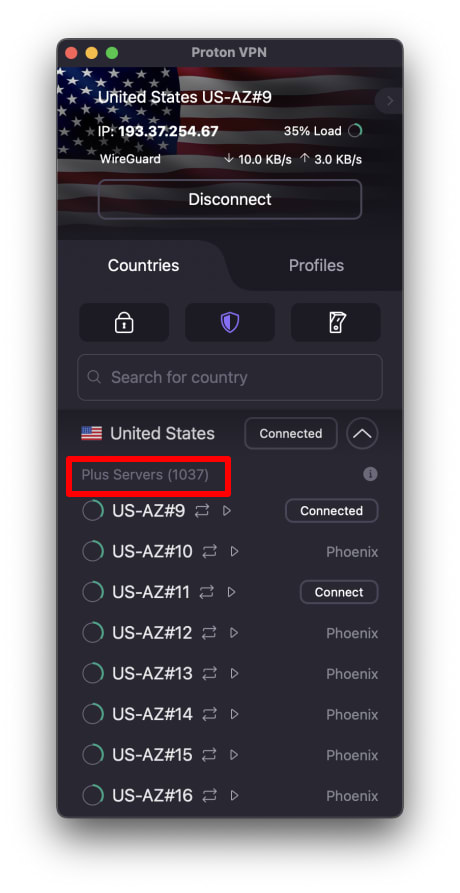
4. Kunjungi situs web YouTube TV di tv.youtube.com(jendela baru) dan masuk menggunakan Akun Google. Setelah itu, uji coba gratis dapat diaktifkan atau langganan dapat dibeli (jika belum dilakukan), atau cukup mulai menonton YouTube TV jika sudah berlangganan.
Kini, pilih acara televisi, film, atau acara olahraga menarik untuk ditonton dengan aman menggunakan Proton VPN!
Cara menonton YouTube TV dengan Proton VPN di iPad dan iPhone
Aplikasi YouTube TV tersedia untuk Android(jendela baru) serta iOS dan iPadOS(jendela baru), tetapi pengunduhan hanya dapat dilakukan dari App Store atau Play Store di Amerika Serikat.
1. Jika belum, unduh dan instal Proton VPN untuk perangkat.
2. Untuk menggunakan layanan streaming via Proton VPN, diperlukan paket Proton VPN Plus, Unlimited, atau salah satu paket keluarga (Duo, Family). Jika sudah memiliki paket Proton VPN Free, silakan tingkatkan akun dengan masuk dan memilih paket yang diinginkan dari dasbor akun.
Jika belum memiliki akun Proton VPN, silakan daftar paket Plus di sini.
3. Masuk ke Proton VPN dan hubungkan ke server Plus (non-TOR) apa pun yang berlokasi di Amerika Serikat.
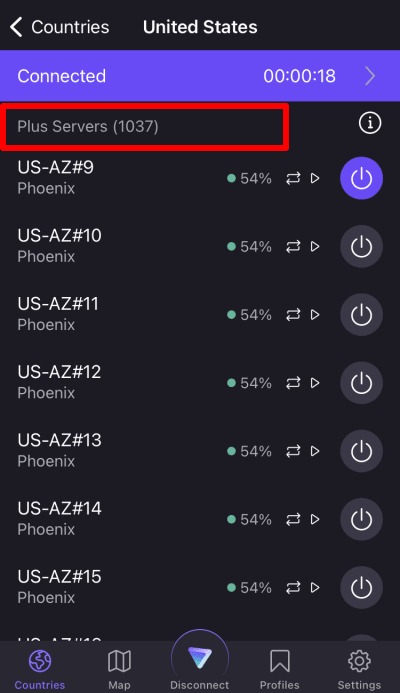
4. Unduh aplikasi YouTube TV dan masuk menggunakan Akun Google. Setelah itu, uji coba gratis dapat diaktifkan atau langganan dapat dibeli (jika belum dilakukan), atau cukup mulai menonton YouTube TV jika sudah berlangganan.
Kini, pilih acara televisi, film, atau acara olahraga menarik untuk ditonton dengan aman menggunakan Proton VPN!
Cara menonton YouTube TV dengan Proton VPN di Android TV
Aplikasi YouTube TV untuk Android TV tersedia di Amerika Serikat.
1. Untuk menonton YouTube TV menggunakan Proton VPN di Android TV, pertama-tama perlu mengunduh aplikasi Proton VPN Android TV. Untuk langkah-langkah menyiapkan Android TV dan menghubungkan ke server yang tepat, silakan lihat panduan dukungan Android TV.
2. Untuk menggunakan layanan streaming via Proton VPN, diperlukan paket Proton VPN Plus, Unlimited, atau salah satu paket keluarga (Duo, Family). Jika sudah memiliki paket Proton VPN Free, silakan tingkatkan akun dengan masuk dan memilih paket yang diinginkan dari dasbor akun.
Jika belum memiliki akun Proton VPN, silakan mendaftar paket Plus atau Unlimited di sini.
3. Masuk ke Proton VPN dan hubungkan ke server Plus mana pun yang berlokasi di Amerika Serikat.
4. Instal aplikasi YouTube TV di perangkat Android TV dan masuk menggunakan Akun Google. Setelah itu, uji coba gratis dapat diaktifkan atau langganan dapat dibeli (jika belum dilakukan), atau cukup mulai menonton YouTube TV jika sudah berlangganan.
Kini, pilih acara televisi, film, atau acara olahraga menarik untuk ditonton dengan aman menggunakan Proton VPN!
Penyelesaian masalah streaming YouTube TV
Jika YouTube TV tidak berfungsi setelah mengikuti langkah-langkah di atas, coba opsi penyelesaian masalah berikut.
- Mulai ulang aplikasi Proton VPN dan mulai koneksi VPN baru.
- Jika mengakses YouTube TV via peramban, coba bersihkan tembolok peramban(jendela baru).
- Mulai ulang perangkat.
- Bersihkan tembolok DNS (Windows, Mac, atau Linux).
Jika tidak ada opsi yang berhasil, silakan baca Panduan penyelesaian masalah streaming atau hubungi tim Dukungan.