


Wie du YouTube TV mit Proton VPN schaust
- Lesen
- 4 Min.
- Kategorie
- Streaming-Anleitungen
YouTube TV ist ein US-amerikanischer Fernseh-Streaming-Dienst im Besitz von Google. Er bietet mehrere Live-Streaming-Kanäle von über 100 Fernsehnetzwerken, darunter ABC, NBC, CBS, Fox, The CW, PBS und weitere. Er bietet auch On-Demand-Inhalte und einen „virtuellen DVR“ zur Aufnahme von Live-Inhalten und zum Speichern in der Cloud.
Das Basis-Abonnement von YouTube TV ist gegen eine Jahresgebühr erhältlich, aber ungewöhnlich für moderne US-Streaming-Dienste gibt es eine kostenlose 14-tägige Testversion. Du kannst auch Zusatzdienste (wie STARZ, HBO Max und Showtime) erwerben, um auf weitere Sendungen zuzugreifen.
Dieser Artikel erklärt, wie du Proton VPN nutzen kannst, um YouTube TV zu schauen:

Du kannst Proton VPN auch verwenden, um andere beliebte Streaming-Dienste freizugeben, darunter Netflix, Disney+ und Amazon Prime Video.
Unser Streaming-Leitfaden listet alle Streaming-Dienste auf, die wir unterstützen.
Wie du YouTube TV mit Proton VPN über deinen Browser schaust
1. Falls du dies noch nicht getan hast, musst du Proton VPN für dein Gerät herunterladen und installieren.
2. Um Streaming-Dienste über Proton VPN zu nutzen, benötigst du Proton VPN Plus, Unlimited oder einen der Family-Tarife (Duo, Family). Wenn du bereits ein Proton VPN Free-Abonnement hast, kannst du dein Konto upgraden, indem du dich anmeldest und das gewünschte Abonnement in deinem Konto-Dashboard auswählst.
Wenn du noch kein Konto bei Proton VPN hast, kannst du dich hier für ein kostenpflichtiges Abonnement registrieren.
3. Melde dich bei Proton VPN an und verbinde dich mit einem beliebigen (Nicht-Tor-) Plus–Server in den USA.
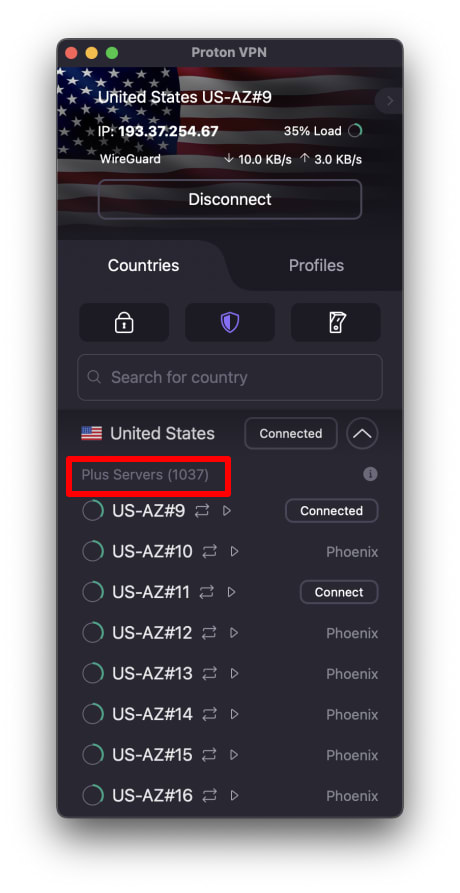
4. Besuche die YouTube TV-Website unter tv.youtube.com(neues Fenster) und melde dich mit deinem Google-Konto an. Du kannst dann deine kostenlose Testversion aktivieren oder ein Abonnement erwerben (falls du dies noch nicht getan hast) oder einfach YouTube TV schauen, wenn du bereits ein Abonnement hast.
Wähle jetzt eine tolle TV-Show, einen Film oder ein Sportereignis aus, um diesen sicher mit Proton VPN zu schauen!
Wie du YouTube TV mit Proton VPN auf dem iPad und iPhone schaust
YouTube TV-Apps sind für Android(neues Fenster) und iOS und iPadOS(neues Fenster) verfügbar, aber du kannst sie nur aus den App oder Play Stores in den USA herunterladen.
1. Falls du dies noch nicht getan hast, musst du Proton VPN für dein Gerät herunterladen und installieren.
2. Um Streaming-Dienste über Proton VPN zu nutzen, benötigst du Proton VPN Plus, Unlimited oder einen der Family-Tarife (Duo, Family). Wenn du bereits ein Proton VPN Free-Abonnement hast, kannst du dein Konto upgraden, indem du dich anmeldest und das gewünschte Abonnement in deinem Konto-Dashboard auswählst.
Wenn du noch kein Konto bei Proton VPN hast, kannst du dich hier für ein Plus-Abonnement registrieren.
3. Melde dich bei Proton VPN an und verbinde dich mit einem beliebigen (Nicht-Tor-) Plus–Server in den USA.
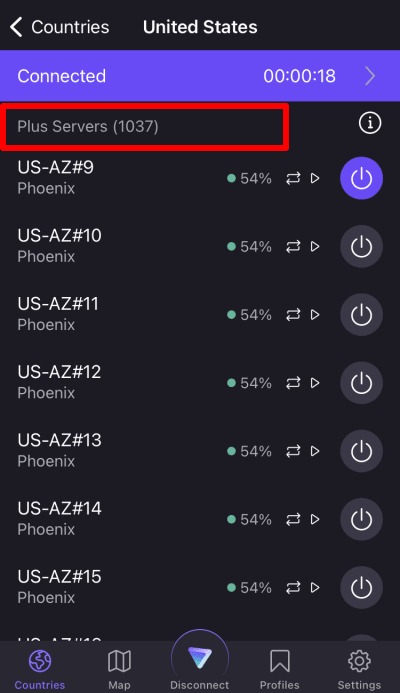
4. Lade die YouTube TV-App herunter und melde dich mit deinem Google-Konto an. Du kannst dann deine kostenlose Testversion aktivieren oder ein Abonnement erwerben (falls du dies noch nicht getan hast) oder einfach YouTube TV schauen, wenn du bereits ein Abonnement hast.
Wähle jetzt eine tolle TV-Show, einen Film oder ein Sportereignis aus, um diesen sicher mit Proton VPN zu schauen!
Wie du YouTube TV mit Proton VPN auf Android TV schaust
Die YouTube TV-App für Android TV ist in den USA verfügbar.
1. Um YouTube TV mit Proton VPN auf deinem Android TV zu schauen, musst du zuerst die Android TV Proton VPN-App herunterladen. Die Schritte zur Einrichtung von Android TV und zum Herstellen einer Verbindung mit dem richtigen Server findest du in unserer Android TV-Supportanleitung.
2. Um Streaming-Dienste über Proton VPN zu nutzen, benötigst du Proton VPN Plus, Unlimited oder einen der Family-Tarife (Duo, Family). Wenn du bereits ein Proton VPN Free-Abonnement hast, kannst du dein Konto upgraden, indem du dich anmeldest und das gewünschte Abonnement in deinem Konto-Dashboard auswählst.
Wenn du noch kein Proton VPN-Konto hast, kannst du dich hier für ein Plus- oder Unlimited-Abonnement registrieren.
3. Melde dich bei Proton VPN an und verbinde dich mit einem beliebigen Plus-Server in den USA.
4. Installiere die YouTube TV-App auf deinem Android TV-Gerät und melde dich mit deinem Google-Konto an. Du kannst dann deine kostenlose Testversion aktivieren oder ein Abonnement erwerben (falls du dies noch nicht getan hast) oder einfach YouTube TV schauen, wenn du bereits ein Abonnement hast.
Wähle jetzt eine tolle TV-Show, einen Film oder ein Sportereignis aus, um diesen sicher mit Proton VPN zu schauen!
Fehlerbehebung bei Problemen mit dem YouTube TV-Streaming
Wenn YouTube TV nach diesen Schritten nicht funktioniert, versuche die folgenden Optionen zur Fehlerbehebung.
- Starte die Proton VPN-App neu und stelle eine neue VPN-Verbindung her.
- Wenn du über deinen Browser auf YouTube TV zugreifst, versuche, deinen Browser-Cache zu leeren(neues Fenster).
- Starte dein Gerät neu.
- Leere deinen DNS-Cache (Windows, Mac oder Linux).
Wenn keine dieser Optionen funktioniert, lies bitte unsere Anleitung zur Streaming-Fehlerbehebung oder kontaktiere unser Support-Team.