


Jak oglądać YouTube TV z Proton VPN
- Odczytywanie
- 5 min
- Kategoria
- Poradniki dotyczące streamingu
YouTube TV to amerykańska usługa streamingu telewizyjnego należąca do Google. Oferuje ona wiele kanałów na żywo z ponad 100 sieci telewizyjnych, w tym ABC, NBC, CBS, Fox, The CW, PBS i innych. Oferuje również treści na żądanie oraz „wirtualny rejestrator DVR” do nagrywania programów na żywo i zapisywania ich w chmurze.
Podstawowa subskrypcja YouTube TV jest dostępna za roczną opłatą, ale – co nietypowe dla współczesnych amerykańskich usług streamingu – dostępna jest darmowa wersja próbna na 14 dni. Możesz także dokupić dodatkowe usługi (takie jak STARZ, HBO Max i Showtime), aby uzyskać dostęp do dodatkowych programów.
Ten artykuł wyjaśni, jak możesz używać Proton VPN do oglądania YouTube TV:
- Urządzenia z systemem Windows, macOS i Linux
- urządzeniach z systemami Android i iOS
- Twoim telewizorze Smart TV z systemem Android TV

Możesz używać Proton VPN także do odblokowywania innych popularnych usług streamingu, w tym platform Netflix, Disney+ oraz Amazon Prime Video.
Nasz przewodnik po streamingu zawiera listę wszystkich obsługiwanych przez nas usług streamingowych.
Jak oglądać YouTube TV z Proton VPN w przeglądarce
1. Jeśli jeszcze tego nie zrobiłeś, musisz pobrać i zainstalować Proton VPN na swoim urządzeniu.
- Proton VPN na system Windows
- Proton VPN na system macOS
- Proton VPN na system Linux
- Proton VPN na system Android
2. Aby korzystać z usług streamingu przez Proton VPN, potrzebujesz planu Proton VPN Plus, Unlimited lub dowolnego planu dla rodzin (Duo, Family). Jeśli masz już plan Proton VPN Free, możesz ulepszyć swoje konto, logując się i wybierając żądany plan w pulpicie konta.
Jeśli nie masz konta Proton VPN, możesz zarejestrować się na płatny plan tutaj.
3. Zaloguj się do Proton VPN i połącz się z dowolnym (innym niż TOR) serwerem Plus w Stanach Zjednoczonych.
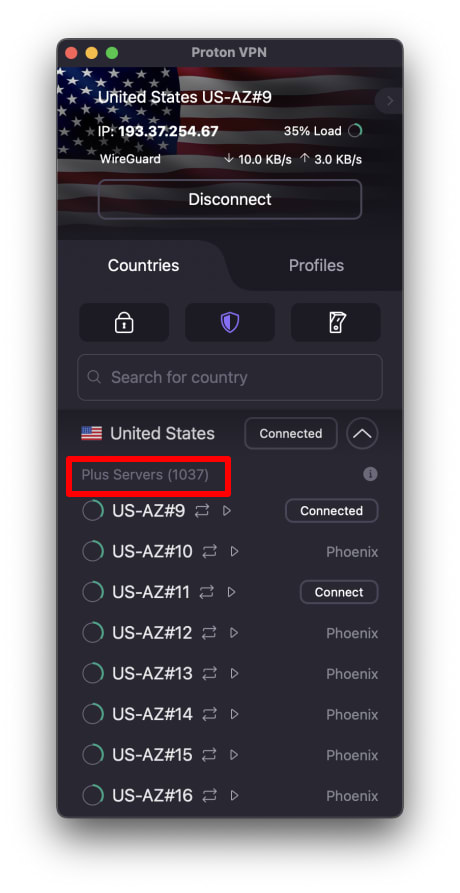
4. Wejdź na stronę internetową YouTube TV pod adresem tv.youtube.com(nowe okno) i zaloguj się na swoje konto Google. Będziesz wtedy mieć możliwość aktywowania darmowej wersji próbnej lub zakupu subskrypcji (jeśli jeszcze jej nie masz), albo po prostu rozpoczęcia oglądania YouTube TV, jeśli masz już subskrypcję.
Teraz wybierz świetny serial, film lub wydarzenie sportowe, aby bezpiecznie oglądać je z Proton VPN!
Jak oglądać YouTube TV z Proton VPN na iPadzie i iPhonie
Aplikacje YouTube TV są dostępne na systemy Android(nowe okno) oraz iOS i iPadOS(nowe okno), ale można je pobrać wyłącznie ze sklepów App Store i Google Play w Stanach Zjednoczonych.
1. Jeśli jeszcze tego nie zrobiłeś, musisz pobrać i zainstalować Proton VPN na swoim urządzeniu.
2. Aby korzystać z usług streamingu przez Proton VPN, potrzebujesz planu Proton VPN Plus, Unlimited lub dowolnego planu dla rodzin (Duo, Family). Jeśli masz już plan Proton VPN Free, możesz ulepszyć swoje konto, logując się i wybierając żądany plan w pulpicie konta.
Jeśli nie masz konta Proton VPN, możesz sign up for a Plus plan here.
3. Zaloguj się do Proton VPN i połącz się z dowolnym (innym niż TOR) serwerem Plus w Stanach Zjednoczonych.
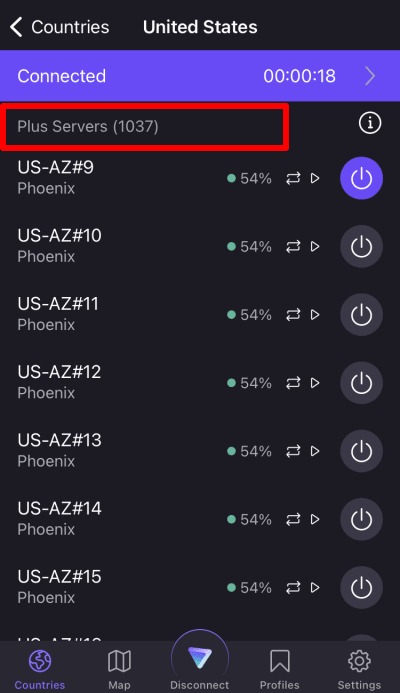
4. Pobierz aplikację YouTube TV i zaloguj się na swoje konto Google. Będziesz wtedy mieć możliwość aktywowania darmowej wersji próbnej lub zakupu subskrypcji (jeśli jeszcze jej nie masz), albo po prostu rozpoczęcia oglądania YouTube TV, jeśli masz już subskrypcję.
Teraz wybierz świetny serial, film lub wydarzenie sportowe, aby bezpiecznie oglądać je z Proton VPN!
Jak oglądać YouTube TV z Proton VPN na Android TV
Aplikacja YouTube TV na Android TV jest dostępna w Stanach Zjednoczonych.
1. Aby oglądać YouTube TV przy użyciu Proton VPN na swoim Android TV, musisz najpierw pobrać aplikację Proton VPN na Android TV. Instrukcje dotyczące konfigurowania Android TV i łączenia się z odpowiednim serwerem znajdziesz w naszym przewodniku wsparcia dla Android TV.
2. Aby korzystać z usług streamingu przez Proton VPN, potrzebujesz planu Proton VPN Plus, Unlimited lub dowolnego planu dla rodzin (Duo, Family). Jeśli masz już plan Proton VPN Free, możesz ulepszyć swoje konto, logując się i wybierając żądany plan w pulpicie konta.
Jeśli nie masz konta Proton VPN, możesz zarejestrować się tutaj, aby uzyskać plan Plus lub Unlimited.
3. Zaloguj się do Proton VPN i połącz się z dowolnym serwerem Plus znajdującym się w Stanach Zjednoczonych.
4. Zainstaluj aplikację YouTube TV na swoim urządzeniu Android TV i zaloguj się na swoje konto Google. Będziesz wtedy mieć możliwość aktywowania darmowej wersji próbnej lub zakupu subskrypcji (jeśli jeszcze jej nie masz), albo po prostu rozpoczęcia oglądania YouTube TV, jeśli masz już subskrypcję.
Teraz wybierz świetny serial, film lub wydarzenie sportowe, aby bezpiecznie oglądać je z Proton VPN!
Rozwiązywanie problemów ze streamingiem YouTube TV
Jeśli YouTube TV nie działa po wykonaniu powyższych kroków, wypróbuj następujące opcje rozwiązywania problemów.
- Uruchom ponownie aplikację Proton VPN i nawiąż nowe połączenie VPN.
- Jeśli korzystasz z YouTube TV w przeglądarce, spróbuj wyczyścić pamięć podręczną przeglądarki(nowe okno).
- Uruchom ponownie swoje urządzenie.
- Wyczyść pamięć podręczną DNS (Windows, Mac lub Linux).
Jeśli żadna z tych opcji nie działa, zapoznaj się z naszym przewodnikiem rozwiązywania problemów ze streamingiem lub skontaktuj się z naszym zespołem wsparcia.