


Så tittar du på YouTube TV med Proton VPN
- Lästid
- 4 min
- Kategori
- Streamingguider
YouTube TV är en amerikansk tv-streamingtjänst som ägs av Google. Den erbjuder flera live-streamingkanaler från över 100 tv-nätverk, inklusive ABC, NBC, CBS, Fox, The CW, PBS med flera. Den erbjuder också on demand-innehåll och en ”virtuell dvr” för att spela in liveinnehåll och spara det i molnet.
Grundprenumerationen på YouTube TV är tillgänglig för en årsavgift, men ovanligt nog för moderna USA-baserade streamingtjänster finns det en 14-dagars gratis provperiod. Du kan också köpa tilläggstjänster (som STARZ, HBO Max och Showtime) för att få åtkomst till ytterligare program.
Den här artikeln förklarar hur du kan använda Proton VPN för att titta på YouTube TV:

Du kan även använda Proton VPN för att avblockera andra populära streamingtjänster, inklusive Netflix, Disney+ och Amazon Prime Video.
Vår streamingguide listar alla streamingtjänster vi stöder.
Så tittar du på YouTube TV med Proton VPN från din webbläsare
1. Om du inte redan har gjort det måste du ladda ner och installera Proton VPN för din enhet.
2. För att använda streamingtjänster via Proton VPN behöver du Proton VPN Plus, Unlimited eller något av familjepaketen (Duo, Family). Om du redan har ett Proton VPN Free-paket kan du uppgradera ditt konto genom att logga in och välja det önskade paketet från din adminpanel.
Om du inte har ett Proton VPN-konto kan du registrera dig för ett betalt paket här.
3. Logga in på Proton VPN och anslut till valfri (icke-TOR) Plus–server i USA.
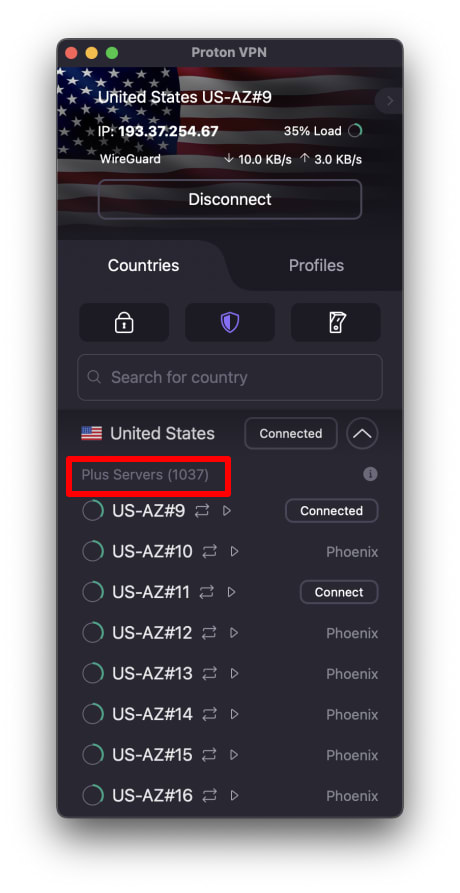
4. Gå till YouTube TV-webbplatsen på tv.youtube.com(nytt fönster) och logga in med ditt Google-konto. Du kan sedan aktivera din gratis provperiod eller köpa en prenumeration (om du inte redan har gjort det), eller helt enkelt börja titta på YouTube TV om du redan har en prenumeration.
Välj nu en bra tv-serie, film eller sportevenemang att titta på säkert med Proton VPN!
Så tittar du på YouTube TV med Proton VPN på iPad och iPhone
YouTube TV-appar finns tillgängliga för Android(nytt fönster) och iOS och iPadOS(nytt fönster), men du kan bara ladda ner dem från App Store eller Play-butiken i USA.
1. Om du inte redan har gjort det måste du ladda ner och installera Proton VPN för din enhet.
2. För att använda streamingtjänster via Proton VPN behöver du Proton VPN Plus, Unlimited eller något av familjepaketen (Duo, Family). Om du redan har ett Proton VPN Free-paket kan du uppgradera ditt konto genom att logga in och välja det önskade paketet från din adminpanel.
Om du inte har ett Proton VPN-konto kan du registrera dig för ett Plus-paket här.
3. Logga in på Proton VPN och anslut till valfri (icke-TOR) Plus–server i USA.
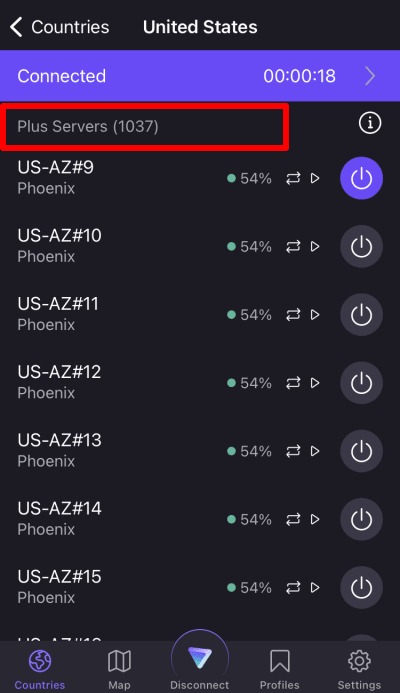
4. Ladda ner YouTube TV-appen och logga in med ditt Google-konto. Du kan sedan aktivera din gratis provperiod eller köpa en prenumeration (om du inte redan har gjort det), eller helt enkelt börja titta på YouTube TV om du redan har en prenumeration.
Välj nu en bra tv-serie, film eller sportevenemang att titta på säkert med Proton VPN!
Så tittar du på YouTube TV med Proton VPN på Android TV
YouTube TV-appen för Android TV är tillgänglig i USA.
1. För att titta på YouTube TV med Proton VPN på din Android TV måste du först ladda ner Proton VPN-appen för Android TV. För instruktioner om hur du konfigurerar Android TV och ansluter till rätt server, ta en titt på vår supportguide för Android TV.
2. För att använda streamingtjänster via Proton VPN behöver du Proton VPN Plus, Unlimited eller något av familjepaketen (Duo, Family). Om du redan har ett Proton VPN Free-paket kan du uppgradera ditt konto genom att logga in och välja det önskade paketet från din adminpanel.
Om du inte har ett Proton VPN-konto kan du registrera dig för ett Plus- eller Unlimited-paket här.
3. Logga in på Proton VPN och anslut till valfri Plus-server i USA.
4. Installera YouTube TV-appen på din Android TV-enhet och logga in med ditt Google-konto. Du kan sedan aktivera din gratis provperiod eller köpa en prenumeration (om du inte redan har gjort det), eller helt enkelt börja titta på YouTube TV om du redan har en prenumeration.
Välj nu en bra tv-serie, film eller sportevenemang att titta på säkert med Proton VPN!
Felsökning av streamingproblem med YouTube TV
Om YouTube TV inte fungerar efter att du har följt stegen ovan kan du prova följande felsökningsalternativ.
- Starta om Proton VPN-appen och upprätta en ny VPN-anslutning.
- Om du får åtkomst till YouTube TV via din webbläsare kan du prova att rensa webbläsarens cache(nytt fönster).
- Starta om din enhet.
- Rensa din DNS-cache (Windows, Mac eller Linux).
Om inget av dessa alternativ fungerar kan du läsa vår felsökningsguide för streaming eller kontakta vår support.