


Comment regarder YouTube TV avec Proton VPN
- Lecture
- 5 minutes
- Catégorie
- Guides de streaming
YouTube TV est un service de streaming de télévision américain appartenant à Google. Il propose de nombreuses chaînes de diffusion en direct de plus de 100 réseaux de télévision, notamment ABC, NBC, CBS, Fox, The CW, PBS et plus encore. Il propose également du contenu à la demande et un « magnétoscope numérique virtuel » pour enregistrer du contenu en direct et l’enregistrer dans le cloud.
L’abonnement de base à YouTube TV est disponible moyennant des frais annuels, mais, fait inhabituel pour les services de streaming modernes basés aux États-Unis, il existe un essai gratuit de 14 jours. Vous pouvez également acheter des services complémentaires (tels que STARZ, HBO Max et Showtime) pour accéder à des émissions supplémentaires.
Cet article vous explique comment utiliser Proton VPN pour regarder YouTube TV :

Vous pouvez également utiliser Proton VPN pour débloquer d’autres services de streaming populaires, notamment Netflix, Disney+ et Amazon Prime Video.
Notre guide de streaming répertorie tous les services de streaming que nous prenons en charge.
Comment regarder YouTube TV avec Proton VPN depuis votre navigateur
1. Si ce n’est pas déjà fait, vous devez télécharger et installer Proton VPN pour votre appareil.
2. Pour utiliser les services de streaming via Proton VPN, vous aurez besoin d’un abonnement Proton VPN Plus, Unlimited ou de l’un des abonnements familiaux (Duo, Family). Si vous possédez déjà un abonnement Proton VPN Free, vous pouvez changer d’abonnement en vous connectant et en sélectionnant l’abonnement de votre choix depuis le tableau de bord de votre compte.
Si vous n’avez pas de compte Proton VPN, vous pouvez vous inscrire à un abonnement payant ici.
3. Connectez-vous à Proton VPN et connectez-vous à n’importe quel serveur Plus (non-TOR) situé aux États-Unis.
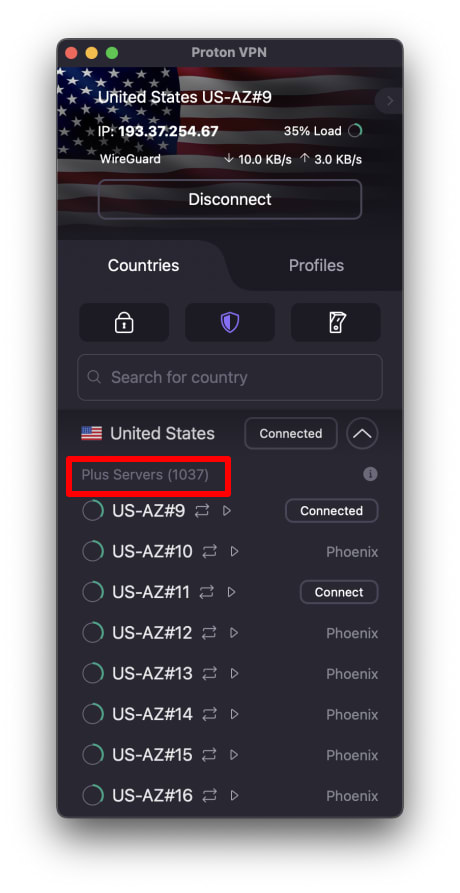
4. Rendez-vous sur le site internet de YouTube TV à l’adresse tv.youtube.com(nouvelle fenêtre) et connectez-vous avec votre compte Google. Vous pourrez ensuite activer votre essai gratuit ou acheter un abonnement (si ce n’est pas déjà fait), ou simplement commencer à regarder YouTube TV si vous possédez déjà un abonnement.
Choisissez maintenant une excellente émission de télévision, un film ou un événement sportif à regarder en toute sécurité avec Proton VPN !
Comment regarder YouTube TV avec Proton VPN sur iPad et iPhone
Les applications YouTube TV sont disponibles pour Android(nouvelle fenêtre) et iOS et iPadOS(nouvelle fenêtre), mais vous ne pouvez les télécharger que depuis l’App Store ou le Play Store aux États-Unis.
1. Si ce n’est pas déjà fait, vous devez télécharger et installer Proton VPN pour votre appareil.
2. Pour utiliser les services de streaming via Proton VPN, vous aurez besoin d’un abonnement Proton VPN Plus, Unlimited ou de l’un des abonnements familiaux (Duo, Family). Si vous possédez déjà un abonnement Proton VPN Free, vous pouvez changer d’abonnement en vous connectant et en sélectionnant l’abonnement de votre choix depuis le tableau de bord de votre compte.
Si vous n’avez pas de compte Proton VPN, vous pouvez vous inscrire à un abonnement Plus ici.
3. Connectez-vous à Proton VPN et connectez-vous à n’importe quel serveur Plus (non-TOR) situé aux États-Unis.
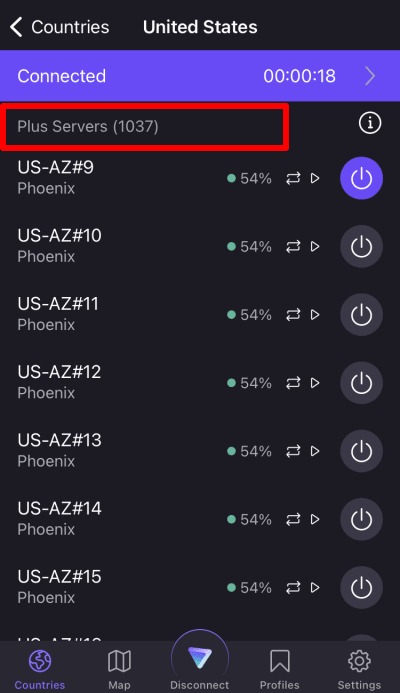
4. Téléchargez l’application YouTube TV et connectez-vous avec votre compte Google. Vous pourrez ensuite activer votre essai gratuit ou acheter un abonnement (si ce n’est pas déjà fait), ou simplement commencer à regarder YouTube TV si vous possédez déjà un abonnement.
Choisissez maintenant une excellente émission de télévision, un film ou un événement sportif à regarder en toute sécurité avec Proton VPN !
Comment regarder YouTube TV avec Proton VPN sur Android TV
L’application YouTube TV pour Android TV est disponible aux États-Unis.
1. Pour regarder YouTube TV à l’aide de Proton VPN sur votre Android TV, vous devrez d’abord télécharger l’application Proton VPN pour Android TV. Pour connaître les étapes de configuration d’Android TV et de connexion au bon serveur, consultez notre guide d’assistance Android TV.
2. Pour utiliser les services de streaming via Proton VPN, vous aurez besoin de Proton VPN Plus, Unlimited ou de l’un des abonnements familiaux (Duo, Family). Si vous possédez déjà un abonnement Proton VPN Free, vous pouvez changer d’abonnement en vous connectant et en sélectionnant l’abonnement de votre choix depuis le tableau de bord de votre compte.
Si vous n’avez pas de compte Proton VPN, vous pouvez vous inscrire à un abonnement Plus ou Unlimited ici.
3. Connectez-vous à Proton VPN et connectez-vous à n’importe quel serveur Plus situé aux États-Unis.
4. Installez l’application YouTube TV sur votre appareil Android TV et connectez-vous avec votre compte Google. Vous pourrez ensuite activer votre essai gratuit ou acheter un abonnement (si ce n’est pas déjà fait), ou simplement commencer à regarder YouTube TV si vous possédez déjà un abonnement.
Choisissez maintenant une excellente émission de télévision, un film ou un événement sportif à regarder en toute sécurité avec Proton VPN !
Dépannage des problèmes de streaming de YouTube TV
Si YouTube TV ne fonctionne pas après avoir suivi les étapes ci-dessus, essayez les options de dépannage suivantes.
- Redémarrez l’application Proton VPN et établissez une nouvelle connexion VPN.
- Si vous accédez à YouTube TV via votre navigateur, essayez de vider le cache de votre navigateur(nouvelle fenêtre).
- Redémarrez votre appareil.
- Videz votre cache DNS (Windows, Mac ou Linux).
Si aucune de ces options ne fonctionne, veuillez consulter notre guide de dépannage du streaming ou contacter notre équipe de support.