


Proton VPN ile YouTube TV nasıl izlenir
- Okuma süresi
- 5 dakikalık
- Kategori
- Yayın akışı izleme kılavuzları
YouTube TV, Google’a ait bir ABD televizyon yayın akışı hizmetidir. ABC, NBC, CBS, Fox, The CW, PBS ve diğerleri dahil olmak üzere 100’den fazla televizyon ağından birçok canlı yayın kanalı sunar. Ayrıca isteğe bağlı içerikler ve canlı içerikleri kaydedip buluta kaydetmek için bir “sanal DVR” sunmaktadır.
Temel YouTube TV aboneliği yıllık bir ücret karşılığında sunulmaktadır ancak modern ABD merkezli yayın akışı hizmetleri için alışılmadık bir şekilde, 14 günlük ücretsiz deneme mevcuttur. Ek programlara erişim sağlamak için ek hizmetler (STARZ, HBO Max ve Showtime gibi) de satın alabilirsiniz.
Bu makalede, YouTube TV izlemek için Proton VPN’i nasıl kullanabileceğiniz açıklanmaktadır:

Proton VPN’i Netflix, Disney+ ve Amazon Prime Video dahil olmak üzere diğer popüler yayın akışı hizmetlerinin engelini kaldırmak için de kullanabilirsiniz.
Yayın akışı kılavuzumuz, desteklediğimiz tüm yayın akışı izleme servislerini listelemektedir.
Tarayıcınızdan Proton VPN ile YouTube TV nasıl izlenir
1. Henüz yapmadıysanız, aygıtınız için Proton VPN uygulamasını indirip kurmanız gerekir.
2. Proton VPN aracılığıyla yayın akışı hizmetlerini kullanmak için bir Proton VPN Plus, Unlimited veya aile tarifelerinden herhangi birine (Duo, Family) ihtiyacınız olacaktır. Zaten bir Proton VPN Free planınız varsa oturum açıp hesap panonuzdan istediğiniz tarifeyi seçerek hesabınızı yükseltebilirsiniz.
Proton VPN hesabınız yoksa buradan ücretli bir tarife için hesap açabilirsiniz.
3. Proton VPN’de oturum açın ve Amerika Birleşik Devletleri’nde bulunan herhangi bir (TOR olmayan) Plus sunucusuna bağlanın.
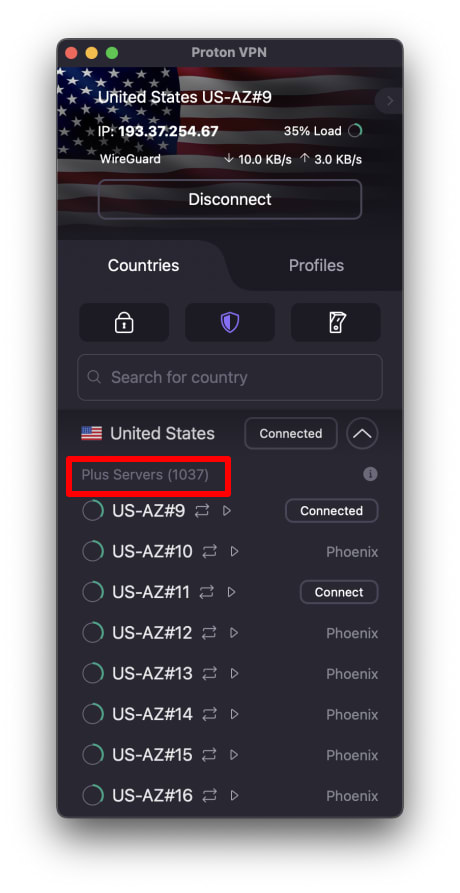
4. tv.youtube.com(yeni pencere) adresindeki YouTube TV web sitesini ziyaret edin ve Google Hesabınızla oturum açın. Ardından (henüz yapmadıysanız) ücretsiz denemenizi etkinleştirebilir veya bir abonelik satın alabilirsiniz ya da zaten bir aboneliğiniz varsa doğrudan YouTube TV izlemeye başlayabilirsiniz.
Şimdi Proton VPN ile güvenli bir şekilde izlemek için harika bir televizyon programı, film veya spor etkinliği seçin!
iPad ve iPhone’da Proton VPN ile YouTube TV nasıl izlenir
YouTube TV uygulamaları Android(yeni pencere) ve iOS ve iPadOS(yeni pencere) için mevcuttur ancak bunları yalnızca Amerika Birleşik Devletleri’ndeki App Store veya Play Store’dan indirebilirsiniz.
1. Henüz yapmadıysanız, aygıtınız için Proton VPN uygulamasını indirip kurmanız gerekir.
2. Proton VPN aracılığıyla yayın akışı hizmetlerini kullanmak için bir Proton VPN Plus, Unlimited veya aile tarifelerinden herhangi birine (Duo, Family) ihtiyacınız olacaktır. Zaten bir Proton VPN Free planınız varsa oturum açıp hesap panonuzdan istediğiniz tarifeyi seçerek hesabınızı yükseltebilirsiniz.
Proton VPN hesabınız yoksa buradan bir Plus tarifesi için hesap açabilirsiniz.
3. Proton VPN’de oturum açın ve Amerika Birleşik Devletleri’nde bulunan herhangi bir (TOR olmayan) Plus sunucusuna bağlanın.
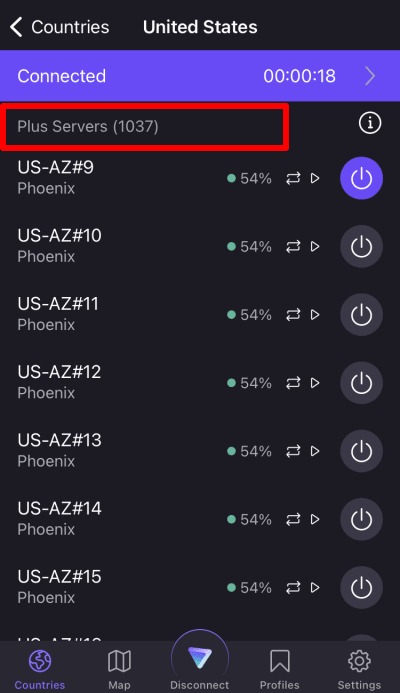
4. YouTube TV uygulamasını indirin ve Google Hesabınızla oturum açın. Ardından (henüz yapmadıysanız) ücretsiz denemenizi etkinleştirebilir veya bir abonelik satın alabilirsiniz ya da zaten bir aboneliğiniz varsa doğrudan YouTube TV izlemeye başlayabilirsiniz.
Şimdi Proton VPN ile güvenli bir şekilde izlemek için harika bir televizyon programı, film veya spor etkinliği seçin!
Android TV’de Proton VPN ile YouTube TV nasıl izlenir
Android TV için YouTube TV uygulaması Amerika Birleşik Devletleri’nde mevcuttur.
1. Android TV’nizde Proton VPN kullanarak YouTube TV izlemek için öncelikle Android TV Proton VPN uygulamasını indirmeniz gerekir. Android TV kurulumu ve doğru sunucuya bağlanma adımları için Android TV destek kılavuzumuza göz atın.
2. Proton VPN aracılığıyla yayın akışı hizmetlerini kullanmak için Proton VPN Plus, Unlimited veya aile tarifelerinden herhangi birine (Duo, Family) ihtiyacınız olacaktır. Zaten bir Proton VPN Free planınız varsa oturum açıp hesap panonuzdan istediğiniz tarifeyi seçerek hesabınızı yükseltebilirsiniz.
Bir Proton VPN hesabınız yoksa buradan bir Plus veya Unlimited tarifesi için hesap açabilirsiniz.
3. Proton VPN’de oturum açın ve Amerika Birleşik Devletleri’nde bulunan herhangi bir Plus sunucusuna bağlanın.
4. YouTube TV uygulamasını Android TV aygıtınıza kurun ve Google Hesabınızla oturum açın. Ardından (henüz yapmadıysanız) ücretsiz denemenizi etkinleştirebilir veya bir abonelik satın alabilirsiniz ya da zaten bir aboneliğiniz varsa doğrudan YouTube TV izlemeye başlayabilirsiniz.
Şimdi Proton VPN ile güvenli bir şekilde izlemek için harika bir televizyon programı, film veya spor etkinliği seçin!
YouTube TV yayın akışı sorunlarını giderme
Yukarıdaki adımları uyguladıktan sonra YouTube TV çalışmazsa aşağıdaki sorun giderme seçeneklerini deneyin.
- Proton VPN uygulamasını yeniden başlatın ve yeni bir VPN bağlantısı kurun.
- YouTube TV’ye tarayıcınız üzerinden erişiyorsanız tarayıcı ön belleğinizi temizlemeyi(yeni pencere) deneyin.
- Aygıtınızı yeniden başlatın.
- DNS ön belleğinizi temizleyin (Windows, Mac veya Linux).
Bu seçeneklerden hiçbiri işe yaramazsa lütfen Yayın akışı sorun giderme kılavuzumuza göz atın veya Destek ekibimizle iletişime geçin.