


Cách xem YouTube TV bằng Proton VPN
- Đọc
- 7 phút
- Danh mục
- Hướng dẫn phát trực tuyến
YouTube TV là dịch vụ phát trực tuyến truyền hình tại Mỹ thuộc sở hữu của Google. Dịch vụ cung cấp nhiều kênh phát trực tuyến từ hơn 100 mạng truyền hình, bao gồm ABC, NBC, CBS, Fox, The CW, PBS và nhiều kênh khác. Dịch vụ cũng cung cấp nội dung theo yêu cầu và “DVR ảo” để ghi lại nội dung trực tiếp rồi lưu vào đám mây.
Gói đăng ký YouTube TV cơ bản có mức phí hàng năm, nhưng khác với các dịch vụ phát trực tuyến hiện đại khác tại Mỹ, dịch vụ này có chương trình dùng thử miễn phí 14 ngày. Cũng có thể mua các dịch vụ bổ sung (như STARZ, HBO Max và Showtime) để truy cập thêm các chương trình khác.
Bài viết này sẽ hướng dẫn cách sử dụng Proton VPN để xem YouTube TV:

Proton VPN cũng có thể được sử dụng để bỏ chặn các dịch vụ phát trực tuyến phổ biến khác, bao gồm Netflix, Disney+ và Amazon Prime Video.
Hướng dẫn phát trực tuyến liệt kê tất cả các dịch vụ phát trực tuyến được hỗ trợ.
Cách xem YouTube TV bằng Proton VPN trên trình duyệt
1. Nếu chưa thực hiện, cần tải xuống và cài đặt Proton VPN cho thiết bị.
- Proton VPN dành cho Windows
- Proton VPN dành cho macOS
- Proton VPN dành cho Linux
- Proton VPN dành cho Android
2. Để sử dụng các dịch vụ phát trực tuyến qua Proton VPN, cần có gói Proton VPN Plus, Unlimited hoặc bất kỳ gói gia đình nào (Duo, Family). Nếu đã có gói Proton VPN Free, có thể nâng cấp tài khoản bằng cách đăng nhập và chọn gói mong muốn từ bảng điều khiển tài khoản.
Nếu chưa có tài khoản Proton VPN, có thể đăng ký gói trả phí tại đây.
3. Đăng nhập vào Proton VPN và kết nối với bất kỳ máy chủ Plus nào (không phải TOR) tại Hoa Kỳ.
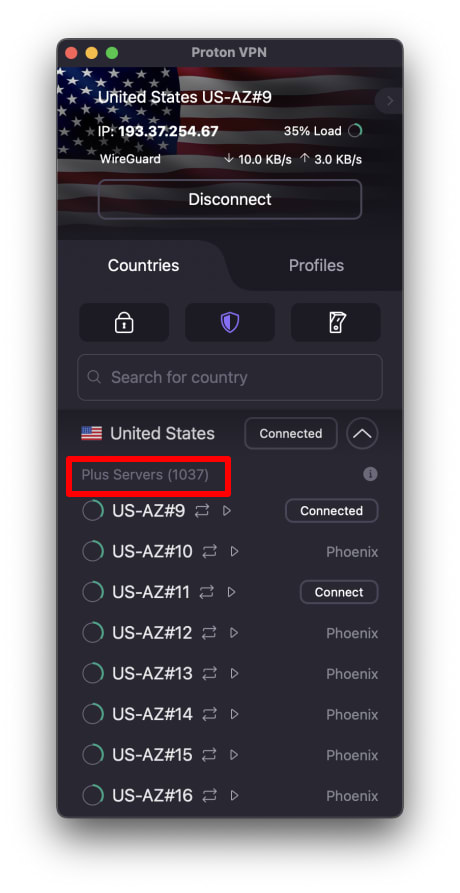
4. Truy cập trang web YouTube TV tại tv.youtube.com(cửa sổ mới) và đăng nhập bằng tài khoản Google. Sau đó, có thể kích hoạt bản dùng thử miễn phí hoặc mua gói đăng ký (nếu chưa đăng ký), hoặc chỉ cần bắt đầu xem YouTube TV nếu đã có gói đăng ký.
Giờ đây hãy chọn một chương trình truyền hình, bộ phim hoặc sự kiện thể thao tuyệt vời để xem một cách an toàn bằng Proton VPN!
Cách xem YouTube TV bằng Proton VPN trên iPad và iPhone
Ứng dụng YouTube TV hiện có sẵn cho Android(cửa sổ mới) và iOS và iPadOS(cửa sổ mới), nhưng chỉ có thể tải xuống từ App Store hoặc Play Store tại Hoa Kỳ.
1. Nếu chưa thực hiện, cần tải xuống và cài đặt Proton VPN cho thiết bị.
2. Để sử dụng các dịch vụ phát trực tuyến qua Proton VPN, cần có gói Proton VPN Plus, Unlimited hoặc bất kỳ gói gia đình nào (Duo, Family). Nếu đã có gói Proton VPN Free, có thể nâng cấp tài khoản bằng cách đăng nhập và chọn gói mong muốn từ bảng điều khiển tài khoản.
Nếu chưa có tài khoản Proton VPN, có thể đăng ký gói Plus tại đây.
3. Đăng nhập vào Proton VPN và kết nối với bất kỳ máy chủ Plus nào (không phải TOR) tại Hoa Kỳ.
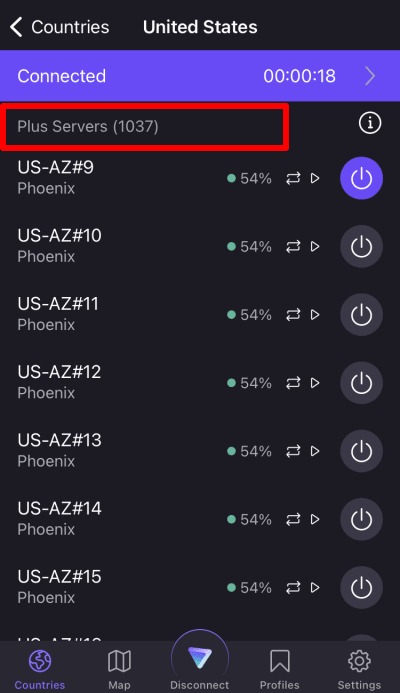
4. Tải xuống ứng dụng YouTube TV và đăng nhập bằng tài khoản Google. Sau đó, có thể kích hoạt bản dùng thử miễn phí hoặc mua gói đăng ký (nếu chưa đăng ký), hoặc chỉ cần bắt đầu xem YouTube TV nếu đã có gói đăng ký.
Giờ đây hãy chọn một chương trình truyền hình, bộ phim hoặc sự kiện thể thao tuyệt vời để xem một cách an toàn bằng Proton VPN!
Cách xem YouTube TV bằng Proton VPN trên Android TV
Ứng dụng YouTube TV dành cho Android TV hiện có sẵn tại Hoa Kỳ.
1. Để xem YouTube TV bằng Proton VPN trên Android TV, trước tiên cần tải xuống ứng dụng Proton VPN cho Android TV. Để biết các bước thiết lập Android TV và kết nối với máy chủ phù hợp, hãy tham khảo hướng dẫn hỗ trợ Android TV.
2. Để sử dụng các dịch vụ phát trực tuyến qua Proton VPN, cần có Proton VPN Plus, Unlimited hoặc bất kỳ gói gia đình nào (Duo, Family). Nếu đã có gói Proton VPN Free, có thể nâng cấp tài khoản bằng cách đăng nhập và chọn gói mong muốn từ bảng điều khiển tài khoản.
Nếu chưa có tài khoản Proton VPN, có thể đăng ký gói Plus hoặc Unlimited tại đây.
3. Đăng nhập vào Proton VPN và kết nối với bất kỳ máy chủ Plus nào tại Hoa Kỳ.
4. Cài đặt ứng dụng YouTube TV trên thiết bị Android TV và đăng nhập bằng tài khoản Google. Sau đó, có thể kích hoạt bản dùng thử miễn phí hoặc mua gói đăng ký (nếu chưa đăng ký), hoặc chỉ cần bắt đầu xem YouTube TV nếu đã có gói đăng ký.
Giờ đây hãy chọn một chương trình truyền hình, bộ phim hoặc sự kiện thể thao tuyệt vời để xem một cách an toàn bằng Proton VPN!
Xử lý sự cố phát trực tuyến YouTube TV
Nếu YouTube TV không hoạt động sau khi thực hiện các bước trên, hãy thử các tùy chọn xử lý sự cố sau.
- Khởi động lại ứng dụng Proton VPN và bắt đầu kết nối VPN mới.
- Nếu đang truy cập YouTube TV qua trình duyệt, hãy thử xóa bộ nhớ đệm trình duyệt(cửa sổ mới).
- Khởi động lại thiết bị.
- Xóa bộ nhớ đệm DNS (Windows, Mac hoặc Linux).
Nếu không có tùy chọn nào hoạt động, vui lòng xem Hướng dẫn xử lý sự cố phát trực tuyến hoặc liên hệ với đội ngũ hỗ trợ.