


Jak skonfigurować router AsusWRT dla Proton VPN za pomocą WireGuard
- Odczytywanie
- 2 min
- Kategoria
- Routery
W tym artykule pokażemy Ci, jak skonfigurować router AsusWRT RT-AXxxx, aby połączyć się z Proton VPN(nowe okno) za pomocą protokołu VPN WireGuard®.
Pamiętaj, że routery AsusWRT RT-ACxxx oraz niektóre modele routerów AsusWRT RT-AXxxx nie obsługują WireGuard. W takim przypadku możesz skonfigurować swój router za pomocą OpenVPN.
- Dowiedz się, jak skonfigurować router AsusWRT dla Proton VPN za pomocą OpenVPN
- Dowiedz się więcej o OpenVPN vs. WireGuard
W razie jakichkolwiek problemów skontaktuj się z naszym zespołem wsparcia.
Pamiętaj, że streaming jest dostępny tylko w płatnych planach Proton VPN.
Jak skonfigurować WireGuard na routerach AsusWRT RT-AXxxx
1. Otwórz panel administratora routera Asus, wpisując jego lokalny adres IP w pasku adresu URL przeglądarki. Domyślnie jest to adres 192.168.50.1, ale być może został zmieniony podczas konfiguracji routera.
Jeśli nie znasz adresu IP swojego routera, możesz zalogować się za pomocą adresu URL: router.asus.com(nowe okno) (o ile nie masz połączenia z VPN na urządzeniu, z którego konfigurujesz AsusWRT). Zaloguj się na swoje konto routera Asus.

2. Przejdź do: Ustawienia zaawansowane → VPN → karta VPN Fusion → Dodaj profil.

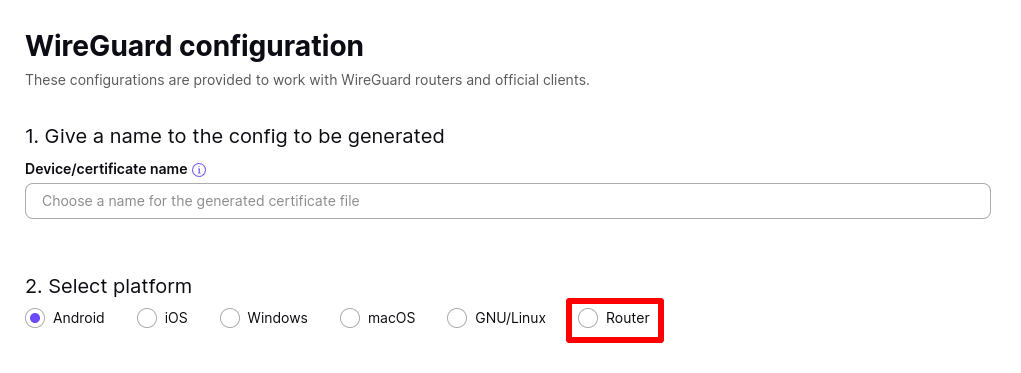
3. Pobierz wybrane pliki konfiguracyjne WireGuard, wybierając Router jako platformę.
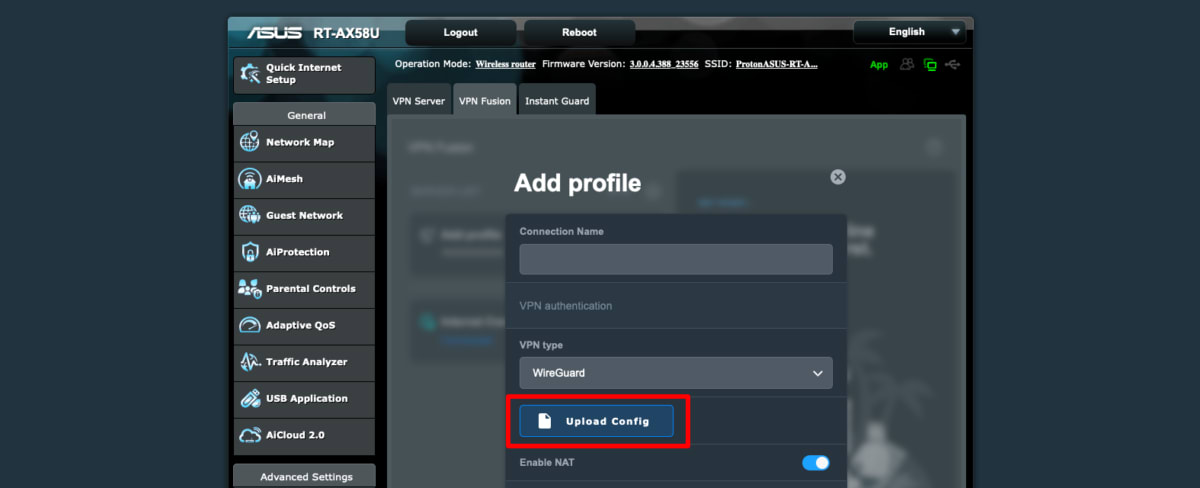
4. Po powrocie na stronę administracyjną routera Asus uzupełnij następujące szczegóły:
- Nazwa połączenia: może być dowolna (na przykład ProtonVPN).
- Typ VPN: WireGuard
Pozostaw pozostałe pola puste i kliknij przycisk Importuj plik konfiguracyjny . Użyj menedżera plików swojego systemu, aby zlokalizować plik konfiguracyjny WireGuard pobrany w kroku 3.
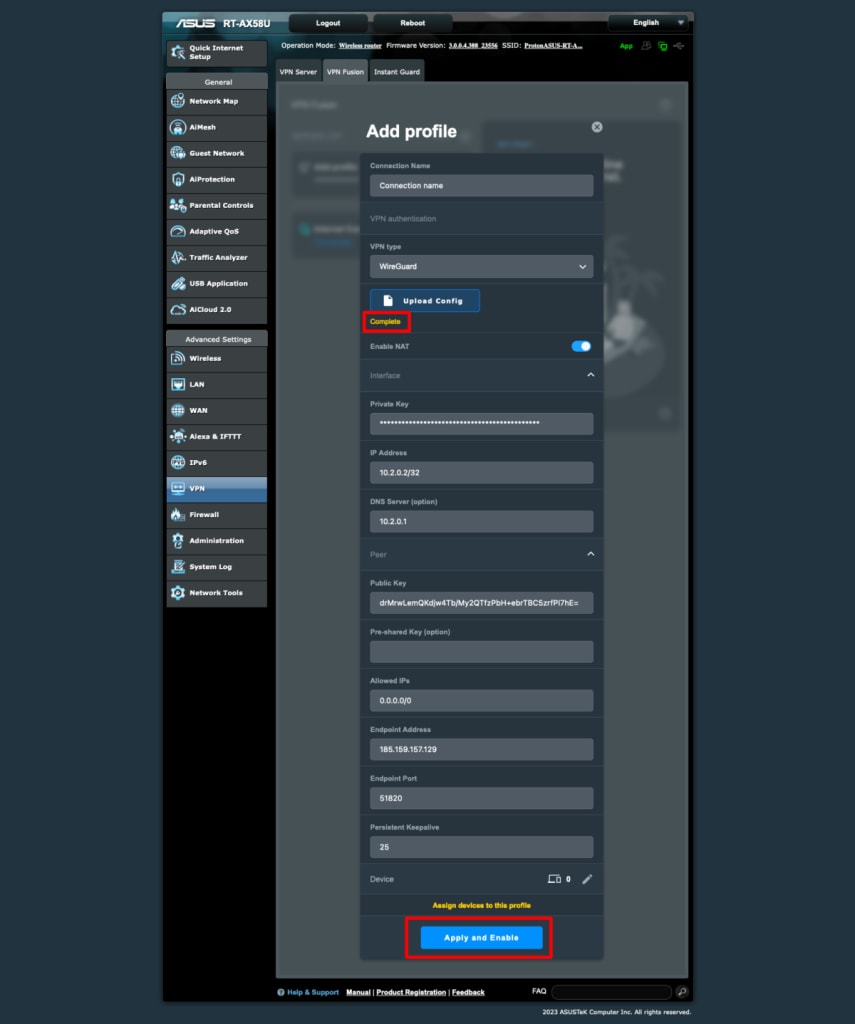
Po wykonaniu tych czynności pozostałe pola na tej stronie zostaną automatycznie uzupełnione i zobaczysz powiadomienie Ukończono.
Przełącz przełącznik Zastosuj do wszystkich urządzeń w pozycję włączone (w nowszych wersjach interfejsu Asus RT-AXxxx. Nie pokazano na zrzutach ekranu.
Kliknij Zastosuj i włącz, aby ukończyć konfigurację routera.
Jak połączyć się z Proton VPN
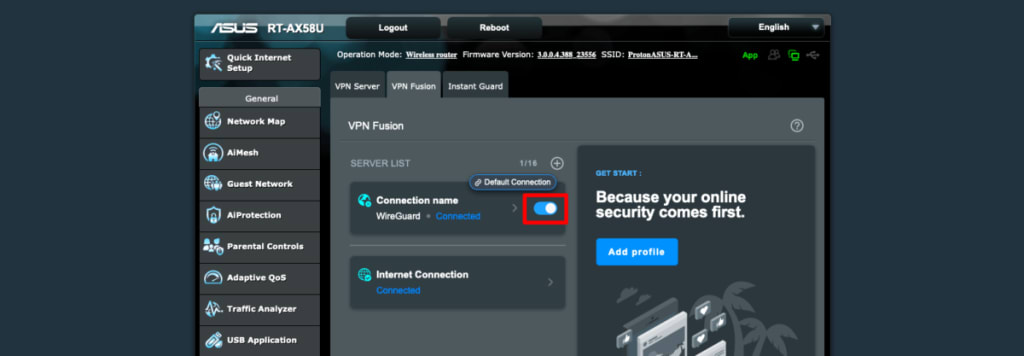
Połączenie VPN zostanie nawiązane, gdy po raz pierwszy skonfigurujesz połączenie i klikniesz Zastosuj i włącz.
Aby połączyć się w późniejszym czasie, przejdź do karty Ustawienia zaawansowane → VPN → VPN Fusion i przełącz przełącznik obok swojego nowego połączenia w pozycję włączone.
Aby potwierdzić, że konfiguracja VPN na routerze AsusWRT została zakończona, a połączenie działa prawidłowo, odwiedź nasz darmowy bezpieczny skaner IP w przeglądarce.

Aby rozłączyć połączenie VPN na routerze AsusWRT, przejdź na stronę VPN Fusion i ustaw przełącznik w pozycji wyłączone.