


Jak nastavit router AsusWRT pro Proton VPN pomocí WireGuardu
- Čtení
- 2 minut
- Kategorie
- Routery
V tomto článku vám ukážeme, jak nastavit router AsusWRT RT-AXxxx k připojení k Proton VPN(nové okno) pomocí VPN protokolu WireGuard®.
Upozorňujeme, že routery AsusWRT RT-ACxxx a některé modely routerů AsusWRT RT-AXxxx nepodporují WireGuard. V takovém případě můžete router nakonfigurovat pomocí OpenVPN.
- Zjistěte, jak nastavit router AsusWRT pro Proton VPN pomocí OpenVPN
- Zjistěte více o OpenVPN vs. WireGuard
Pokud narazíte na jakékoli problémy, kontaktujte prosím náš tým podpory.
Upozorňujeme, že streamování je k dispozici pouze s placenými tarify Proton VPN.
Jak nastavit WireGuard na routerech AsusWRT RT-AXxxx
1. Otevřete administrační panel svého routeru Asus zadáním jeho lokální IP adresy do adresního řádku URL ve vašem prohlížeči. Ve výchozím nastavení je tato adresa 192.168.50.1, ale při nastavování routeru jste ji mohli změnit.
Pokud neznáte IP adresu svého routeru, můžete se přihlásit pomocí URL adresy: router.asus.com(nové okno) (pokud nejste na zařízení, ze kterého AsusWRT konfigurujete, připojeni k VPN). Přihlaste se pomocí svého účtu k routeru Asus.

2. Přejdete do Pokročilá nastavení → VPN → záložka VPN Fusion → Přidat profil.

3. Stáhněte si požadované konfigurační soubory WireGuard a jako platformu vyberte Router.
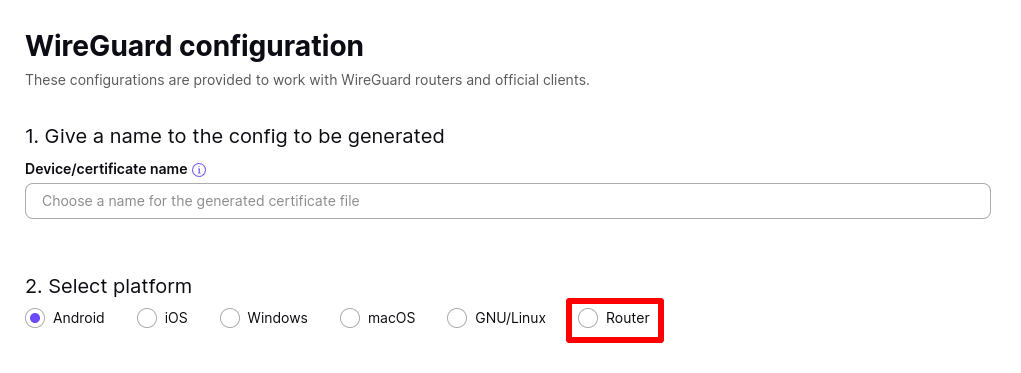
4. Zpět na stránce správy routeru Asus vyplňte následující údaje:
- Název připojení: Může to být cokoli, co si přejete (například ProtonVPN).
- Typ VPN: WireGuard
Ostatní pole ponechte prázdná a klikněte na tlačítko Importovat konfigurační soubor . Pomocí správce souborů ve svém systému vyhledejte konfigurační soubor WireGuard stažený v kroku 3.
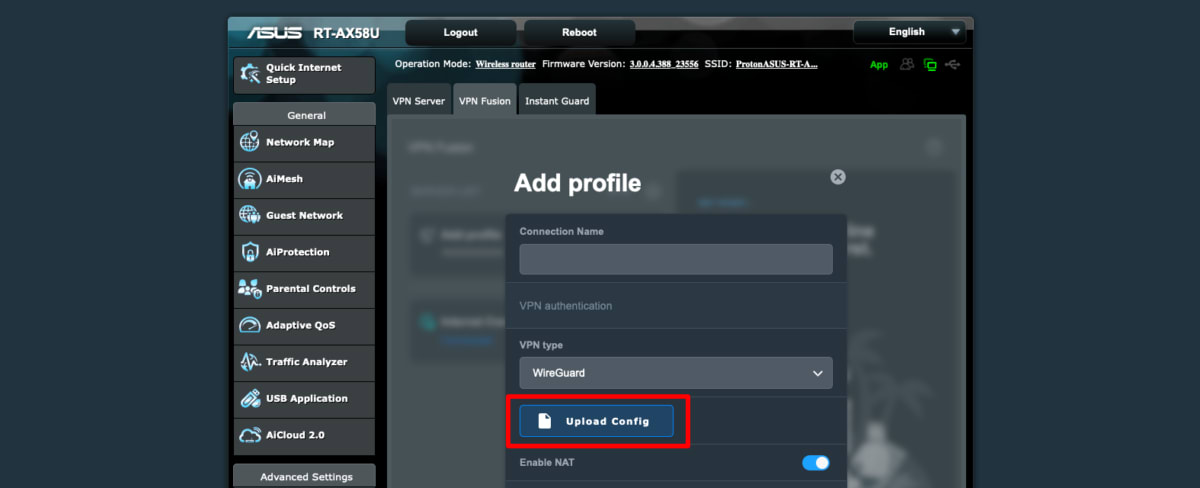
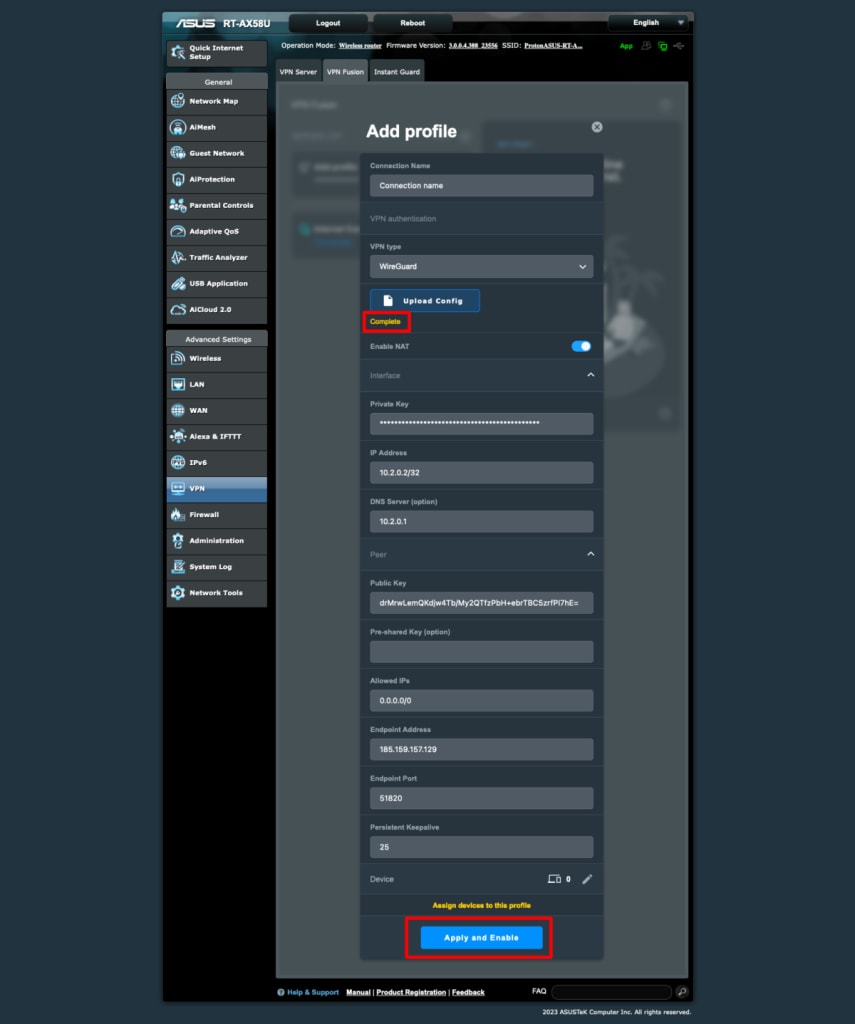
Jakmile to dokončíte, ostatní pole na této stránce se automaticky vyplní a zobrazí se oznámení Dokončeno.
Přepněte přepínač Použít na všechna zařízení do polohy zapnuto (u novějších verzí rozhraní Asus RT-AXxxx. Není zobrazeno na snímcích obrazovky.
Kliknutím na tlačítko Použít a povolit dokončete nastavení na svém routeru.
Jak se připojit k Proton VPN
Připojení k VPN se naváže, jakmile připojení poprvé nastavíte a kliknete na tlačítko Použít a povolit.
Chcete-li se připojit později, přejděte na záložku Pokročilá nastavení → VPN → VPN Fusion a přepněte spínač vedle nového připojení do polohy zapnuto.
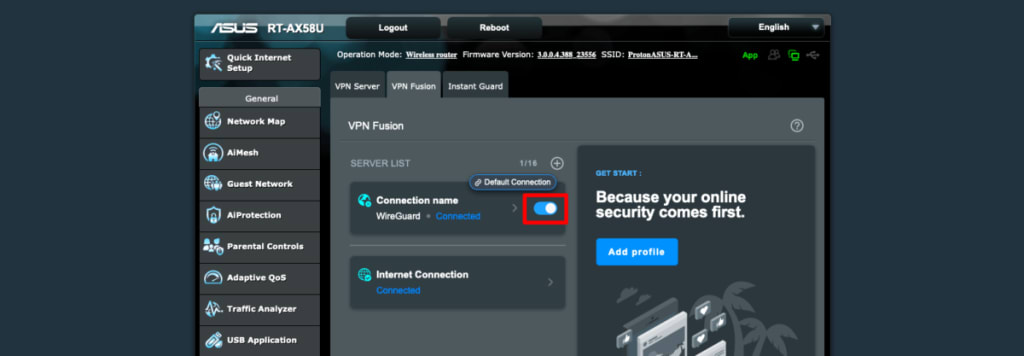
Chcete-li potvrdit, že je instalace VPN na routeru AsusWRT dokončena a připojení funguje správně, navštivte v prohlížeči náš bezplatný zabezpečený IP skener.

Chcete-li odpojit VPN připojení AsusWRT, navštivte stránku VPN Fusion a přepněte spínač do polohy vypnuto.