


इस लेख में बताया गया है कि अपने Windows 10 या Windows 11 डिवाइस का IP पता कैसे बदलें। इससे इंटरनेट पे आपका IP पता नहीं बदलता, हालांकि हम उसके बारे में भी बात करेंगे।
- Windows पे अपना IP पता बदलना
- Windows पे अपना एक्सटर्नल IP पता कैसे बदलें
- Proton VPN का इस्तेमाल करके Windows पे अपना एक्सटर्नल IP कैसे छिपा दें
- VPN राऊटर का इस्तेमाल करके अपना Windows IP पता बदलें
- Windows पे अपना लोकल IP पता कैसे बदलें
- Windows पे अपना लोकल IP पता क्यों बदलें?
- लोकल IPv4 बनाम IPv6 पते
- Windows 10 पे अपना IP पता कैसे बदलें
- Windows 11 पे अपना IP पता कैसे बदलें
- अक्सर पूछे जाने वाले प्रश्न
Windows पे अपना IP पता बदलना
IP पता किसी नेटवर्क से सीधे जुड़े हर डिवाइस की यूनीक पहचान करता है। नेटवर्क छोटे या बड़े हो सकते हैं। बड़े नेटवर्क को वाइड एरिया नेटवर्क (WAN) कहा जाता है, जिसका सबसे उल्लेखनीय उदाहरण इंटरनेट है।
लोकल एरिया नेटवर्क (LAN) छोटे नेटवर्क होते हैं जो सीमित इलाके, जैसे घर, ऑफिस, या स्कूल, के भीतर डिवाइस को जोड़ते हैं। लोकल एरिया नेटवर्क से जुड़े डिवाइस आमतौर पे राऊटर और मॉडम के ज़रिए इंटरनेट से कनेक्ट होते हैं।
इस लेख में हम देखेंगे कि अपने Windows डिवाइस का वो एक्सटर्नल IP पता कैसे बदलें जो वेबसाइटें, P2P पीयर्स, और ऐप्स देखते हैं, साथ ही वो लोकल IP पता कैसे बदलें जिसका इस्तेमाल आपके लोकल एरिया नेटवर्क के दूसरे डिवाइस उसे पहचानने के लिए करते हैं।
- Windows पे अपना एक्सटर्नल IP पता कैसे बदलें
- Windows पे अपना लोकल IP पता कैसे बदलें
Windows पे अपना एक्सटर्नल IP पता कैसे बदलें
आपका एक्सटर्नल IP पता वो IP पता है जिसका इस्तेमाल आप इंटरनेट से कनेक्ट होने के लिए करते हैं। यही वो IP पता है जो इंटरनेट पे कोई भी देख सकता है, जिसमें वेबसाइटें, P2P पीयर्स, और वो बैकएंड सर्वर शामिल हैं जिनसे आपके ऐप्स कनेक्ट होते हैं। आपका एक्सटर्नल IP पता आपको आपका इंटरनेट सेवा प्रदाता (ISP) असाइन करता है।

ज़्यादातर Windows डिवाइस राऊटर से WiFi या वायर्ड ईथरनेट कनेक्शन के ज़रिए अप्रत्यक्ष रूप से इंटरनेट से कनेक्ट होते हैं। राऊटर फिर एक मॉडम से कनेक्ट होता है (ये दोनों अक्सर एक ही डिवाइस में होते हैं), जो इंटरनेट से कनेक्ट होता है।
इस स्थिति में, आपके Windows PC का एक्सटर्नल IP पता जो इंटरनेट पे कोई भी देख सकता है, दरअसल आपके राऊटर का IP पता होता है। उस राऊटर के ज़रिए इंटरनेट से कनेक्ट होने वाले सभी डिवाइस वही एक्सटर्नल IP पता शेयर करेंगे (बशर्ते आपने अपना IP पता किसी तरह छिपा न दिया हो)।
इंटरनेट इस्तेमाल करते वक्त अपने Windows डिवाइस का IP पता छिपाने के कई तरीके हैं, जिनमें शामिल हैं:
ये सभी तरीके आपके इंटरनेट कनेक्शन को दूसरे कंप्यूटर पे रूट करते हैं ताकि लगे कि आप इंटरनेट उस कंप्यूटर के IP पते से एक्सेस कर रहे हैं (Tor के मामले में, आपका कनेक्शन “नोड्स” की एक श्रृंखला से रूट होता है, तो लगता है कि आप इंटरनेट चेन के आखिरी “एक्ज़िट नोड” से एक्सेस कर रहे हैं)। इसे आपके कनेक्शन को प्रॉक्सी करना कहा जाता है।
अपने कनेक्शन को प्रॉक्सी करने के इन तरीकों में से सबसे असरदार, उपयोगी, और सुविधाजनक तरीका है किसी कमर्शियल VPN सर्विस का इस्तेमाल, जैसे Proton VPN। हम एक 100% मुफ्त VPN सर्विस हैं, जिसमें कोई लॉग नहीं, कोई डेटा पाबंदी नहीं, और कोई कृत्रिम स्पीड लिमिट नहीं है।
हम ये मुफ्त सर्विस इसलिए ऑफर करते हैं क्योंकि हम मानते हैं कि निजता एक बुनियादी इंसानी अधिकार है जो सबके लिए उपलब्ध होनी चाहिए। अगर आप हमारे मिशन को सपोर्ट करना चाहते हैं और प्रीमियम खासियतों की एक रेंज एक्सेस करना चाहते हैं, जैसे NetShield एड-ब्लॉकर, 65 से ज़्यादा देशों में 3,000 से ज़्यादा सर्वर, दुनिया भर का कंटेंट स्ट्रीम करने की सुविधा, और भी बहुत कुछ, तो आप किसी प्रीमियम प्लैन के लिए साइनअप कर सकते हैं।
Proton VPN का इस्तेमाल करके Windows पे अपना एक्सटर्नल IP कैसे छिपा दें
1. एक मुफ्त Proton VPN खाते के लिए साइनअप करें।
2. Proton VPN का Windows ऐप डाउनलोड और इंस्टॉल करें
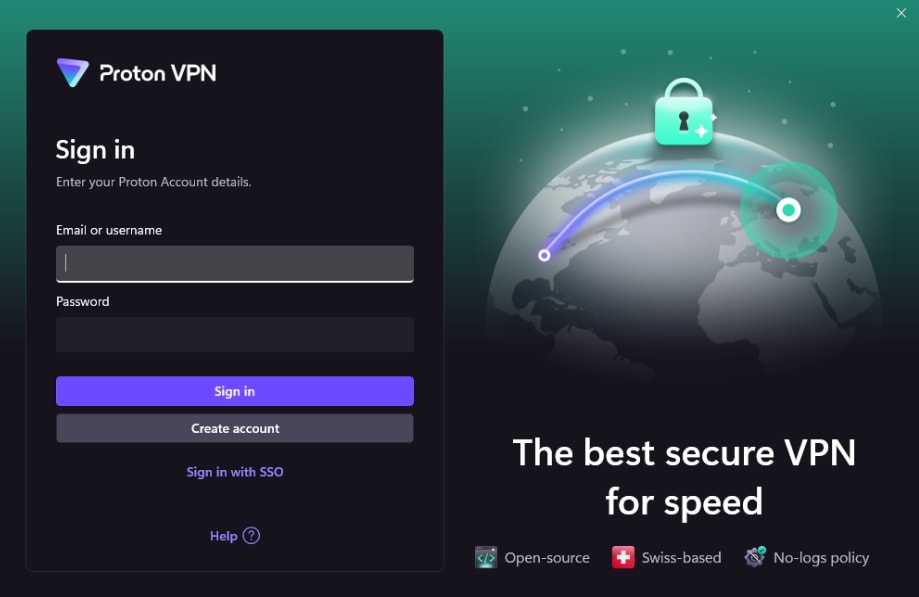
3. ऐप खोलें और अपने Proton खाते के यूज़रनेम और पासवर्ड से साइनइन करें।
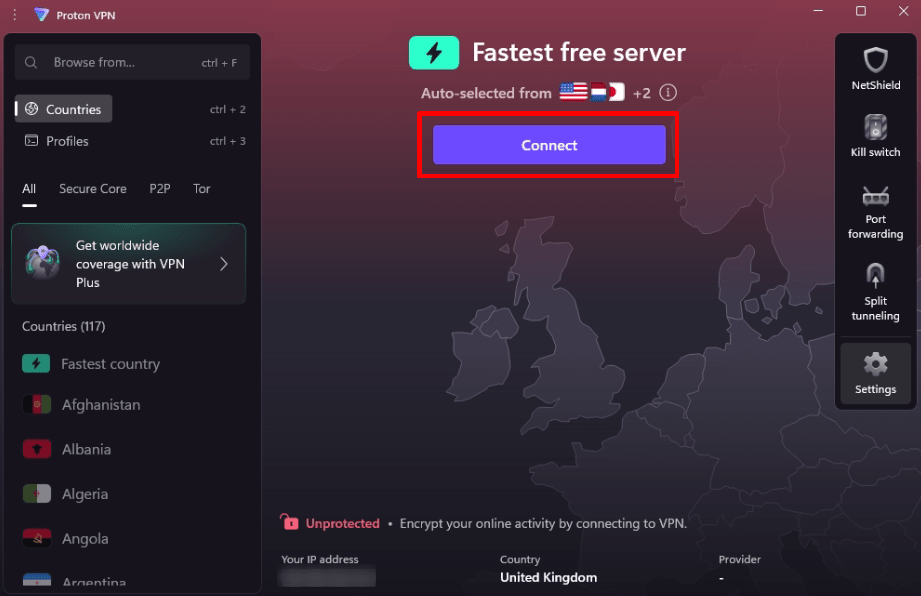
4. ऐप को आपके स्थान के लिए सबसे अच्छा सर्वर चुनने देने के लिए कनेक्ट करें पे क्लिक करें।
दुनिया भर के 110+ देशों के सर्वर से कनेक्ट करने, कई एडवांस सुविधाऐं एक्सेस करने, और सबके लिए निजता को डिफॉल्ट बनाने के Proton के मिशन को सपोर्ट करने के लिए, कृपया किसी पैसे वाले Proton VPN प्लैन पे अपग्रेड करने पे विचार करें।
अब आपका असली IP पता छिपा दिया गया है, ताकि उसे वेबसाइटें, P2P पीयर्स, या इंटरनेट पे दूसरे निगरानी करने वाले न देख सकें।
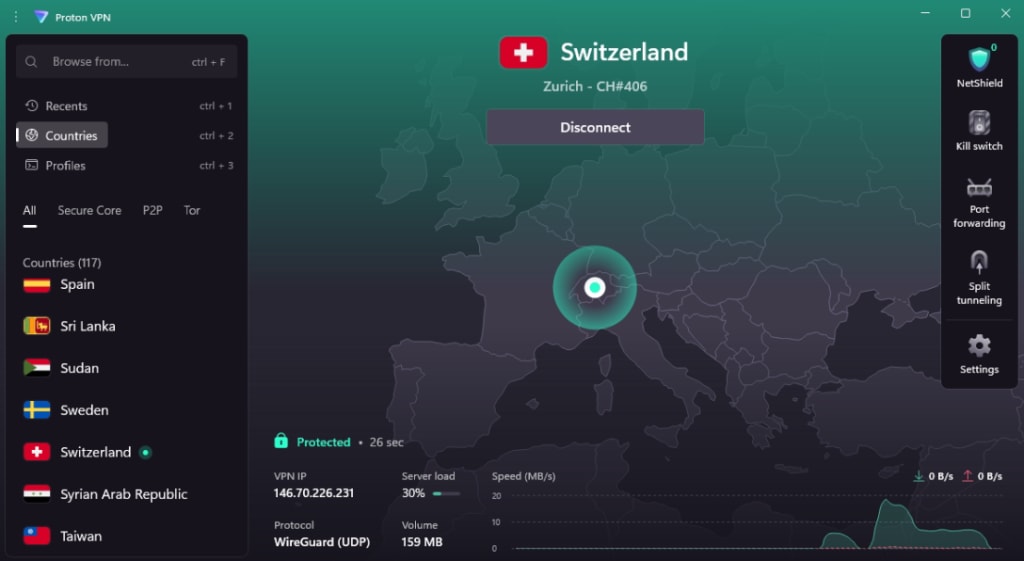
ये पक्का करने के लिए कि आपका IP पता बदल गया है, VPN कनेक्शन के साथ और बिना हमारे मुफ्त सिक्योर IP स्कैनर(नई विंडो) जैसी वेबसाइट देखें।

VPN राऊटर का इस्तेमाल करके अपना Windows IP पता बदलें
अपने Windows PC का एक्सटर्नल IP पता बदलने का दूसरा तरीका है उसे किसी VPN राऊटर से कनेक्ट करना। ये ऐसा राऊटर होता है जो इंटरनेट से जुड़े सभी डिवाइस (Windows डिवाइस सहित) को Proton VPN जैसी किसी VPN सर्विस के ज़रिए रूट करने के लिए कॉन्फ़िगर होता है।
जानें कि अपने राऊटर पे Proton VPN कैसे कॉन्फ़िगर करें
Windows पे अपना लोकल IP पता कैसे बदलें
आपका लोकल IP पता वो IP पता है जिसका इस्तेमाल आपका Windows डिवाइस आपके लोकल एरिया नेटवर्क (LAN) पे करता है। आपका राऊटर इसका इस्तेमाल आने वाला डेटा सही डिवाइस को भेजने के लिए करता है, और उसी लोकल नेटवर्क के दूसरे डिवाइस आपके डिवाइस का लोकल IP पता देख सकते हैं।
LAN की एक आम किस्म होम नेटवर्क है, जहां आपके घर के सभी लैपटॉप, स्मार्टफोन, टैबलेट, स्मार्ट डिवाइस, गेम कंसोल, स्मार्ट TV, और दूसरे इंटरनेट-सक्षम डिवाइस आपके इंटरनेट सेवा प्रदाता (ISP) के दिए राऊटर और मॉडम के ज़रिए इंटरनेट से कनेक्ट होते हैं।
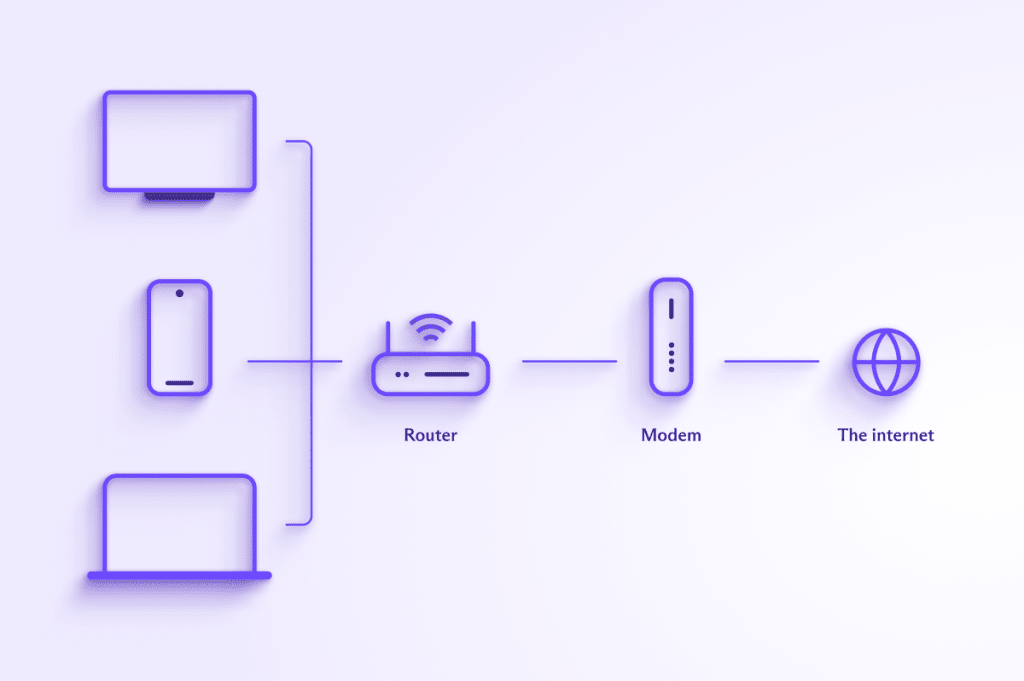
LAN से जुड़े डिवाइस सीधे इंटरनेट से कनेक्ट नहीं होते, इसलिए इंटरनेट पे कोई उनके IP पते नहीं देख सकता। उसे आपके मॉडम का IP पता दिखता है (जब तक वह प्रॉक्सी न हो, ऊपर देखें)।
नीचे हम देखेंगे कि Windows 10 और Windows 11 पे अपना लोकल IP पता कैसे बदलें। इससे आपके LAN पे आपके डिवाइस का IP पता बदलता है लेकिन इंटरनेट पे दिखने वाले IP पते पे कोई असर नहीं पड़ता, क्योंकि वो आपके मॉडम का IP पता होता है।
Windows पे अपना लोकल IP पता क्यों बदलें?
डिफॉल्ट रूप से, ज़्यादातर राऊटर Dynamic Host Configuration Protocol (DHCP)(नई विंडो) का इस्तेमाल करके लोकल नेटवर्क के डिवाइस को डायनामिक तौर पे IP पते असाइन करते हैं।
इसका मतलब है कि आपके नेटवर्क संरचना (कॉन्फ़िगरेशन) के हिसाब से आपके Windows PC का IP पता बदल सकता है (उदाहरण के लिए, जब आप अपना Windows लैपटॉप घर से बाहर ले जाकर वापस लाते हैं)।
अगर आपके नेटवर्क के दूसरे डिवाइस आपके Windows PC को उसके IP पते के ज़रिए एक्सेस करते हैं, तो उसके लिए एक स्टैटिक IP कॉन्फ़िगर करना अच्छा विचार है जिसे आपका राऊटर नहीं बदलेगा। उदाहरण के लिए, अगर आप अपने Windows डिवाइस को मीडिया या LAN गेम सर्वर की तरह इस्तेमाल करते हैं तो ये काम आएगा।
लोकल IPv4 बनाम IPv6 पते
Windows 10, Windows 11, और ज़्यादातर मॉडर्न राऊटर IPv6 इस्तेमाल कर सकते हैं। दुनिया भर में, Internet Protocol version 4 (IPv4) पते खत्म हो रहे हैं। इस समस्या को हल करने के लिए, बहुत लंबा Internet Protocol version 6 (IPv6) पता सिस्टम लॉन्च किया जा रहा है, जो उपलब्ध पतों की संख्या को काफी बढ़ा देता है।
हालांकि, आपके राऊटर के जारी किए लोकल IP पते सिर्फ निजी इस्तेमाल के लिए होते हैं और IPv4 की वैश्विक कमी से प्रभावित नहीं होते। इसलिए, हालांकि अपने Windows डिवाइस को IPv6 पता इस्तेमाल करने के लिए कॉन्फ़िगर करना संभव है, ऐसा करने का ज़्यादा फायदा नहीं है।
IPv4 बनाम IPv6 के बारे में और जानें
Windows 10 पे अपना लोकल IP पता कैसे बदलें
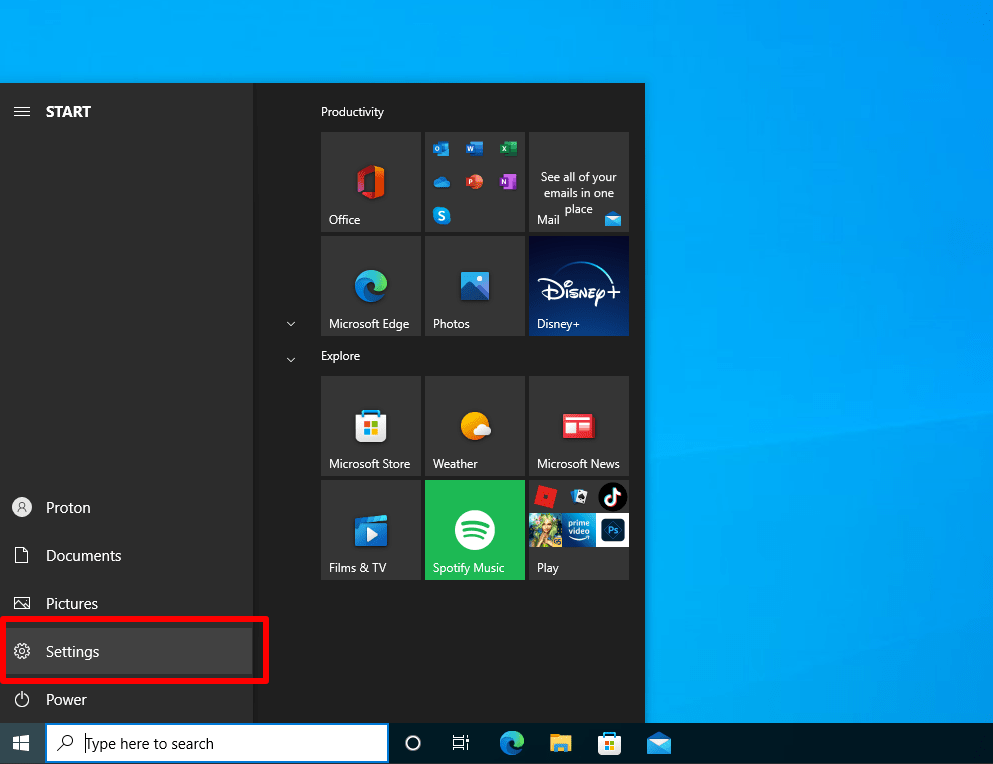
1. स्टार्ट → सेटिंग में जाएं
2. नेटवर्क और इंटरनेट चुनें

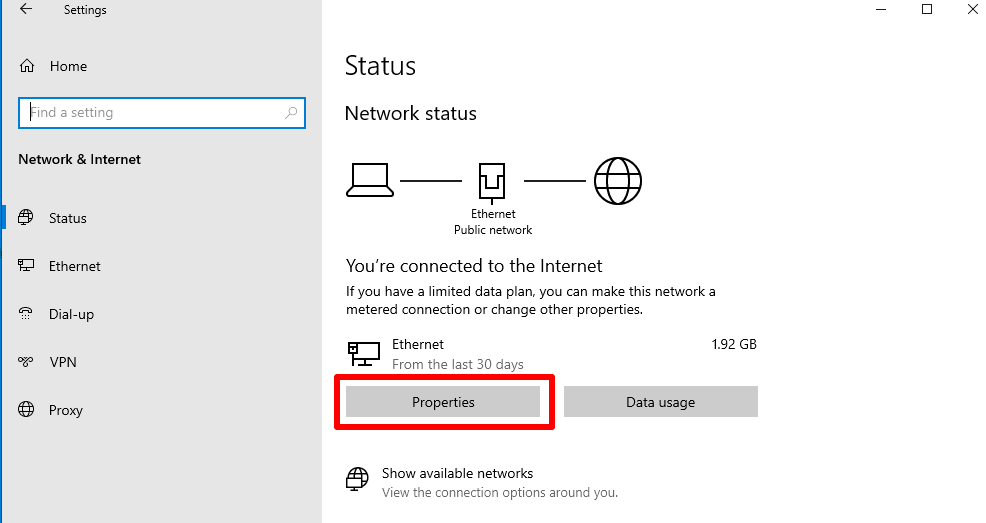
3. अपना इंटरनेट कनेक्शन (WiFi या Ethernet) चुनें और प्रॉपर्टीज़ पे क्लिक करें।
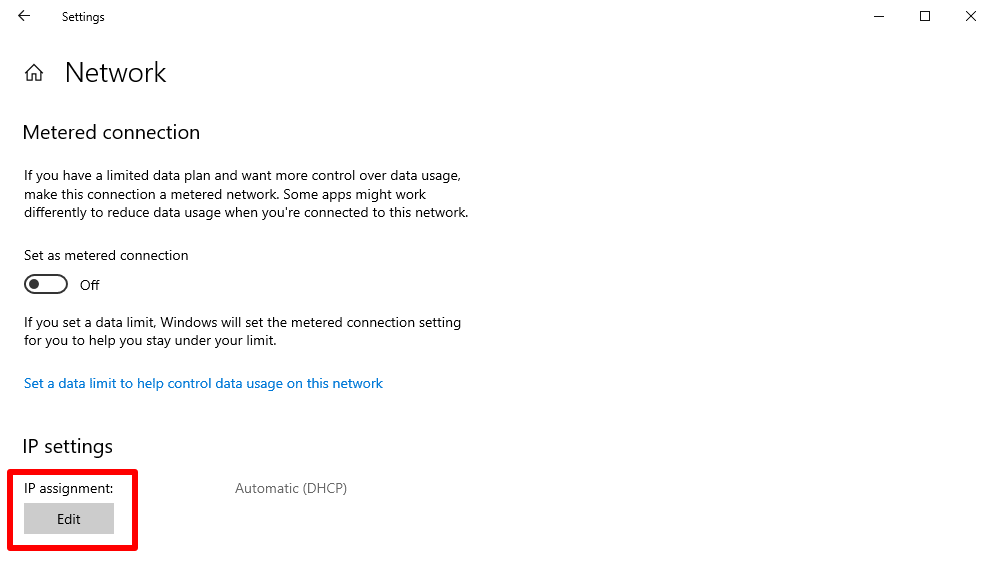
4. IP सेटिंग → IP असाइनमेंट → बदलें में जाएं।
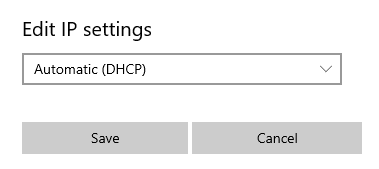
5. Automatic (DHCP) पे क्लिक करें और ड्रॉपडाउन मेन्यू से मैन्युअल चुनें।
6. IPv4 स्विच को चालू करें।
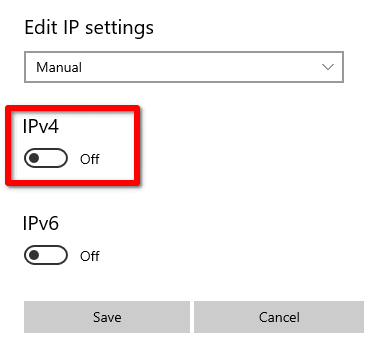
7. IP सेटिंग भरें।
- IP पता — ये 192.168.x.2 – 192.168.x.254 IP पता रेंज में कोई भी न्यूमेरिक वैल्यू हो सकता है, जहां x आपके गेटवे पते की तीसरी संख्या (ऑक्टेट) है। उदाहरण के लिए, अगर आपका गेटवे पता 192.168.1.1, है, तो 192.168.1.2 – 192.168.1.254 IP पता रेंज में कोई वैल्यू चुनें (जैसे 192.168.1.225)। अगर आपका गेटवे पता नॉन-स्टैंडर्ड है, तो IP पता आपके गेटवे पते जैसा नहीं होना चाहिए।
- सबनेट प्रीफिक्स लंबाई — 24
- गेटवे — उस राऊटर या मॉडम का IP पता दर्ज करें जिससे आपका PC जुड़ा हुआ है। ये आमतौर पे 192.168.0.1 या 192.168.1.1 में से कोई होता है
- प्रेफर्ड DNS — किसी DNS सर्वर या DNS सर्विस का IP पता दर्ज करें (उदाहरण के लिए, Quad9 के लिए 9.9.9.9)
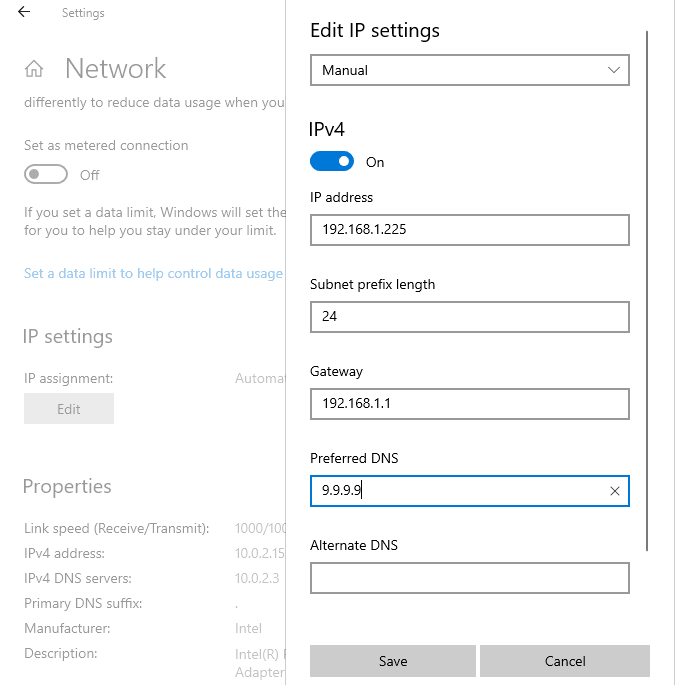
हो जाने के बाद Save पर क्लिक करें।
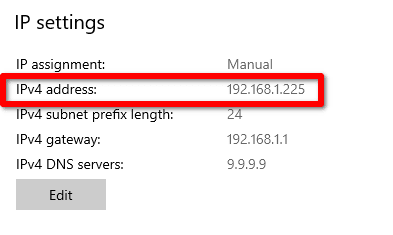
8. आपने सफलतापूर्वक अपना IP पता बदल दिया है।
Windows 11 पे अपना लोकल IP पता कैसे बदलें
1. सेटिंग ऐप खोलें।
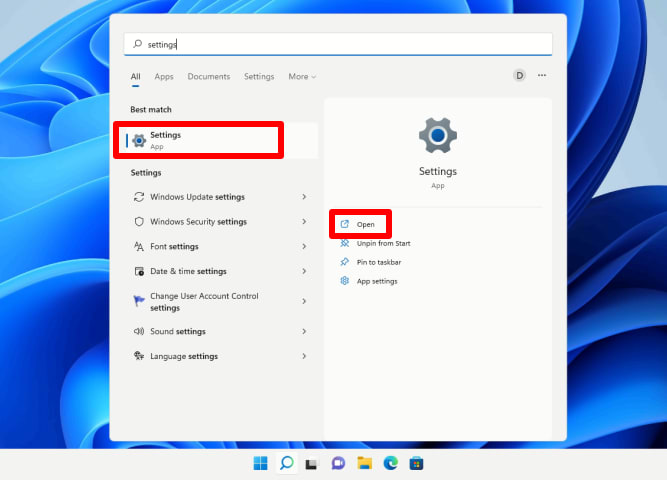
2. नेटवर्क और इंटरनेट में जाएं और अपना नेटवर्क इंटरफेस (Ethernet या WiFi) चुनें।

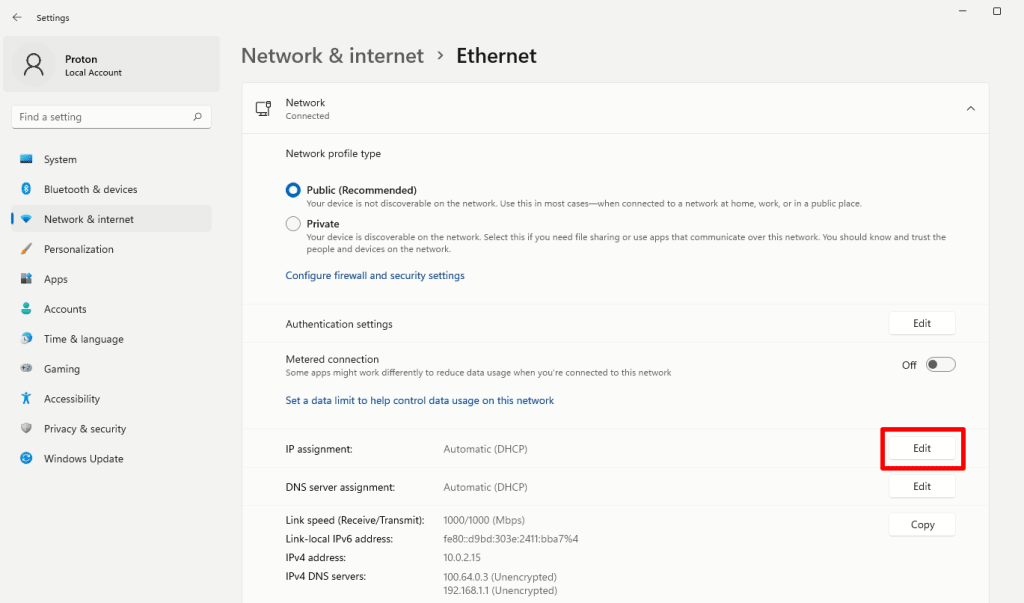
3. अगर आपका Ethernet कनेक्शन है, तो IP असाइनमेंट → बदलें पे क्लिक करें।
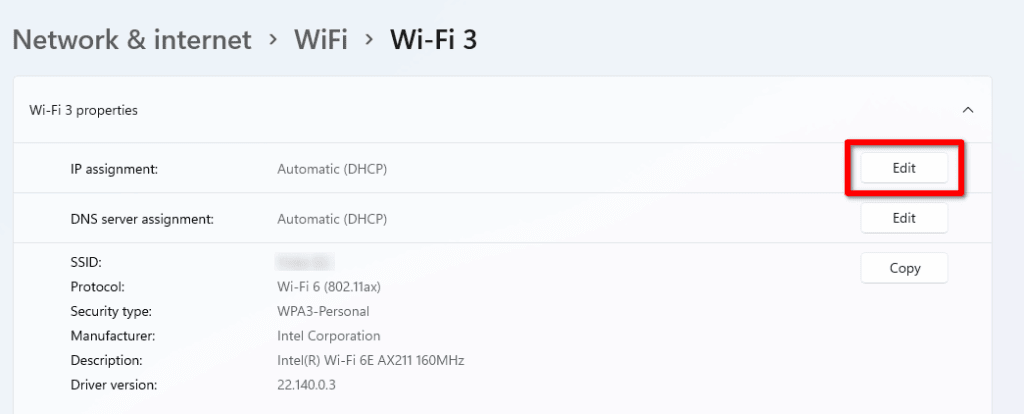
अगर आपका WiFi कनेक्शन है, तो हार्डवेयर प्रॉपर्टीज़ पे क्लिक करें…

इसके बाद IP असाइनमेंट → बदलें पे क्लिक करें।
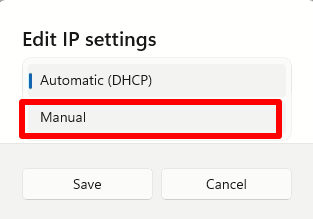
4. Automatic (DHCP) पे क्लिक करें और ड्रॉपडाउन मेन्यू से मैन्युअल चुनें।
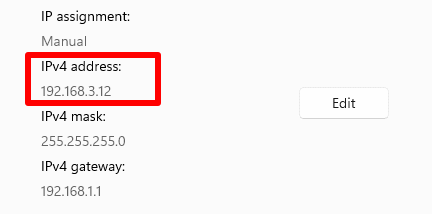
5. IPv4 स्विच को चालू करें।

6. IP सेटिंग भरें।
- IP पता — ये 192.168.0.0 – 192.168.255.255 IP पता रेंज में कोई भी न्यूमेरिक वैल्यू हो सकता है।
- सबनेट मास्क — अगर आप अपना सबनेट मास्क पता जानते हैं, तो उसे दर्ज करें। अगर नहीं, तो 255.255.255.0 दर्ज करें।
- गेटवे — उस राऊटर या मॉडम का IP पता दर्ज करें जिससे आपका PC जुड़ा हुआ है। ये आमतौर पे 192.168.0.1 या 192.168.1.1 में से कोई होता है।
- प्रेफर्ड DNS — किसी DNS सर्वर या DNS सर्विस का IP पता दर्ज करें (उदाहरण के लिए, 9.9.9.9)
- प्रेफर्ड DNS एन्क्रिप्शन — वह DNS एन्क्रिप्शन लेवल चुनें जो आप पसंद करते हैं (अगर DNS सर्वर उसे सपोर्ट करता है)।

हो जाने के बाद Save पर क्लिक करें।
7. आपने सफलतापूर्वक अपना IP पता बदल दिया है।
समस्या निवारण
अगर ये बदलाव करने के बाद आप इंटरनेट से कनेक्ट नहीं हो पा रहे हैं, तो इसके दो संभावित कारण हैं:
1. आपके नेटवर्क के दो या ज़्यादा डिवाइस का IP पता एक ही है
अपने नेटवर्क के सभी डिवाइस के IP पते चेक करें और ऊपर दिए गए निर्देशों का इस्तेमाल करके जिनका IP पता एक ही है, उन्हें मैन्युअली बदलें।
2. गलत सबनेट मास्क
अपने नेटवर्क के सबनेट मास्क का नाम जानने के लिए, Command Prompt ऐप या Windows PowerShell ऐप खोलें और निम्नलिखित कमांड दर्ज करें:
ipconfig
अपने Ethernet या Wireless LAN adapter Wi-Fi कनेक्शन के नीचे Subnet Mask एंट्री खोजें।

अक्सर पूछे जाने वाले प्रश्न
अपने लैपटॉप या PC का वो एक्सटर्नल IP पता बदलने के लिए जिसे इंटरनेट पे कोई भी देख सकता है, आपको Tor या Proton VPN जैसी किसी एक्सटर्नल सर्विस का इस्तेमाल करना होगा।
Proton VPN Windows, macOS, Linux, और Chrome OS (हमारे Android ऐप के ज़रिए) के लिए ऐप ऑफर करता है। अगर आपको यकीन नहीं है कि आप कौन सा ऑपरेटिंग सिस्टम (वो सॉफ्टवेयर जो इस बात की बुनियाद है कि आपके सभी ऐप्स कैसे चलें और एक साथ काम करें, और जो आपको अपने ऐप्स से इंटरैक्ट करने देता है) इस्तेमाल कर रहे हैं, तो सबसे ज़्यादा संभावना Windows ही है।
ये गाइड Windows 10 और Windows 11 PC और लैपटॉप पे लोकल IP पता बदलने का तरीका भी दिखाती है। इससे सिर्फ आपके लोकल नेटवर्क पे आपके कंप्यूटर का IP पता बदलता है।
ज़्यादातर डिवाइस (Windows 11 डिवाइस सहित) पे IP पता कॉन्फ़िगर करते वक्त आपसे सबनेट मास्क दर्ज करने को कहा जाएगा (जो ज़्यादातर मामलों में 255.255.255.0 होगा)। लेकिन Windows 10 पे आपसे उसकी जगह सबनेट प्रीफिक्स लंबाई दर्ज करने को कहा जाएगा। 255.255.255.0 का सबनेट मास्क 24 बिट की सबनेट प्रीफिक्स लंबाई में बदलता है, इसलिए ज़्यादातर मामलों में आपको 24 दर्ज करना चाहिए।
अगर आपका सबनेट मास्क 255.255.255.0 नहीं है, तो आप अपने सबनेट मास्क के लिए सही सबनेट प्रीफिक्स लंबाई तय करने के लिए किसी सबनेट कैलकुलेटर(नई विंडो) का इस्तेमाल कर सकते हैं।


