


Vi diskuterer hvordan du endrer IP-adressen på Windows 10- eller Windows 11-enheten din. Dette endrer ikke IP-adressen din på internett, selv om vi skal se på det også.
- Endre IP-adresse på Windows
- Slik endrer du din eksterne IP-adresse på Windows
- Slik skjuler du din eksterne IP på Windows med Proton VPN
- Endre din Windows-IP-adresse ved hjelp av en VPN-ruter
- Slik endrer du din lokale IP-adresse på Windows
- Hvorfor endre din lokale IP-adresse på Windows?
- Lokal IPv4 vs. IPv6-adresser
- Slik endrer du din IP-adresse på Windows 10
- Slik endrer du din IP-adresse på Windows 11
- Ofte stilte spørsmål
Endre IP-adresse på Windows
En IP-adresse identifiserer hver enhet som er tilkoblet direkte til et nettverk unikt. Nettverk kan være store eller små. Store nettverk er kjent som WAN-nettverk (wide area networks), og det mest kjente eksempelet er internett.
Lokale nettverk (LAN) er små nettverk som kobler sammen enheter innenfor et begrenset område, som et hjem, kontor eller skole. Enheter tilkoblet et lokalt nettverk kobler seg vanligvis til internett via en ruter og et modem.
I denne artikkelen ser vi både på hvordan du endrer din Windows-enhets eksterne IP-adresse som nettsteder, P2P-parter og apper ser, og også hvordan du endrer dens lokale IP-adresse som andre enheter på ditt lokale nettverk bruker til å identifisere den.
- Slik endrer du din eksterne IP-adresse på Windows
- Slik endrer du din lokale IP-adresse på Windows
Slik endrer du din eksterne IP-adresse på Windows
Din eksterne IP-adresse er IP-adressen du bruker til å koble deg til internett. Det er IP-adressen som alle på internett ser, inkludert nettsteder, P2P-parter og backend-tjenerne som appene dine kobler seg til. Din eksterne IP-adresse blir tildelt deg av din internettleverandør (ISP).

De fleste Windows-enheter kobler seg indirekte til internett via en Wi-Fi- eller kablet Ethernet-tilkobling til en ruter. Ruteren kobler seg deretter til et modem (disse to er ofte kombinert i samme enhet), som kobler seg til internett.
I dette scenarioet er din Windows-PC-s eksterne IP-adresse, som alle på internett kan se, faktisk din ruters IP-adresse. Alle enheter som kobler seg til internett via den ruteren, vil dele den samme eksterne IP-adressen (med mindre du på en eller annen måte skjuler IP-adressen din).
Det er flere måter å skjule din Windows-enhets IP-adresse på når du bruker internett, inkludert:
Alle disse metodene ruter internettilkoblingen din til en annen datamaskin, slik at det ser ut som du har tilgang til internett fra den datamaskinens IP-adresse (når det gjelder Tor rutes tilkoblingen din gjennom en rekke «noder», slik at det ser ut som du har tilgang til internett fra den siste «utgangsnoden» i kjeden). Dette er kjent som å rute tilkoblingen din gjennom en proxy.
Av disse måtene å rute tilkoblingen din på gjennom en proxy, er den mest effektive, nyttige og lettvinte metoden å bruke en kommersiell VPN-tjeneste som Proton VPN. Vi er en 100 % gratis VPN-tjeneste uten logger, ingen databegrensninger og ingen kunstige hastighetsbegrensninger.
Vi tilbyr denne gratis tjenesten fordi vi mener at personvern er en grunnleggende menneskerettighet som bør være tilgjengelig for alle. Hvis du vil støtte oppdraget vårt og få tilgang til en rekke premiumfunksjoner, som NetShield Ad-blocker, mer enn 3 000 tjenere i mer enn 65 land, muligheten til å strømme innhold fra hele verden, med mer, kan du registrere deg for et premium-abonnement.
Slik skjuler du din eksterne IP på Windows med Proton VPN
1. Registrer deg for en gratis Proton VPN-konto.
2. Last ned og installer Proton VPN Windows-appen
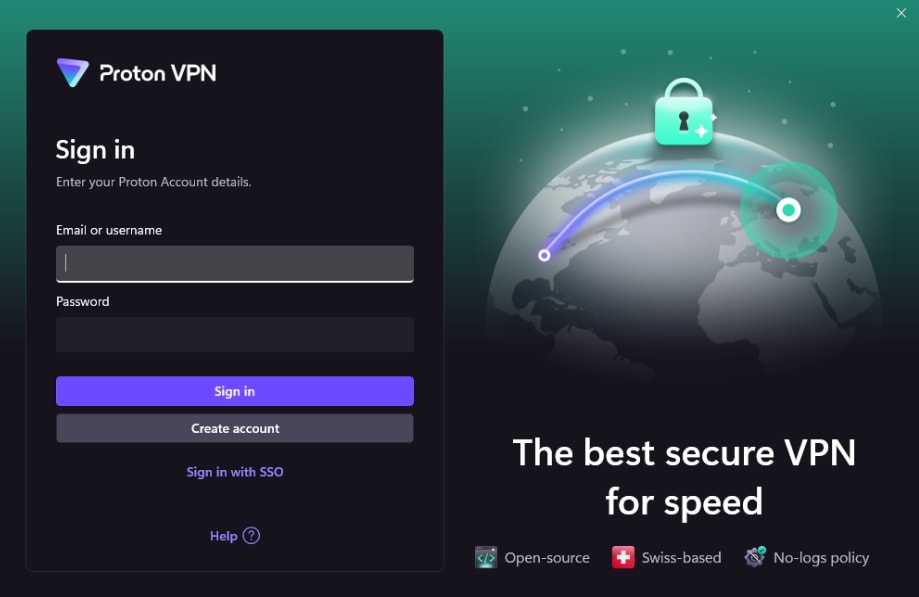
3. Åpne appen og logg på med ditt Proton-kontobrukernavn og -passord.
4. Klikk på Koble til for å la appen velge den beste tjeneren for din plassering.
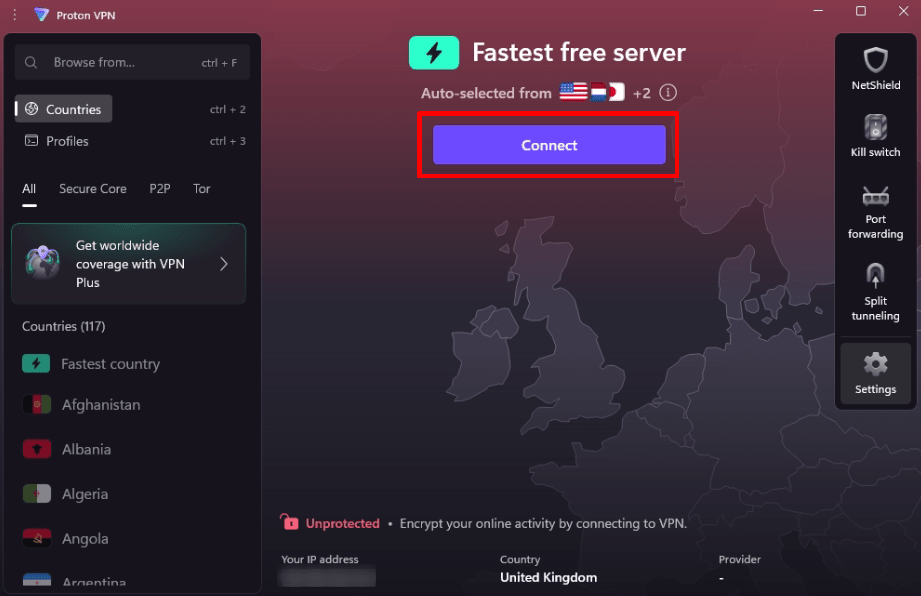
For å koble til tjenere i over 110 land over hele verden, få tilgang til et bredt utvalg av avanserte funksjoner og støtte Protons oppdrag om å gjøre personvern til standarden for alle, kan du vurdere å oppgradere til et betalt Proton VPN-abonnement.
Din virkelige IP-adresse er nå skjult, slik at den ikke kan ses av nettsteder, P2P-parter eller andre observatører på internett.
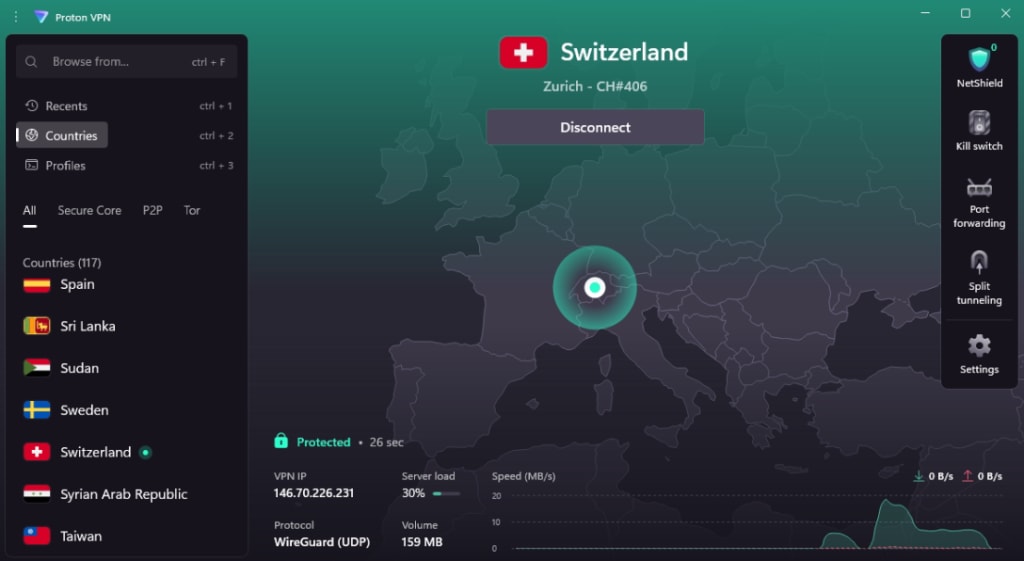
For å kontrollere at IP-adressen din ble endret, kan du besøke et nettsted som vår gratis, sikre IP-skanner(nytt vindu) med og uten VPN-tilkobling.

Endre din Windows-IP-adresse ved hjelp av en VPN-ruter
En hacker eller en annen måte å endre den eksterne IP-adressen til din Windows-PC på, er å koble den til en VPN-ruter. Dette er en ruter som er konfigurert til å rute alle enheter som er koblet til internett gjennom den (inkludert Windows-enheter), gjennom en VPN-tjeneste som Proton VPN.
Finn ut hvordan du konfigurerer Proton VPN på ruteren din
Slik endrer du din lokale IP-adresse på Windows
Din lokale IP-adresse er IP-adressen som din Windows-enhet bruker på ditt lokale nettverk (LAN). Ruteren din bruker den til å sende innkommende data til riktig enhet, og andre enheter på det samme lokale nettverket kan se din enhets lokale IP-adresse.
En vanlig type LAN er hjemmenettverket, der alle husholdningens bærbare datamaskiner, smarttelefoner, nettbrett, smartenheter, spillkonsoller, smart-TVer og andre internettkompatible enheter kobler seg til internett via en ruter og et modem levert av din internettleverandør (ISP).
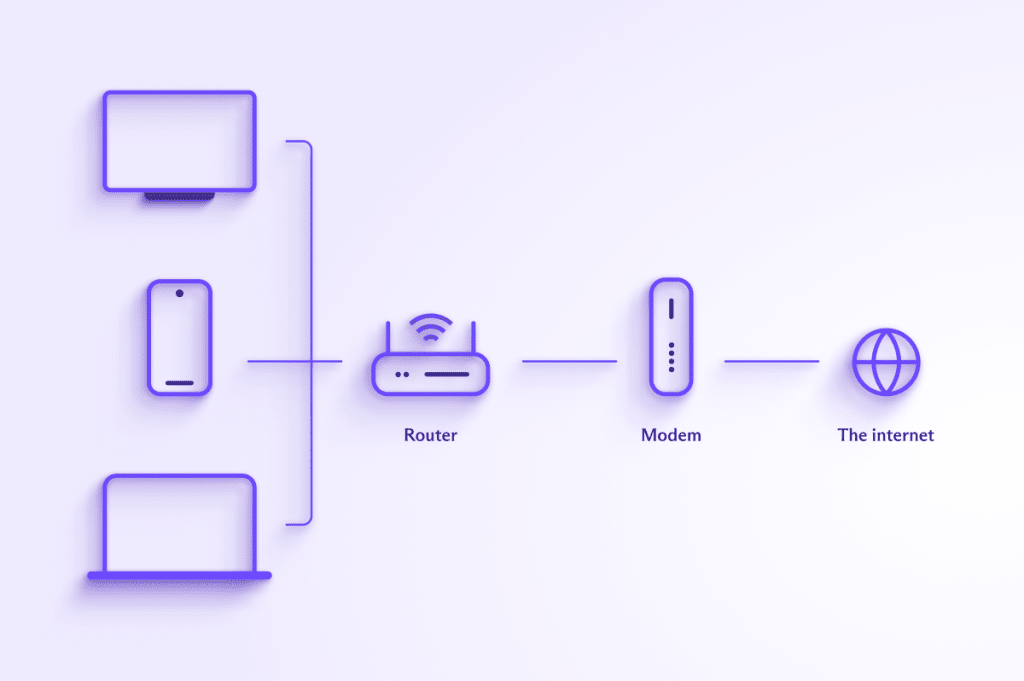
Enheter tilkoblet et LAN kobler seg ikke direkte til internett, så ingen på internett kan se deres IP-adresser. De ser ditt modems IP-adresse (med mindre den rutes via en proxy – se over).
Nedenfor ser vi på hvordan du endrer din lokale IP-adresse på Windows 10 og Windows 11. Dette endrer din enhets IP-adresse på ditt LAN, men påvirker ikke IP-adressen som vises på internett, ettersom det er ditt modems IP-adresse.
Hvorfor endre din lokale IP-adresse på Windows?
Som standard tildeler de fleste rutere dynamisk IP-adresser til enheter på et lokalt nettverk ved hjelp av Dynamic Host Configuration Protocol (DHCP)(nytt vindu).
Dette betyr at IP-adressen til din Windows-PC kan endres avhengig av nettverkskonfigurasjonen din (for eksempel når du tar med deg din bærbare Windows-maskin ut av huset og deretter kommer tilbake med den).
Hvis andre enheter på nettverket ditt har tilgang til din Windows-PC via IP-adressen dens, er det en god idé å konfigurere en statisk IP for den som ruteren din ikke vil endre. For eksempel vil dette være nyttig hvis du bruker Windows-enheten din som en medie- eller LAN-spilltjener.
Lokale IPv4- vs. IPv6-adresser
Windows 10, Windows 11 og de fleste moderne rutere kan bruke IPv6. Globalt er det i ferd med å gå tomt for Internet Protocol versjon 4-adresser (IPv4). For å løse dette problemet rulles det mye lengre adressesystemet Internet Protocol versjon 6 (IPv6) ut, noe som øker antallet tilgjengelige adresser betraktelig.
De lokale IP-adressene som tildeles av ruteren din, er imidlertid kun til privat bruk og påvirkes ikke av den globale mangelen på IPv4. Så selv om det er mulig å konfigurere Windows-enheten din til å bruke en IPv6-adresse, er det liten vits i å gjøre det.
Slik endrer du din lokale IP-adresse på Windows 10
1. Gå til Start → Innstillinger
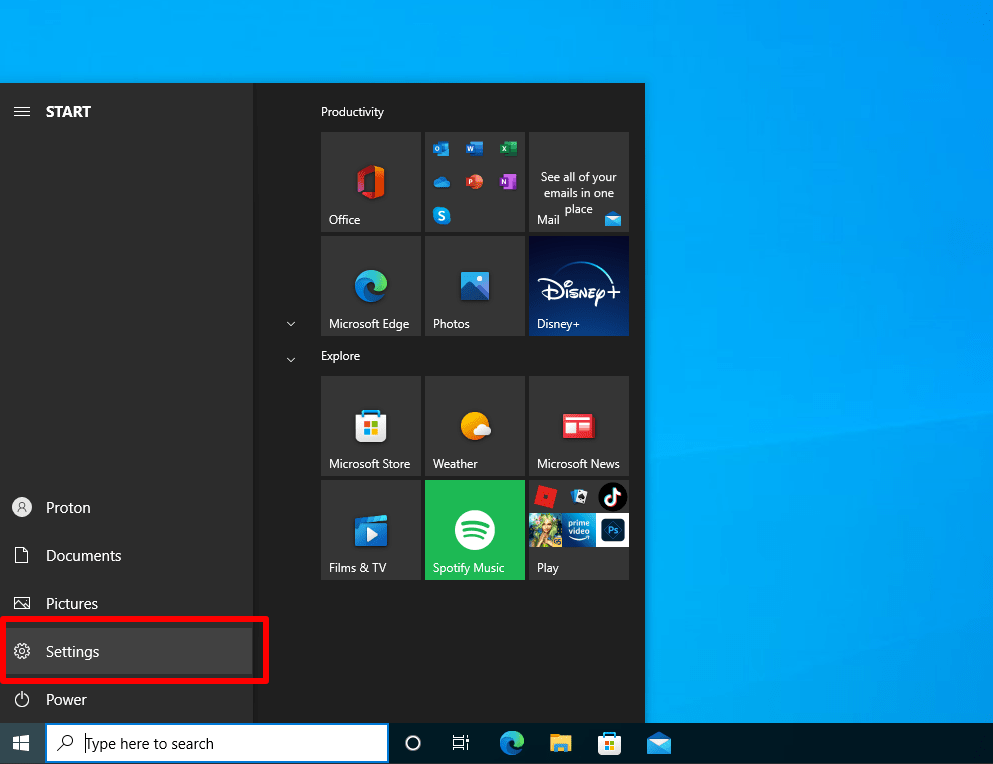
2. Velg Nettverk og Internett

3. Velg internettilkoblingen din (Wi-Fi eller Ethernet) og klikk på Egenskaper.
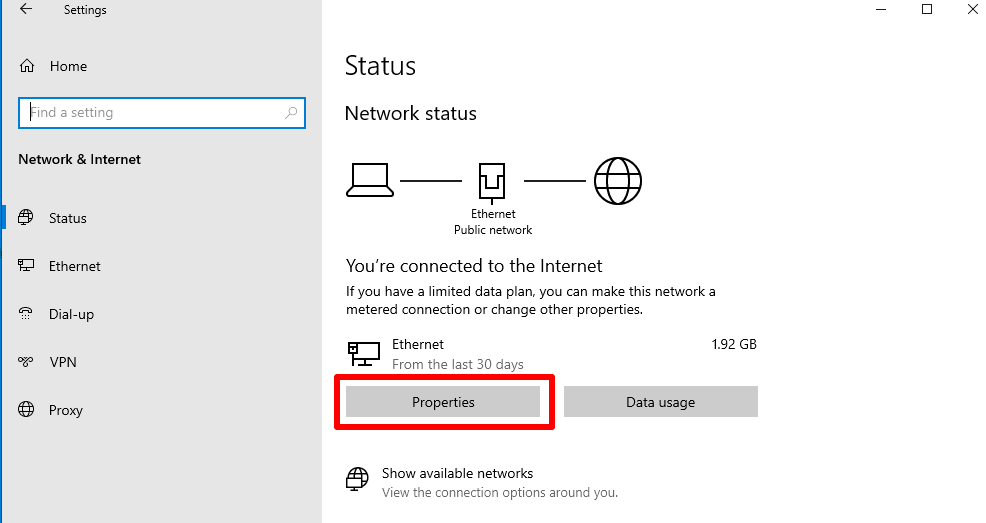
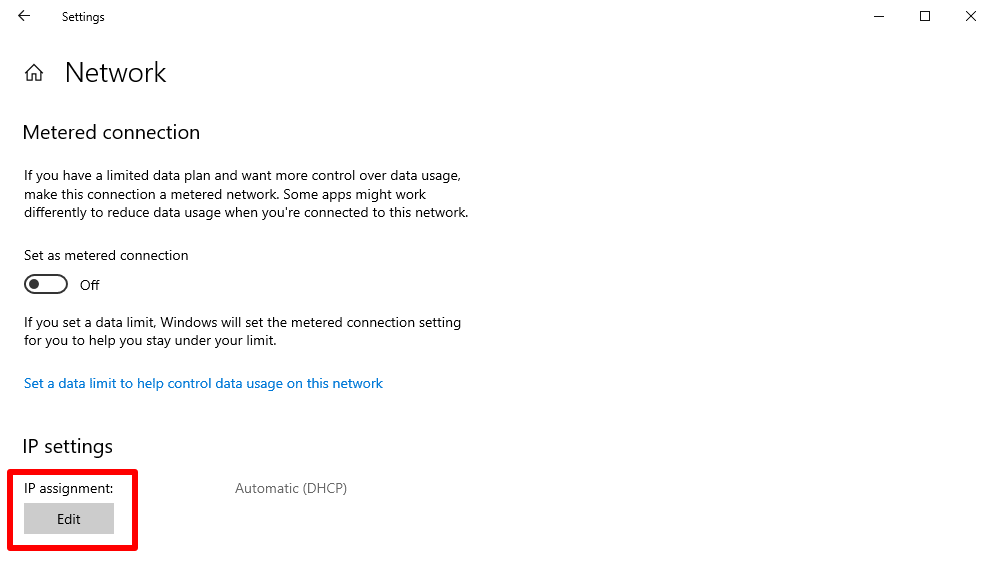
4. Gå til IP-innstillinger → IP-tildeling → Rediger.
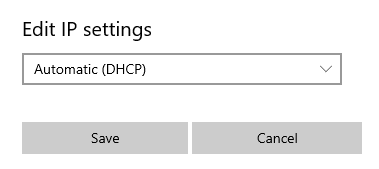
5. Klikk på Automatisk (DHCP) og velg Manuell fra rullegardinmenyen.
6. Slå på bryteren for IPv4.
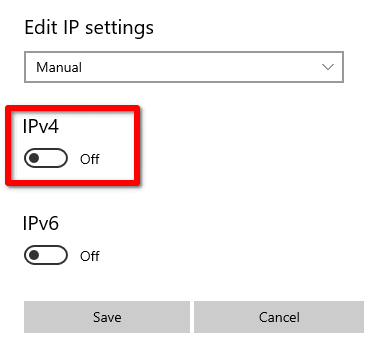
7. Fyll ut IP-innstillingene.
- IP-adresse — Dette kan være en hvilken som helst numerisk verdi i IP-adresseområdet 192.168.x.2 – 192.168.x.254, der x er det tredje tallet (oktetten) i din porttjeneradresse. For eksempel, hvis din porttjeneradresse er 192.168.1.1, velger du en verdi i IP-adresseområdet 192.168.1.2 – 192.168.1.254 (som 192.168.1.225). Hvis du har en ikke-standard porttjeneradresse, bør ikke IP-adressen være den samme som din porttjeneradresse.
- Prefikslengde for delnett — 24
- Porttjener — Angi IP-adressen til ruteren eller modemet som PC-en din er koblet til. Dette er vanligvis enten 192.168.0.1 eller 192.168.1.1
- Foretrukket DNS — Angi IP-adressen til en DNS-tjener eller DNS-tjeneste (for eksempel 9.9.9.9 for Quad9)
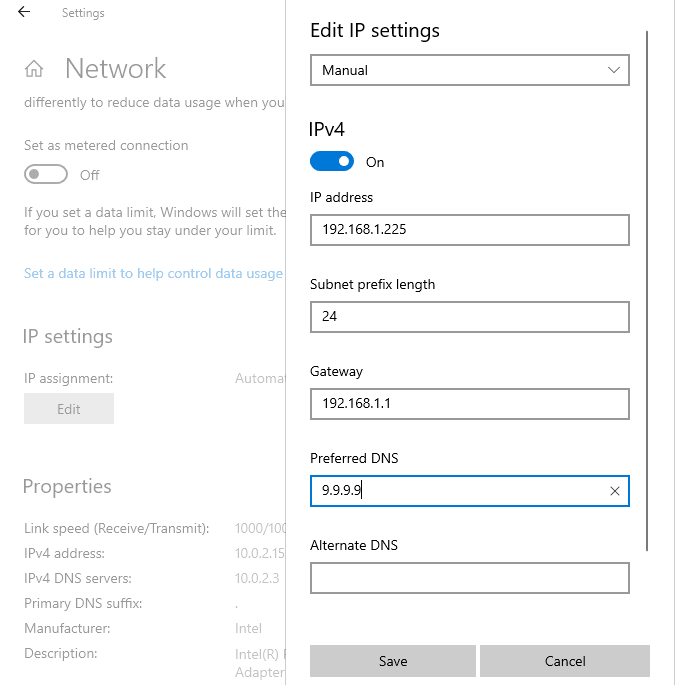
Klikk på Save når du er ferdig.
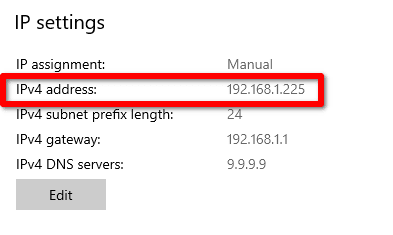
8. Du har endret IP-adressen din.
Slik endrer du din lokale IP-adresse på Windows 11
1. Åpne Innstillinger-appen.
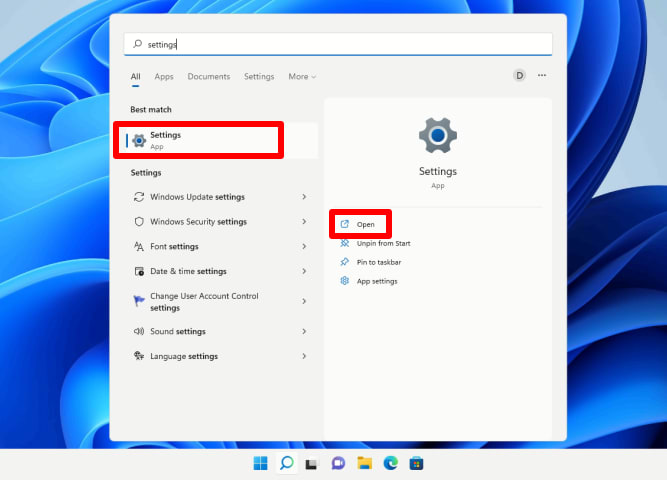
2. Gå til Nettverk og Internett og velg nettverksgrensesnittet ditt (Ethernet eller Wi-Fi).

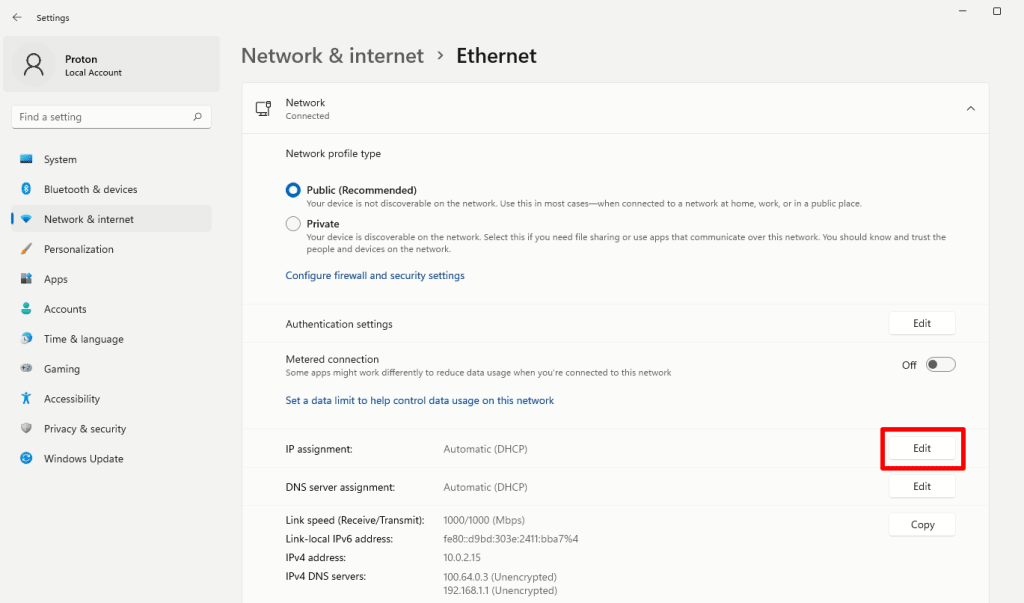
3. Hvis du har en Ethernet-tilkobling, klikker du på IP-tildeling → Rediger.
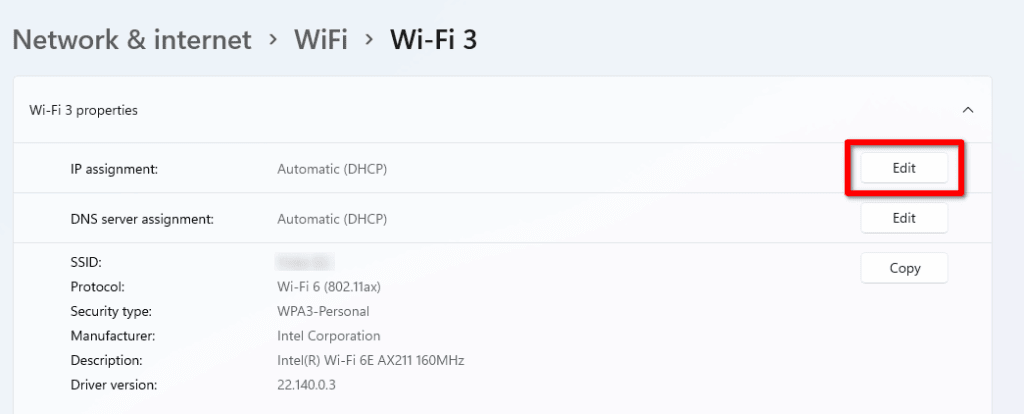
Hvis du har en Wi-Fi-tilkobling, klikker du på Maskinvareegenskaper…

Etterfulgt av IP-tildeling → Rediger.
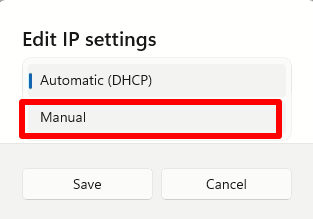
4. Klikk på Automatisk (DHCP) og velg Manuell fra rullegardinmenyen.
5. Slå på bryteren for IPv4.

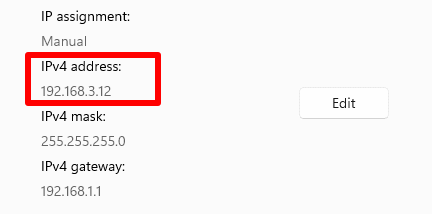
6. Fyll ut IP-innstillingene.
- IP-adresse — Dette kan være en hvilken som helst numerisk verdi i IP-adresseområdet 192.168.0.0 – 192.168.255.255.
- Nettverksmaske — Hvis du kjenner nettverksmaskeadressen din, angir du den. Hvis ikke, angir du 255.255.255.0.
- Porttjener — Angi IP-adressen til ruteren eller modemet som PC-en din er koblet til. Dette er vanligvis enten 192.168.0.1 eller 192.168.1.1.
- Foretrukket DNS — Angi IP-adressen til en DNS-tjener eller DNS-tjeneste (for eksempel 9.9.9.9)
- Foretrukket DNS-kryptering — Velg krypteringsnivået for DNS som du foretrekker (hvis DNS-tjeneren støtter det).

Klikk på Save når du er ferdig.
7. Du har endret IP-adressen din.
Feilsøking
Hvis du ikke lenger kan koble til Internett etter å ha gjort disse endringene, er det to mulige årsaker:
1. To eller flere enheter på nettverket ditt har samme IP-adresse
Sjekk IP-adressene til alle enheter på nettverket ditt, og endre manuelt alle som har samme IP-adresse, ved å bruke instruksjonene ovenfor.
2. Feil subnettmaske
For å finne navnet på nettverkets subnettmaske, åpne Ledetekst-appen eller Windows PowerShell-appen og angi følgende kommando:
ipconfig
Se etter Subnettmaske-oppføringen under Ethernet– eller Trådløs LAN-adapter Wi-Fi-tilkoblingen din.

Ofte stilte spørsmål
For å endre den eksterne IP-adressen til den bærbare datamaskinen eller PC-en din som alle på internett ser, må du bruke en ekstern tjeneste som Tor eller Proton VPN.
Proton VPN tilbyr apper for Windows, macOS, Linux og Chrome OS (via vår Android-app). Hvis du ikke er sikker på hvilket operativsystem (programvaren som ligger til grunn for hvordan alle appene dine kan kjøre og fungere sammen, og som lar deg samhandle med appene dine) du bruker, er det mest sannsynlig Windows.
Denne veiledningen viser deg også hvordan du endrer den lokale IP-adressen på PC-er og bærbare datamaskiner med Windows 10 og Windows 11. Dette endrer bare IP-adressen til datamaskinen din på det lokale nettverket ditt.
Når du konfigurerer IP-adressen på de fleste enheter (inkludert Windows 11-enheter), blir du bedt om å angi subnettmasken (som i de fleste tilfeller vil være 255.255.255.0). På Windows 10 vil du imidlertid bli bedt om å angi lengden på subnettprefikset i stedet. En subnettmaske på 255.255.255.0 tilsvarer en subnettprefikslengde på 24 biter, så i de fleste tilfeller bør du angi 24.
Hvis subnettmasken din ikke er 255.255.255.0, kan du bruke en subnettkalkulator(nytt vindu) for å finne riktig subnettprefikslengde for subnettmasken din.


