


我们将讨论如何更改您的 Windows 10 或 Windows 11 设备的 IP 地址。这不会更改您在互联网上的 IP 地址,不过我们也会介绍这一内容。
- 在 Windows 上更改您的 IP 地址
- 如何在 Windows 上更改您的外部 IP 地址
- 如何使用 Proton VPN 在 Windows 上隐藏您的外部 IP
- 使用 VPN 路由器更改您的 Windows IP 地址
- 如何在 Windows 上更改您的本地 IP 地址
- 为什么要更改您在 Windows 上的本地 IP 地址?
- 本地 IPv4 与 IPv6 地址对比
- 如何在 Windows 10 上更改您的 IP 地址
- 如何在 Windows 11 上更改您的 IP 地址
- 常见问题
在 Windows 上更改您的 IP 地址
IP 地址唯一标识每台直接连接到网络的设备。网络可大可小。大型网络被称为广域网(WAN),最典型的例子就是互联网。
局域网(LAN)是在有限区域(例如家庭、办公室或学校)内连接设备的小型网络。连接到局域网的设备通常通过路由器和调制解调器连接到互联网。
在本文中,我们既介绍如何更改 Windows 设备的外部 IP 地址(即网站、P2P 对等节点和应用所见),也介绍如何更改其本地 IP 地址(即局域网上的其他设备用来识别它的地址)。
- 如何在 Windows 上更改您的外部 IP 地址
- 如何在 Windows 上更改您的本地 IP 地址
如何在 Windows 上更改您的外部 IP 地址
您的外部 IP 地址是您用来连接互联网的 IP 地址。它是互联网上的任何人(包括网站、P2P 对等节点以及您的应用所连接的后端服务器)都能看到的 IP 地址。您的外部 IP 地址由您的互联网服务提供商(ISP)分配。

大多数 Windows 设备通过 WiFi 或有线以太网连接到路由器,从而间接连接到互联网。路由器再连接到调制解调器(这两者通常合并在同一设备中),由调制解调器连接到互联网。
在这种情况下,互联网上的任何人都能看到的您的 Windows 电脑的外部 IP 地址实际上是您路由器的 IP 地址。所有通过该路由器连接到互联网的设备都将共享同一个外部 IP 地址(除非您以某种方式隐藏了自己的 IP 地址)。
在使用互联网时隐藏 Windows 设备 IP 地址的方法有以下几种:
所有这些方法都会将您的互联网连接路由到另一台计算机,使您看起来是从该计算机的 IP 地址访问互联网(就 Tor 而言,您的连接会经过一系列“节点”进行路由,因此您看起来是从链路中最后一个“出口节点”访问互联网)。这被称为对您的连接进行代理。
在对连接进行代理的这些方法中,最有效、最有用且最便捷的方式是使用商业 VPN 服务,例如 Proton VPN。我们是一项100% 免费的 VPN 服务,无日志、无数据限制、无人为速度限制。
我们提供这项免费服务,因为我们相信隐私是一项人人都应享有的基本人权。如果您想支持我们的使命并使用一系列高级功能,例如 NetShield 广告屏蔽器、遍布 65 多个国家/地区的 3,000 多台服务器、观看来自世界各地内容的能力以及更多功能,您可以注册高级版套餐。
如何使用 Proton VPN 在 Windows 上隐藏您的外部 IP
2. 下载并安装 Proton VPN Windows 应用
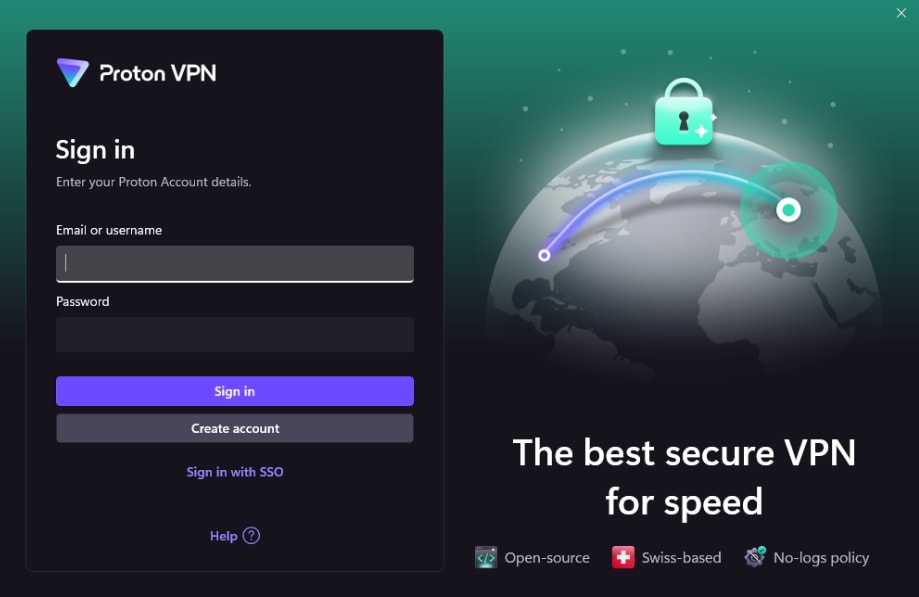
3. 打开该应用,并使用您的 Proton 帐户用户名和密码登入。
4. 点击连接,让应用为您的位置选择最佳服务器。
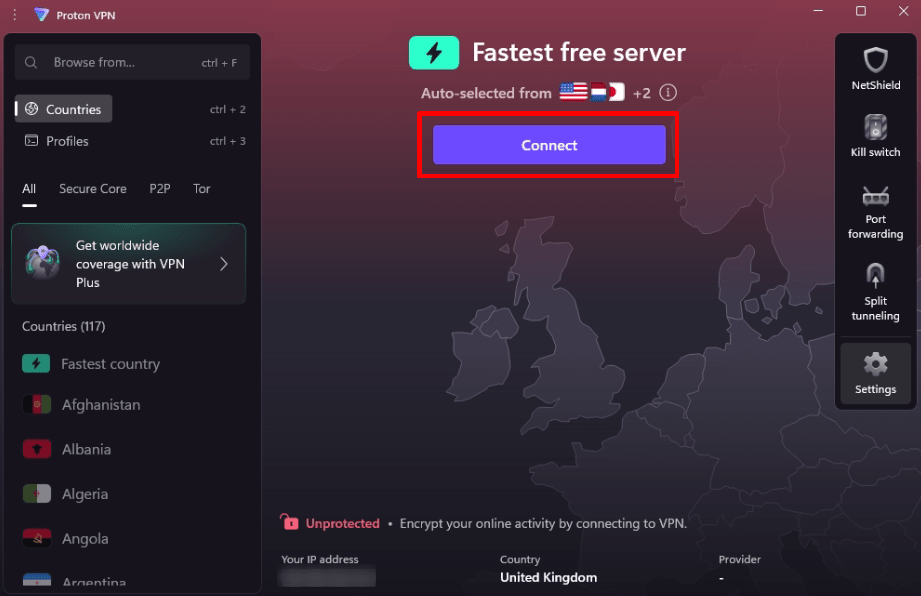
要连接遍布全球 110 多个国家/地区的服务器、使用丰富的高级功能,并支持 Proton 让隐私成为每个人默认选项的使命,请考虑升级到 Proton VPN 付费套餐。
您的真实 IP 地址现在已被隐藏,因此网站、P2P 对等节点或互联网上的其他观察者都无法看到。
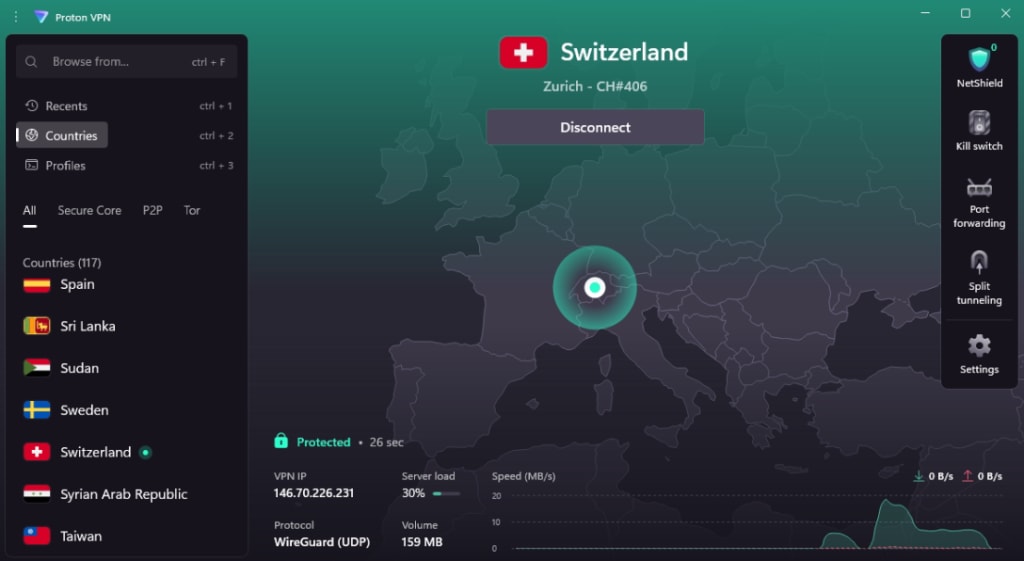
要确认您的 IP 地址已更改,请在连接和未连接 VPN 的情况下分别访问诸如我们的免费安全 IP 扫描器(新窗口)之类的网站。

使用 VPN 路由器更改您的 Windows IP 地址
更改 Windows 电脑外部 IP 地址的另一种方法是将其连接到 VPN 路由器。这种路由器经过配置,会将所有通过它连接到互联网的设备(包括 Windows 设备)通过诸如 Proton VPN 之类的 VPN 服务进行路由。
如何在 Windows 上更改您的本地 IP 地址
您的本地 IP 地址是您的 Windows 设备在局域网(LAN)上使用的 IP 地址。您的路由器用它将传入的数据发送到正确的设备,同一本地网络上的其他设备也能看到您设备的本地 IP 地址。
局域网的一种常见类型是家庭网络,家中所有的笔记本电脑、智能手机、平板电脑、智能设备、游戏主机、智能电视和其他可联网设备都通过您的互联网服务提供商(ISP)提供的路由器和调制解调器连接到互联网。
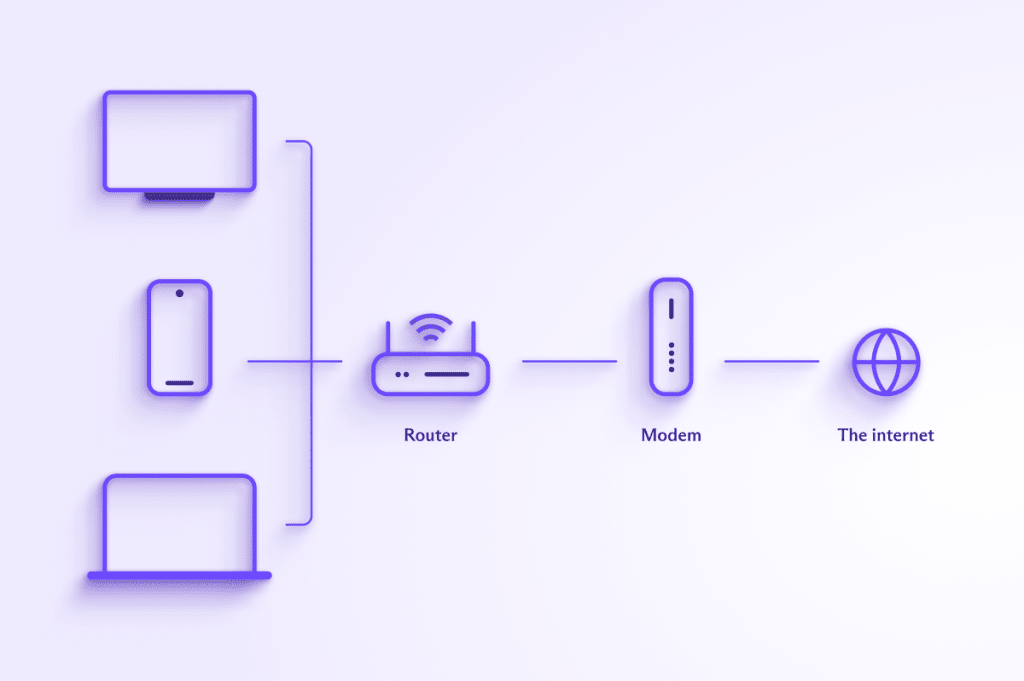
连接到局域网的设备不会直接连接到互联网,因此互联网上的人无法看到它们的 IP 地址。他们看到的是您调制解调器的 IP 地址(除非该地址经过了代理——见上文)。
下文将介绍如何在 Windows 10 和 Windows 11 上更改您的本地 IP 地址。这会更改您设备在局域网上的 IP 地址,但不会影响互联网上看到的 IP 地址,因为那是您调制解调器的 IP 地址。
为什么要更改您在 Windows 上的本地 IP 地址?
默认情况下,大多数路由器使用动态主机配置协议(DHCP)(新窗口)为本地网络上的设备动态分配 IP 地址。
这意味着您的 Windows 电脑的 IP 地址可能会因网络配置而变化(例如,当您带着 Windows 笔记本电脑出门后再回来时)。
如果您网络上的其他设备通过 IP 地址访问您的 Windows 电脑,最好为其配置一个路由器不会更改的静态 IP。例如,如果您将 Windows 设备用作媒体服务器或局域网游戏服务器,这将非常有用。
本地 IPv4 与 IPv6 地址对比
Windows 10、Windows 11 和大多数现代路由器都可以使用 IPv6。全球范围内,互联网协议版本 4(IPv4)地址正在枯竭。为解决这一问题,更长的互联网协议版本 6(IPv6)地址系统正在逐步推出,它大幅增加了可用地址的数量。
不过,您的路由器分配的本地 IP 地址仅供私有使用,不受 IPv4 全球短缺的影响。因此,虽然可以将您的 Windows 设备配置为使用 IPv6 地址,但这样做意义不大。
如何在 Windows 10 上更改您的本地 IP 地址
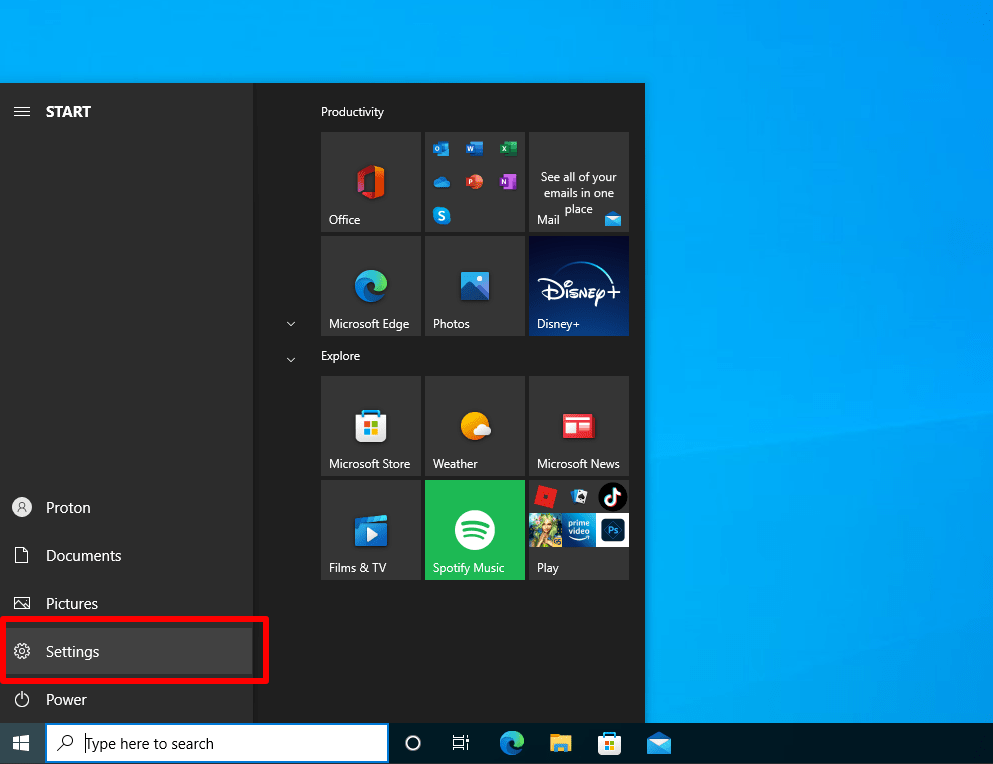
1. 前往开始 → 设置
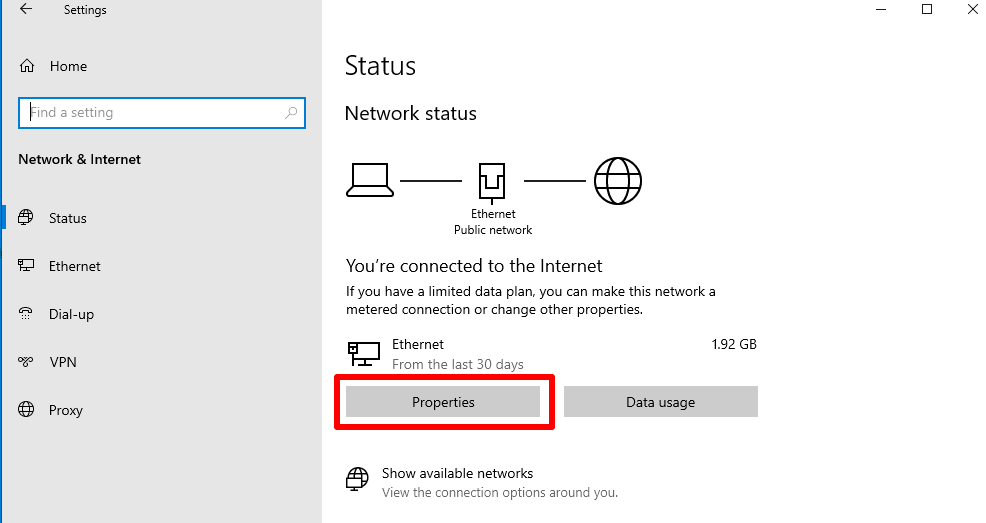
2. 选择网络和 Internet

3. 选择您的互联网连接(WiFi 或 Ethernet),然后点击属性。
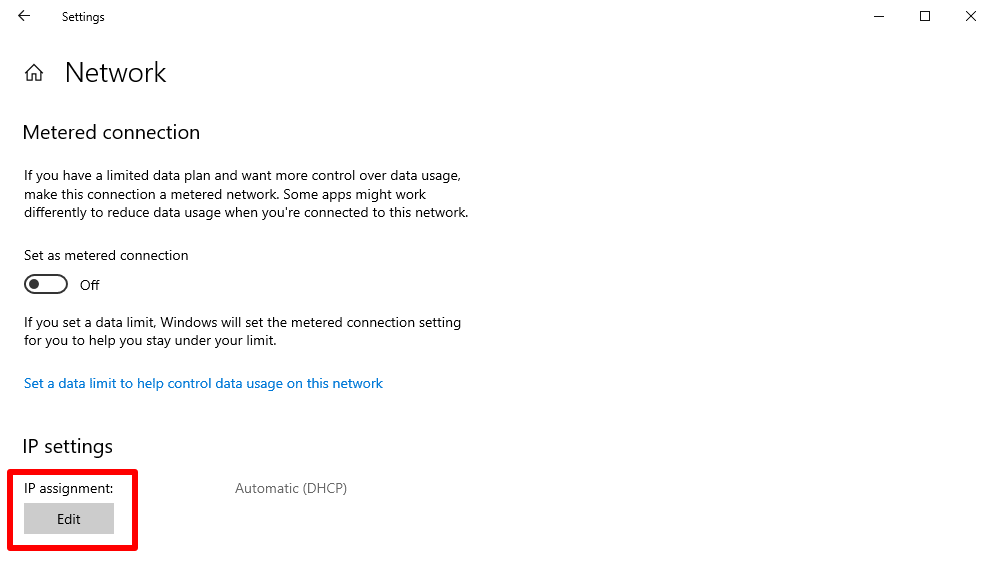
4. 前往IP 设置 → IP 分配 → 编辑。
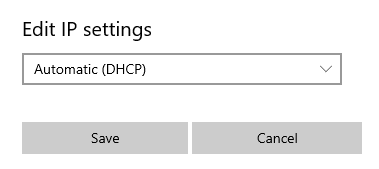
5. 点击自动(DHCP),然后从下拉菜单中选择手动。
6. 将 IPv4 开关切换为开。
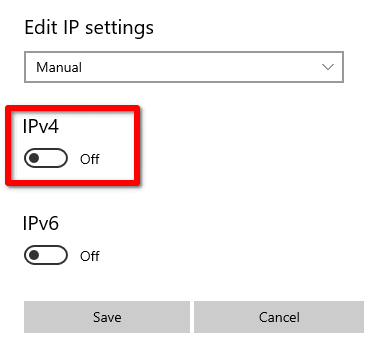
7. 填写 IP 设置。
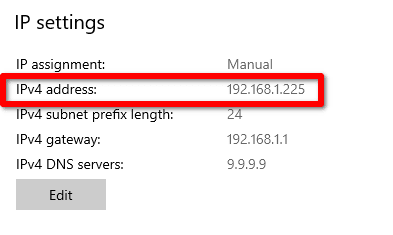
- IP 地址 —— 可以是 192.168.x.2 – 192.168.x.254 IP 地址范围内的任何数字值,其中 x 是您的网关地址中的第三个数字(八位组)。例如,如果您的网关地址为 192.168.1.1,请选择 192.168.1.2 – 192.168.1.254 IP 地址范围内的值(例如 192.168.1.225)。如果您的网关地址不是标准地址,则 IP 地址不应与您的网关地址相同。
- 子网前缀长度 —— 24
- 网关 —— 输入您的电脑所连接的路由器或调制解调器的 IP 地址。通常是 192.168.0.1 或 192.168.1.1
- 首选 DNS —— 输入 DNS 服务器或 DNS 服务的 IP 地址(例如,Quad9 为 9.9.9.9)
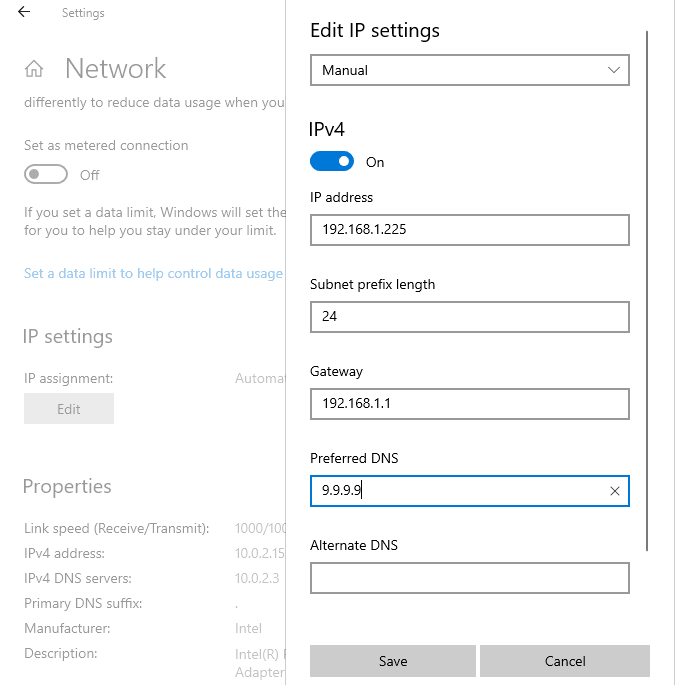
完成后点击保存
8. 您已成功更改自己的 IP 地址。
如何在 Windows 11 上更改您的本地 IP 地址
1. 打开 设置应用。
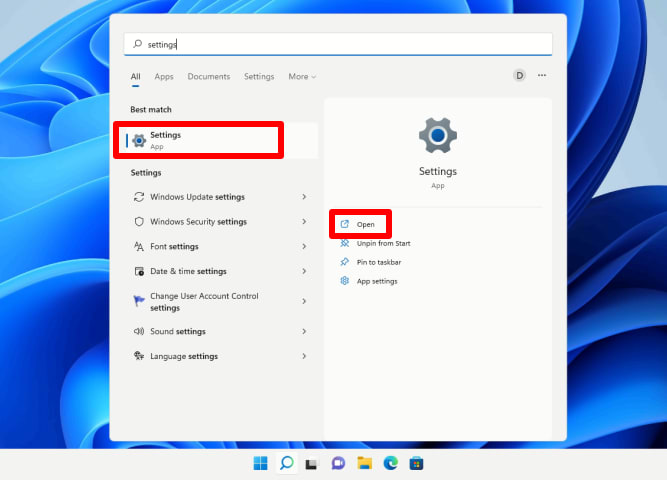
2. 前往网络和 Internet,然后选择您的网络接口(Ethernet 或 WiFi)。

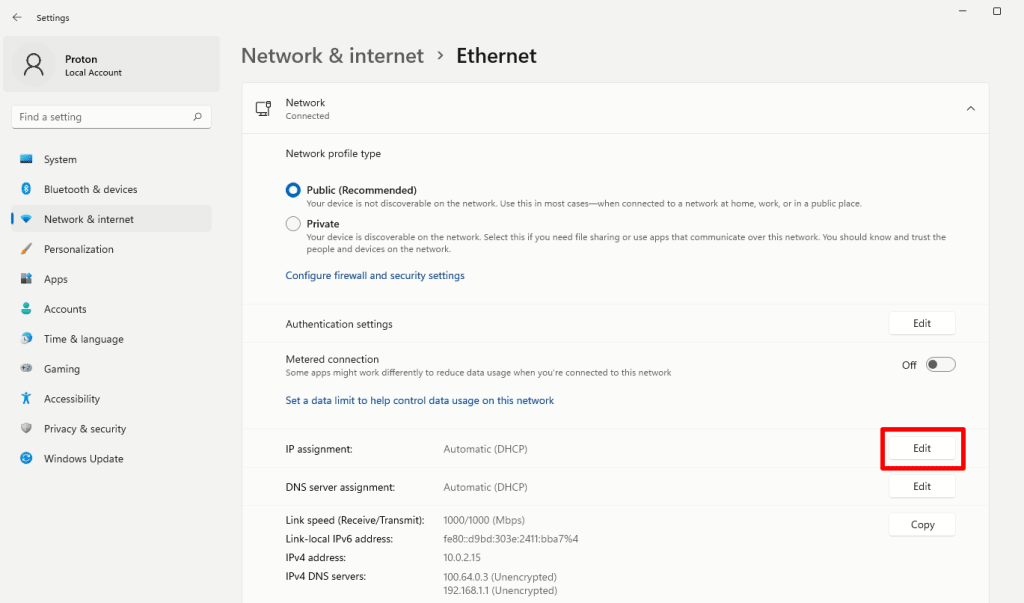
3. 如果您使用以太网连接,请点击IP 分配 → 编辑。
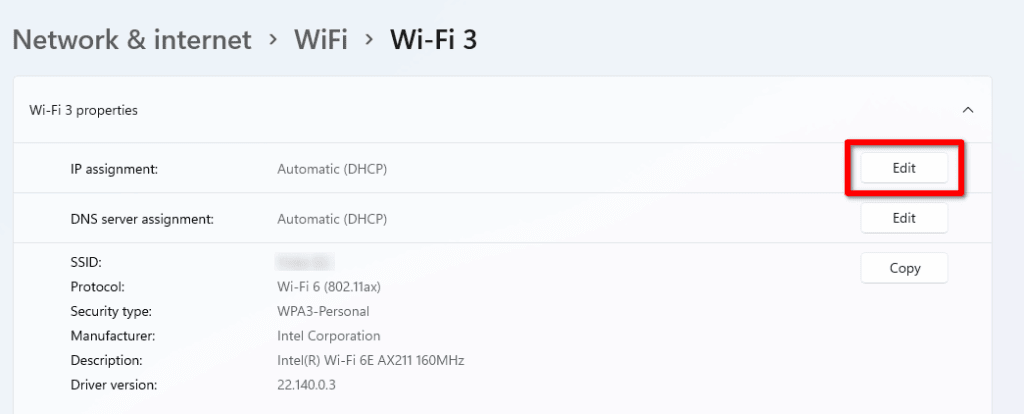
如果您使用 WiFi 连接,请点击硬件属性…

然后前往IP 分配 → 编辑。
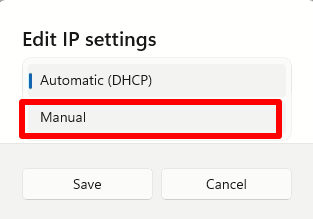
4. 点击自动(DHCP),然后从下拉菜单中选择手动。
5. 将 IPv4 开关切换为开。

6. 填写 IP 设置。
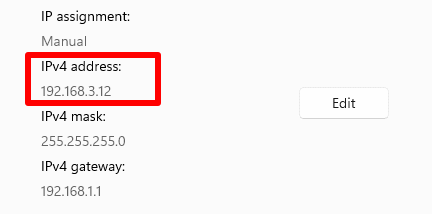
- IP 地址 —— 可以是 192.168.0.0 – 192.168.255.255 IP 地址范围内的任何数字值。
- 子网掩码 —— 如果您知道自己的子网掩码地址,请将其输入。如果不知道,请输入 255.255.255.0。
- 网关 —— 输入您的电脑所连接的路由器或调制解调器的 IP 地址。通常是 192.168.0.1 或 192.168.1.1。
- 首选 DNS —— 输入 DNS 服务器或 DNS 服务的 IP 地址(例如 9.9.9.9)
- 首选 DNS 加密 —— 选择您偏好的 DNS 加密级别(如果 DNS 服务器支持)。

完成后点击保存
7. 您已成功更改自己的 IP 地址。
故障排除
如果进行这些更改后您无法再连接到互联网,可能有两种原因:
1. 您的网络上有两台或更多设备使用了相同的 IP 地址
检查您网络上所有设备的 IP 地址,并按照上述说明手动更改任何使用了相同 IP 地址的设备。
2. 子网掩码不正确
要查找您网络的子网掩码名称,请打开命令提示符应用或 Windows PowerShell 应用,并输入以下命令:
ipconfig
在您的 Ethernet 或 无线 LAN 适配器 Wi-Fi 连接下查找子网掩码条目。

常见问题
要更改互联网上任何人都能看到的您笔记本电脑或电脑的外部 IP 地址,您需要使用外部服务,例如 Tor 或 Proton VPN。
Proton VPN 为 Windows、macOS、Linux 和 Chrome OS(通过我们的Android 应用)提供应用。如果您不确定自己使用的是什么操作系统(即支撑您所有应用运行和协同工作并允许您与其交互的软件),那么最有可能就是 Windows。
本指南还介绍了如何更改 Windows 10 和 Windows 11 电脑及笔记本电脑上的本地 IP 地址。这只会更改您的计算机在本地网络上的 IP 地址。
在大多数设备(包括 Windows 11 设备)上配置 IP 地址时,系统会要求您输入子网掩码(在大多数情况下为 255.255.255.0)。但在 Windows 10 上,系统会要求您改为输入子网前缀长度。子网掩码 255.255.255.0 相当于 24 位的子网前缀长度,因此在大多数情况下,您应输入 24。
如果您的子网掩码不是 255.255.255.0,您可以使用子网计算器(新窗口)来确定与您的子网掩码对应的正确子网前缀长度。


