


Pi-hole is een gratis, open-source advertentieblokkering die is ontworpen voor thuisnetwerken. Oorspronkelijk ontworpen voor Raspberry Pi, draait het nu op de meeste op Debian gebaseerde Linux-systemen. Net als de NetShield Ad-blocker-functie van Proton VPN blokkeert Pi-hole advertenties door DNS-verzoeken te voorkomen naar domeinen die bekend staan om het weergeven van advertenties.
Wanneer mensen het hebben over een “Pi-hole”, verwijzen ze meestal naar een apparaat dat specifiek is bedoeld voor het draaien van de Pi-hole-software (nieuw venster)en het filteren van het DNS-verkeer voor de andere apparaten in uw netwerk. Raspberry Pi’s zijn ideaal voor deze taak dankzij hun lage prijs en lage stroomverbruik, waardoor het kosteneffectief is om ze altijd te laten draaien.
Houd er rekening mee dat het gebruik van een Pi-hole niet compatibel is met Proton VPN. U kunt echter Proton VPN op uw router installeren en advertenties, trackers en malware blokkeren door NetShield Ad-blocker in te schakelen.
Hoe u uw eigen Pi-hole kunt maken
Deze gids gaat ervan uit dat u een op Debian gebaseerd systeem draait op een geschikt apparaat (zoals Raspberry Pi OS(nieuw venster) op een Raspberry Pi). De Pi-hole-software is zeer lichtgewicht en draait probleemloos op zeer eenvoudige hardware (inclusief Raspberry Pi Zero’s).
Er zijn twee manieren om een Pi-hole in te stellen:
- Installeer de Pi-hole-software rechtstreeks op uw apparaat
- Draai Pi-hole binnen een Docker(nieuw venster)-container
Voor deze eenvoudige gids laten we u zien hoe u Pi-hole rechtstreeks op uw apparaat kunt installeren. Dit is eenvoudig, dankzij een simpel script.
Voordat u begint, is het een goed idee om ervoor te zorgen dat uw systeem en pakketten up-to-date zijn met de volgende opdracht:
sudo apt-get update && sudo apt-get upgrade -y
U hebt ook curl(nieuw venster) nodig op uw systeem (het is vooraf geïnstalleerd op veel Linux-distro’s, waaronder Raspberry OS). Als u het niet op uw systeem hebt, kunt u het installeren met de volgende opdracht:
sudo apt install curl -y
Nu:
1. In uw terminal (in het voorbeeld hieronder, de Terminal-app op Raspberry OS), voert u uit:
curl -sSL https://install.pi-hole.net | sudo bash
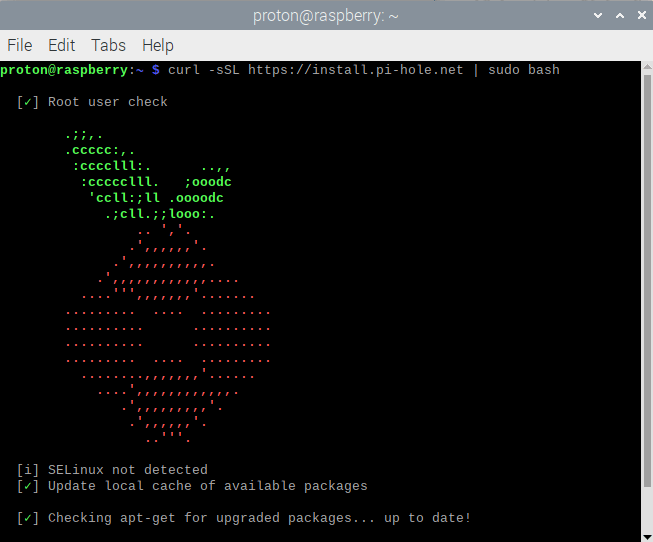
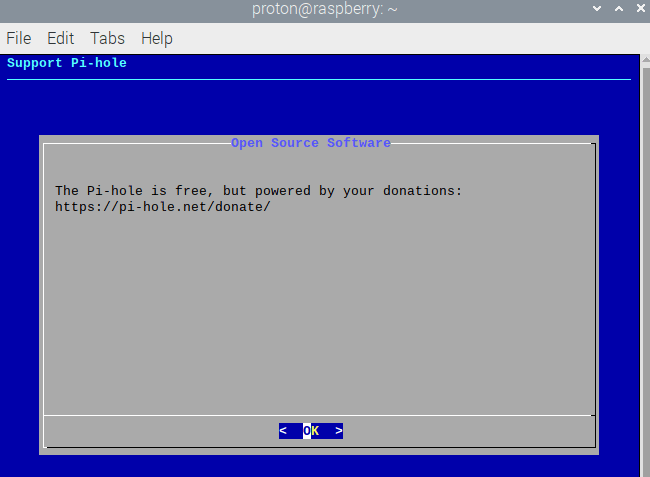
2. Klik op OK.
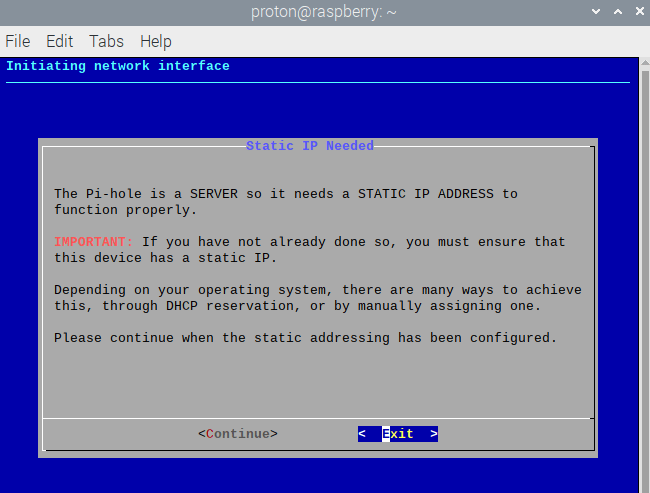
3. Uw Pi-hole-apparaat heeft een statisch IP-adres nodig om goed te functioneren. Hier zijn instructies voor het configureren van een statisch IP op Raspberry OS(nieuw venster). Klik op Doorgaan.
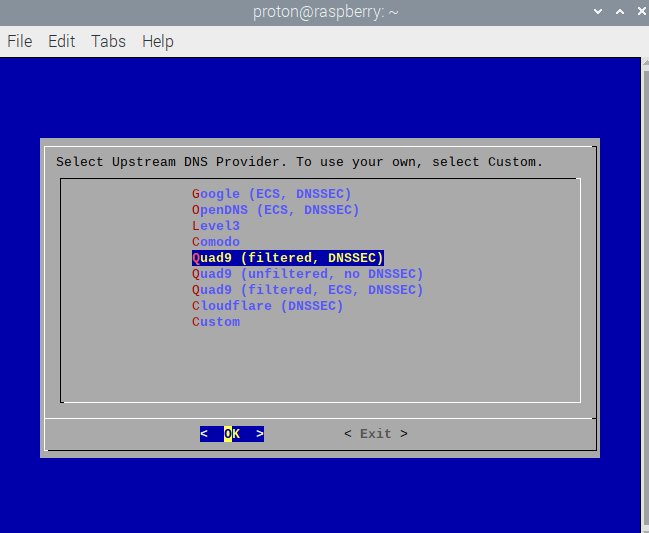
4. Selecteer een DNS-provider om uw DNS-verzoeken op te lossen nadat Pi-hole de advertentiedomeinen heeft uitgefilterd. Klik op OK om door te gaan.
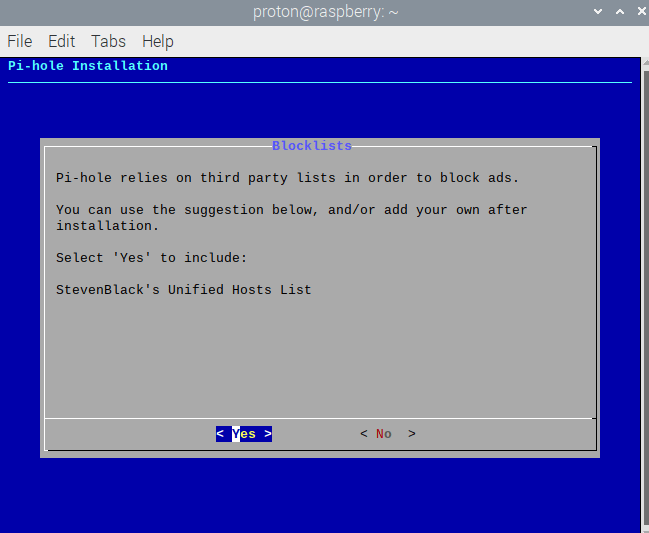
5. Tenzij u een sterke voorkeur hebt om een andere blokkeerlijst van derden te gebruiken, raden we aan de voorgestelde lijst van Pi-hole te gebruiken. Klik op Ja om door te gaan. U kunt deze later altijd bewerken of meer blokkeerlijsten toevoegen.
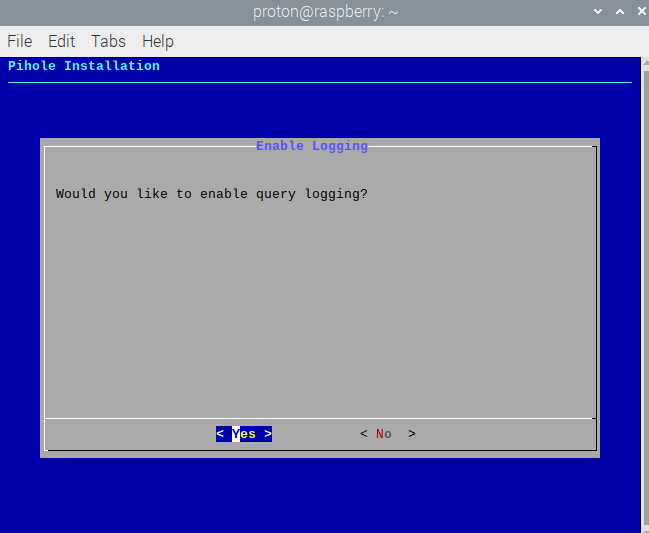
6. Beslis of u DNS-verzoeken wilt loggen die via uw Pi-hole worden gedaan.
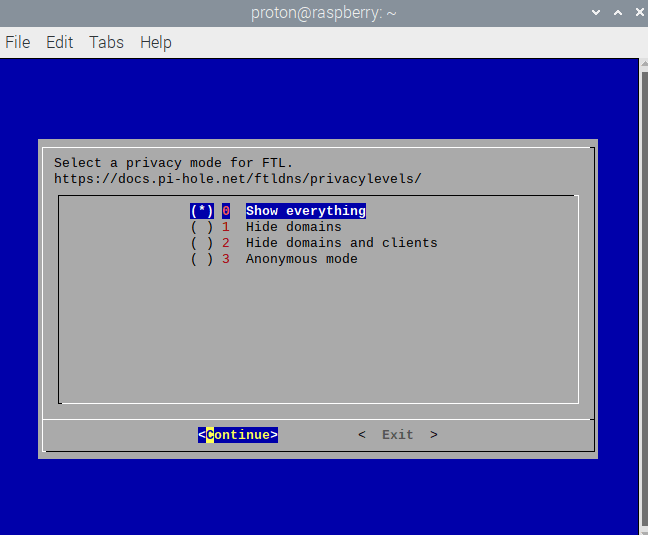
7. Als u in de vorige stap op Ja hebt geklikt, selecteert u een privacyniveau(nieuw venster) voor uw logboeken. Deze gegevens zijn alleen beschikbaar voor mensen met toegang tot uw Pi-hole-beheerdersconsole. Klik op Doorgaan wanneer u klaar bent.
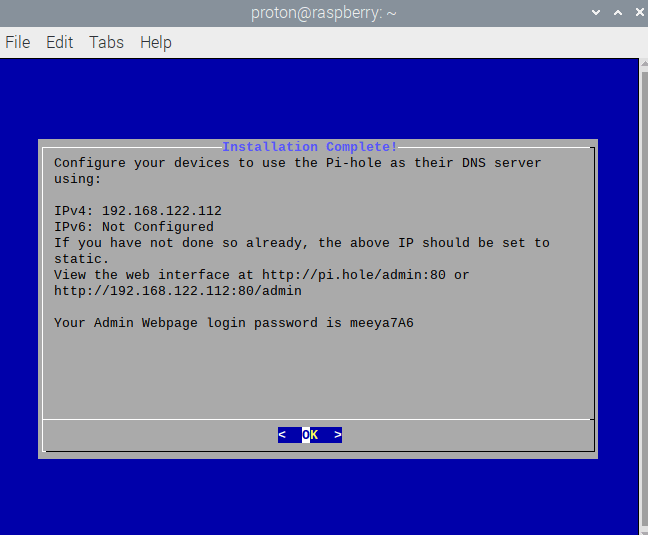
8. Uw Pi-hole is nu ingesteld en actief! Noteer de IP-adressen. U hebt ze nodig om de DNS-instellingen te configureren van alle apparaten waarmee u de Pi-hole wilt gebruiken. Zorg er ook voor dat u de URL en het wachtwoord opslaat die nodig zijn om toegang te krijgen tot de beheerderswebpagina.
Hoe u uw Pi-hole beheert
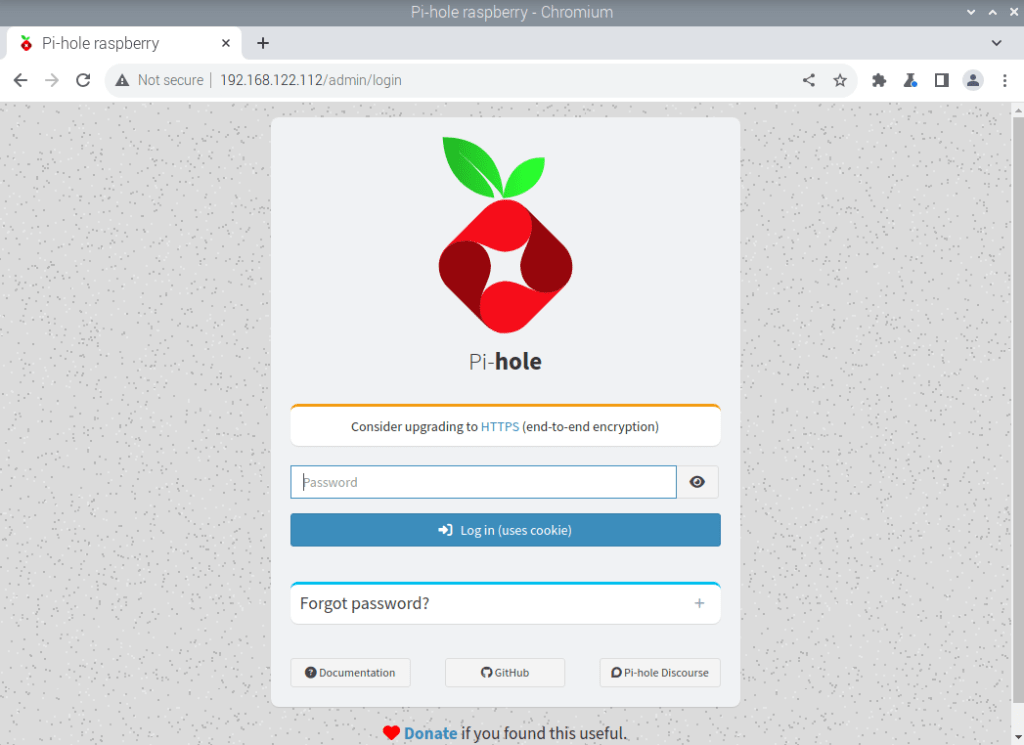
1. Op elk apparaat dat is verbonden met hetzelfde lokale netwerk als de Pi-hole, opent u een browservenster en voert u pi.hole/admin:80(nieuw venster) of het hierboven vermelde IP-adres in de URL-balk in. Voer uw Pi-hole-wachtwoord in (zie ook hierboven).
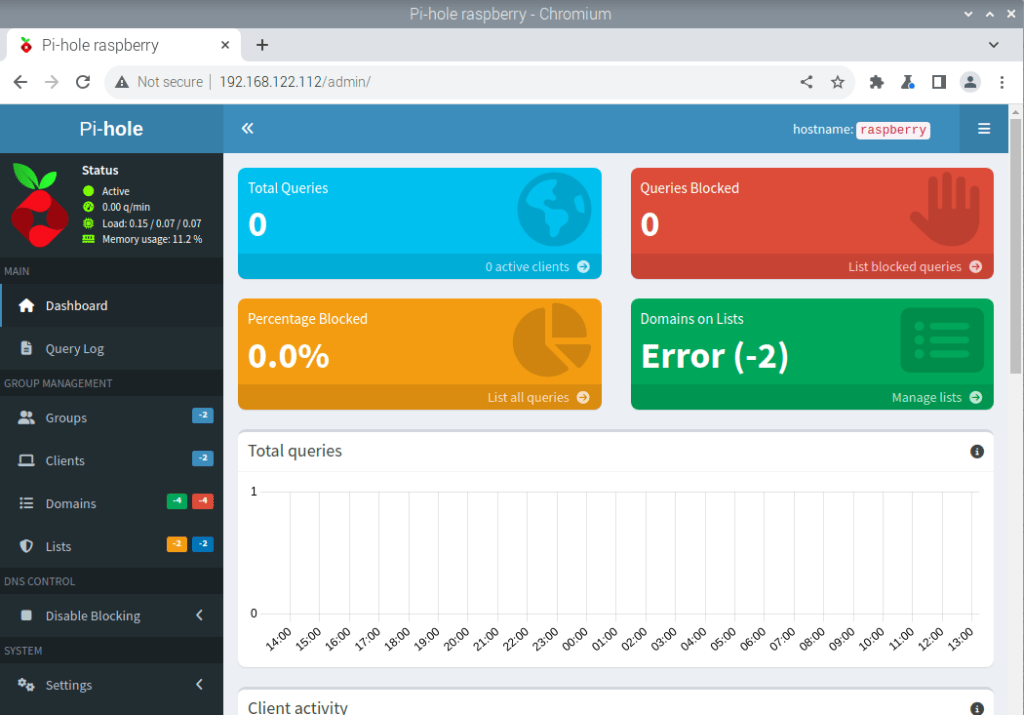
2. U kunt nu de functies van Pi-hole verkennen, controleren welke DNS-verzoeken het blokkeert en geavanceerde instellingen configureren via de webinterface.
Hoe u uw Pi-hole gebruikt
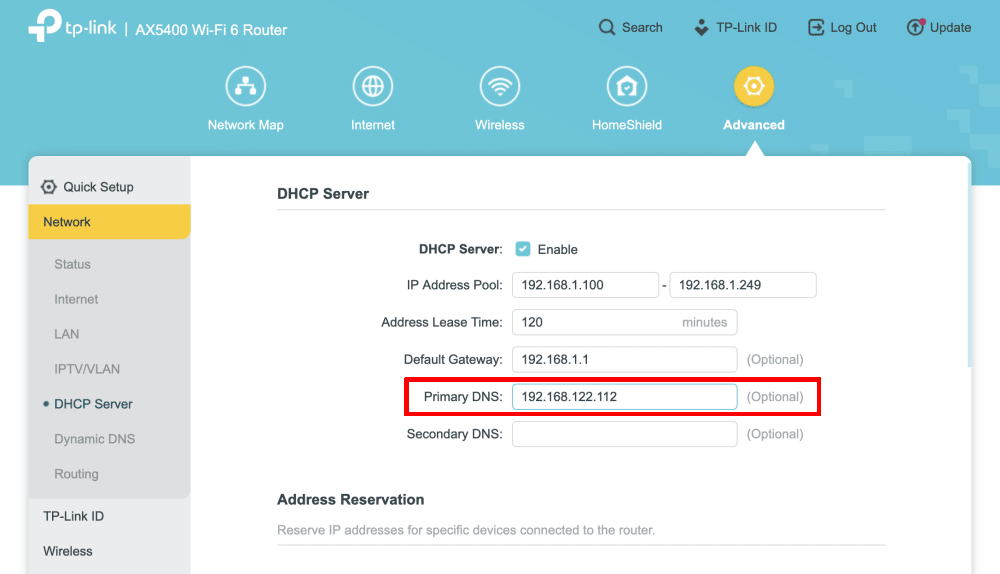
U kunt de DNS-instellingen van elk apparaat op uw lokale netwerk configureren om hun DNS-verzoeken via uw Pi-hole te filteren. Een eenvoudigere oplossing is echter om de DNS-instellingen van uw router te wijzigen, zodat alle apparaten die verbinding maken met de router de Pi-hole gebruiken.
Laatste gedachten
Een Pi-hole is meer dan alleen een advertentieblokkering — het is een krachtige, netwerkbrede tool die u meer controle geeft over wat uw digitale ruimte binnenkomt. Het filtert verkeer op DNS-niveau en stopt ongewenste inhoud voordat deze uw apparaten bereikt.
Een Pi-hole biedt echter geen privacy. Het verbergt uw echte IP-adres niet voor de websites die u bezoekt, en DNS-providers van derden kunnen uw browsegeschiedenis volgen zoals uw ISP dat kan (het is mogelijk om uw eigen DNS-server te draaien, maar dat tilt de zaken naar een hoger niveau).
Als u advertenties wilt blokkeren en uw privacy wilt beschermen, is een betrouwbare VPN-dienst zonder logboeken zoals Proton VPN een veel betere oplossing. En zoals eerder opgemerkt, biedt onze NetShield-functie (die ook op routers werkt) vergelijkbare bescherming




