


Hoe u Kinopoisk kunt bekijken met Proton VPN
- Lezen
- 3 min
- Categorie
- Streaminggidsen
Kinopoisk is een Russisch streamingplatform dat eigendom is van Yandex en een combinatie biedt van IMDb-achtige functies en een uitgebreide on-demand videodienst. Oorspronkelijk gelanceerd als een filmdatabase in 2003, is het uitgegroeid tot een streamingplatform met toegang tot meer dan 9.000 films, tv-series en animaties, inclusief exclusieve titels zoals Zack Snyder’s Justice League en Russische producties.
Hoewel u gratis een Kinopoisk-account kunt aanmaken, moet u betalen voor een abonnement om inhoud op het platform te bekijken. In deze gids bekijken we hoe u Kinopoisk kunt bekijken met Proton VPN op:

U kunt Proton VPN ook gebruiken om andere populaire streamingdiensten te deblokkeren, inclusief Netflix, Disney+ en Amazon Prime Video.
Gebruik onze streaming-hub(nieuw venster) om alle diensten te vinden die we ondersteunen.
Om streamingdiensten via Proton VPN te gebruiken, heeft u een betaald Proton VPN-abonnement nodig. Als u al een Proton VPN Free-abonnement heeft, kunt u uw account upgraden door u aan te melden en Plus (of een ander betaald abonnement) te selecteren in uw accountdashboard.
Als u geen Proton VPN-account heeft, kunt u u inschrijven voor een Plus- of Unlimited-abonnement(nieuw venster).
Hoe u Kinopoisk kunt bekijken met Proton VPN vanuit uw browser
1. Als u dit nog niet hebt gedaan, moet u Proton VPN downloaden en installeren voor uw apparaat.
- Proton VPN voor Windows
- Proton VPN voor macOS
- Proton VPN voor Linux
- Proton VPN Chrome-extensie
- Proton VPN Firefox-extensie
2. Meld u aan bij Proton VPN en maak verbinding met een server in Rusland. Vanwege mogelijke censuurproblemen moet u mogelijk verbinding maken met behulp van de Stealth- of WireGuard® TCP VPN-protocollen.
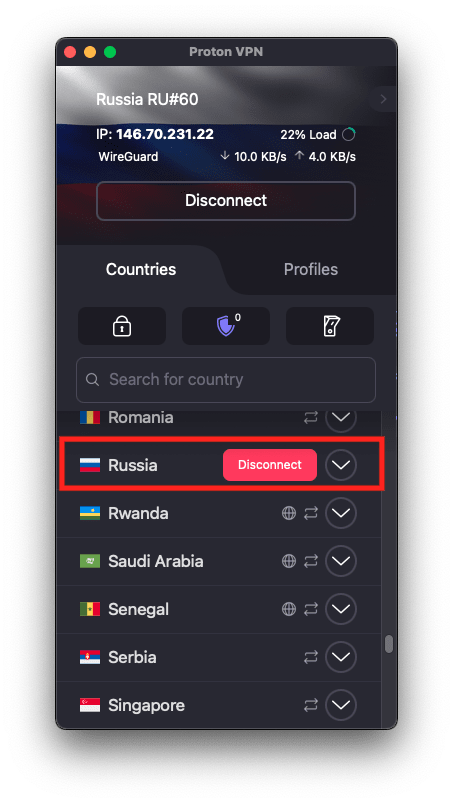
3. Bezoek de Kinopoisk-website op hd.kinopoisk.ru(nieuw venster) en log in met uw Kinopoisk-account (of schrijf u in voor een account als u dat nog niet heeft gedaan). U kunt nu veilig en beveiligd uw favoriete live en on-demand shows, films en animaties van Kinopoisk bekijken met Proton VPN.
Hoe u Kinopoisk kunt bekijken met Proton VPN op een mobiel apparaat
Kinopoisk-apps zijn beschikbaar voor Android(nieuw venster) en iOS en iPadOS(nieuw venster). U moet deze echter mogelijk downloaden voordat u Rusland verlaat.
1. Als u dit nog niet hebt gedaan, moet u Proton VPN downloaden en installeren voor uw apparaat.
2. Meld u aan bij Proton VPN en maak verbinding met een server in Rusland. Vanwege mogelijke censuurproblemen moet u mogelijk verbinding maken met behulp van de Stealth- of WireGuard TCP VPN-protocollen.
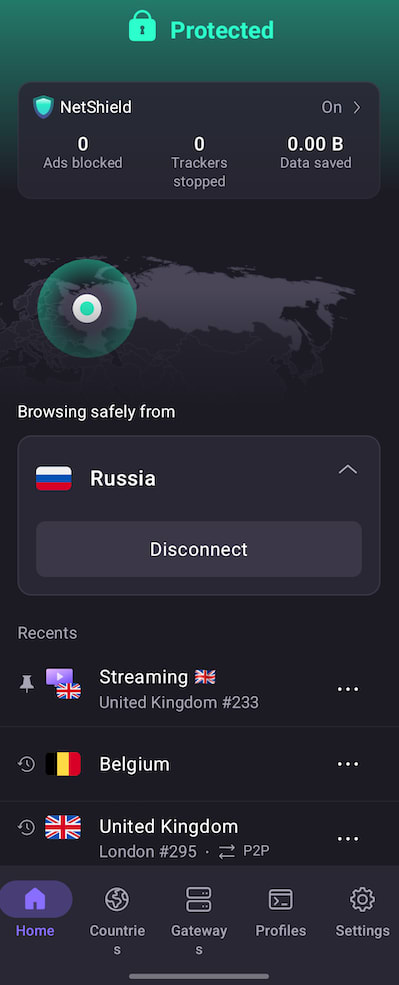
3. Download de Kinopoisk-app en log in met uw Kinopoisk-account (of schrijf u in voor een account als u dat nog niet heeft gedaan). U kunt nu veilig en beveiligd uw favoriete live en on-demand shows, films en animaties van Kinopoisk bekijken met Proton VPN.
Hoe u Kinopoisk kunt bekijken met Proton VPN op uw smart-tv
Kinopoisk-apps zijn beschikbaar voor Android TV, Amazon Fire TV (“firestick”) en Apple TV. U moet deze echter mogelijk downloaden voordat u Rusland verlaat.
1. Download Proton VPN voor:
2. Meld u aan bij Proton VPN en maak verbinding met een server in Rusland. Vanwege mogelijke censuurproblemen moet u op Android mogelijk verbinding maken via de Stealth- of WireGuard TCP VPN-protocollen. Momenteel ondersteunt de Apple TV-app het wijzigen van VPN-protocollen niet.
3. Installeer de Kinopoisk-app op uw Android TV-, Fire TV- of Apple TV-apparaat en log in met uw Kinopoisk-account (of schrijf u in voor een account als u dat nog niet heeft gedaan). U kunt nu veilig en beveiligd uw favoriete live-tv en on-demand shows, films en animaties van Kinopoisk bekijken met Proton VPN.
Probleemoplossing voor streamingproblemen van Kinopoisk
Als Kinopoisk niet werkt na het volgen van de bovenstaande stappen, probeer dan de volgende opties voor probleemoplossing:
- Herstart de Proton VPN-app en start een nieuwe VPN-verbinding.
- Als u Kinopoisk via uw browser bezoekt, probeer dan uw browsercache te wissen(nieuw venster).
- Herstart uw apparaat.
- Wis uw DNS-cache (Windows, Mac of Linux).
Als geen van deze opties werkt, bekijk dan onze handleiding voor streaming-probleemoplossing of neem contact op met onze ondersteuning.