


Sådan ser De Kinopoisk med Proton VPN
- Læsetid
- 3 min
- Kategori
- Streamingvejledninger
Kinopoisk er en russisk streamingplatform ejet af Yandex, der tilbyder en kombination af IMDb-lignende funktioner og en omfattende on-demand-videotjeneste. Den blev oprindeligt lanceret som en filmdatabase i 2003 og har udviklet sig til en streamingplatform med adgang til over 9.000 film, tv-serier og animationer, herunder eksklusive titler som Zack Snyder’s Justice League og russiske produktioner.
Selvom De kan oprette en gratis Kinopoisk-konto, skal De betale for et abonnement for at se indhold på platformen. I denne vejledning ser vi på, hvordan De kan se Kinopoisk med Proton VPN på:

De kan også bruge Proton VPN til at fjerne blokeringen af andre populære streamingtjenester, herunder Netflix, Disney+ og Amazon Prime Video.
Brug vores streaming-hub(nyt vindue) til at finde alle de tjenester, vi understøtter.
For at bruge streamingtjenester via Proton VPN skal De have et betalt Proton VPN-abonnement. Hvis De allerede har et Proton VPN Free-abonnement, kan De opgradere Deres konto ved at logge ind og vælge Plus (eller et andet betalt abonnement) fra Deres kontrolpanel.
Hvis De ikke har en Proton VPN-konto, kan De tilmelde Dem et Plus- eller Unlimited-abonnement(nyt vindue).
Sådan ser De Kinopoisk med Proton VPN fra Deres browser
1. Hvis De ikke allerede har gjort det, skal De downloade og installere Proton VPN til Deres enhed.
- Proton VPN til Windows
- Proton VPN til macOS
- Proton VPN til Linux
- Proton VPN Chrome-udvidelse
- Proton VPN Firefox-udvidelse
2. Log ind på Proton VPN, og forbind til en vilkårlig server i Rusland. På grund af potentielle censurproblemer kan De have brug for at forbinde ved hjælp af Stealth- eller WireGuard® TCP VPN-protokollerne.
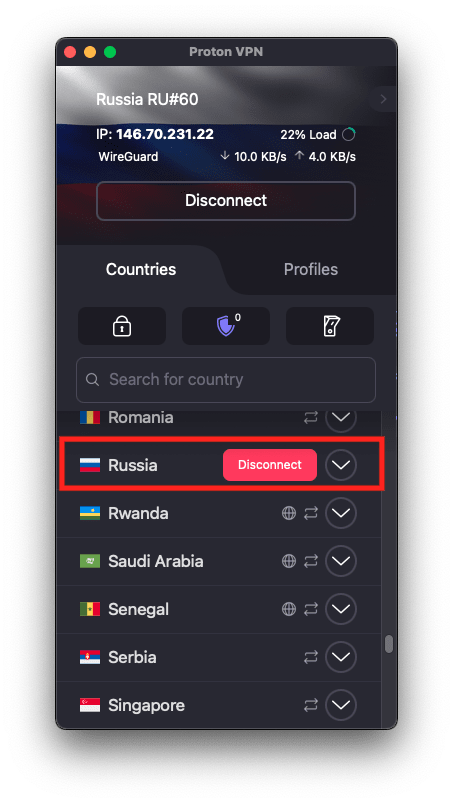
3. Besøg Kinopoisks websted på hd.kinopoisk.ru(nyt vindue), og log ind med Deres Kinopoisk-konto (eller tilmeld Dem en, hvis De ikke allerede har gjort det). De kan nu se Deres foretrukne live- og on-demand-shows, film og animationer fra Kinopoisk sikkert og trygt med Proton VPN.
Sådan ser De Kinopoisk med Proton VPN på en mobilenhed
Kinopoisk-apps er tilgængelige til Android(nyt vindue), iOS og iPadOS(nyt vindue). Det kan dog være nødvendigt for Dem at downloade disse, før De forlader Rusland.
1. Hvis De ikke allerede har gjort det, skal De downloade og installere Proton VPN til Deres enhed.
2. Log ind på Proton VPN, og forbind til en vilkårlig server i Rusland. På grund af potentielle censurproblemer kan De have brug for at forbinde ved hjælp af Stealth- eller WireGuard TCP VPN-protokollerne.
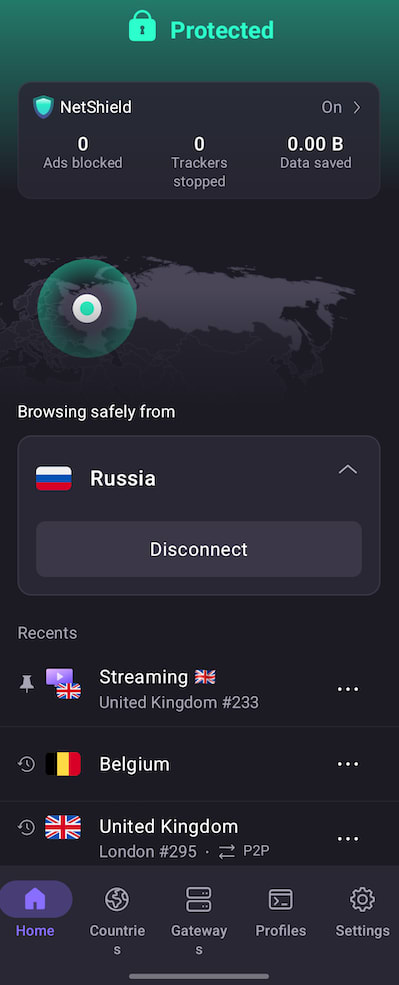
3. Download Kinopoisk-appen, og log ind med Deres Kinopoisk-konto (eller tilmeld Dem en, hvis De ikke allerede har gjort det). De kan nu se Deres foretrukne live- og on-demand-shows, film og animationer fra Kinopoisk sikkert og trygt med Proton VPN.
Sådan ser De Kinopoisk med Proton VPN på Deres smart-tv
Kinopoisk-apps er tilgængelige til Android TV, Amazon Fire TV (”firestick”) og Apple TV. Det kan dog være nødvendigt for Dem at downloade disse, før De forlader Rusland.
1. Download Proton VPN til:
2. Log ind på Proton VPN, og opret forbindelse til en vilkårlig server i Rusland. På grund af potentielle problemer med censur skal De på Android muligvis oprette forbindelse ved hjælp af Stealth- eller WireGuard TCP-VPN-protokollerne. I øjeblikket understøtter Apple TV-appen ikke ændring af VPN-protokoller.
3. Installer Kinopoisk-appen på Deres Android TV-, Fire TV- eller Apple TV-enhed, og log ind med Deres Kinopoisk-konto (eller tilmeld Dem en, hvis De ikke allerede har gjort det). De kan nu se Deres foretrukne live-tv og on-demand-shows, film og animationer fra Kinopoisk sikkert og trygt med Proton VPN.
Fejlfinding i forbindelse med problemer med streaming af Kinopoisk
Hvis Kinopoisk ikke virker efter at have fulgt ovenstående trin, kan De prøve følgende fejlfindingsmuligheder:
- Genstart Proton VPN-appen, og opret en ny VPN-forbindelse.
- Hvis De tilgår Kinopoisk via Deres browser, kan De prøve at rydde Deres browsers cache(nyt vindue).
- Genstart Deres enhed.
- Ryd Deres DNS-cache (Windows, Mac eller Linux).
Hvis ingen af disse muligheder virker, bedes De læse vores fejlfindingsvejledning til streaming eller kontakte vores supportteam.