


Come guardare Kinopoisk con Proton VPN
- Lettura
- 3 minuti
- Categoria
- Guide allo streaming
Kinopoisk è una piattaforma di streaming russa di proprietà di Yandex, che offre una combinazione di funzionalità simili a quelle di IMDb e un ampio servizio di video on-demand. Lanciata inizialmente come database cinematografico nel 2003, si è evoluta in una piattaforma di streaming con l’accesso a oltre 9.000 film, serie TV e animazioni, inclusi titoli esclusivi come Zack Snyder’s Justice League e produzioni russe.
Anche se puoi creare un account Kinopoisk gratuitamente, dovrai pagare un abbonamento per guardare i contenuti sulla piattaforma. In questa guida, vedremo come guardare Kinopoisk con Proton VPN su:

Puoi usare Proton VPN anche per sbloccare altri servizi di streaming popolari, tra cui Netflix, Disney+ e Amazon Prime Video.
Usa il nostro hub dello streaming(nuova finestra) per trovare tutti i servizi che supportiamo.
Per utilizzare i servizi di streaming tramite Proton VPN, avrai bisogno di un piano a pagamento di Proton VPN. Se hai già un piano Proton VPN Free, puoi effettuare l’upgrade del tuo account accedendo e selezionando Plus (o un altro piano a pagamento) dal tuo pannello di controllo.
Se non hai un account Proton VPN, puoi registrarti a un piano Plus o Unlimited(nuova finestra).
Come guardare Kinopoisk con Proton VPN dal tuo browser
1. Se non l’hai già fatto, dovrai scaricare e installare Proton VPN per il tuo dispositivo.
- Proton VPN per Windows
- Proton VPN per macOS
- Proton VPN per Linux
- Estensione di Proton VPN per Chrome
- Estensione di Proton VPN per Firefox
2. Accedi a Proton VPN e connettiti a un qualsiasi server in Russia. A causa di potenziali problemi di censura, potresti dover connetterti utilizzando i protocolli VPN Stealth o WireGuard® TCP.
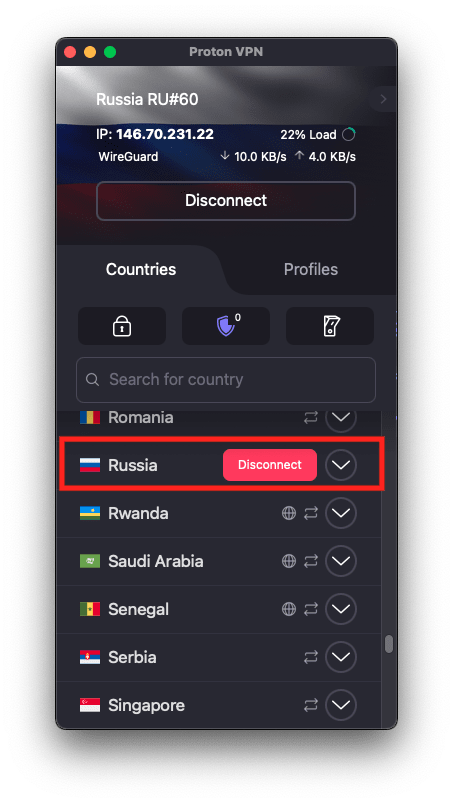
3. Visita il sito web di Kinopoisk all’indirizzo hd.kinopoisk.ru(nuova finestra) e accedi con il tuo account Kinopoisk (oppure registrati se non ne hai già uno). Ora puoi guardare i tuoi show, film e animazioni preferiti di Kinopoisk, in diretta e on-demand, in tutta sicurezza con Proton VPN.
Come guardare Kinopoisk con Proton VPN su un dispositivo mobile
Le app di Kinopoisk sono disponibili per Android(nuova finestra), iOS e iPadOS(nuova finestra). Tuttavia, potrebbe essere necessario scaricarle prima di lasciare la Russia.
1. Se non l’hai già fatto, dovrai scaricare e installare Proton VPN per il tuo dispositivo.
2. Accedi a Proton VPN e connettiti a un qualsiasi server in Russia. A causa di potenziali problemi di censura, potresti dover connetterti utilizzando i protocolli VPN Stealth o WireGuard TCP.
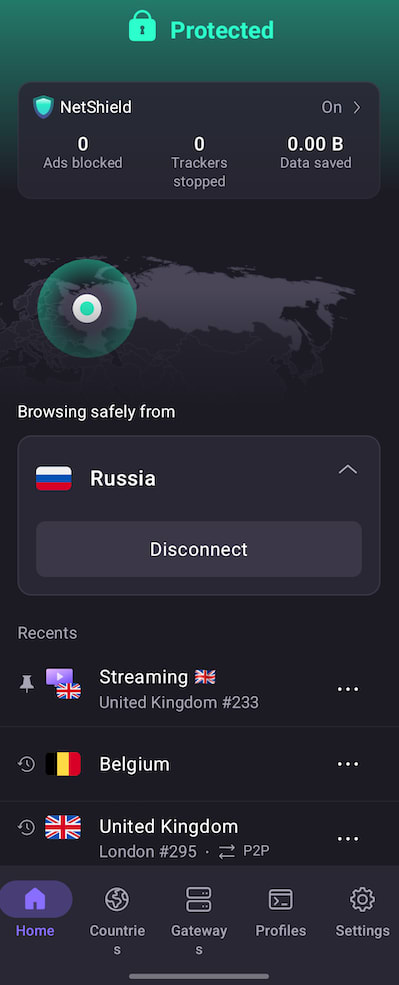
3. Scarica l’app di Kinopoisk e accedi con il tuo account Kinopoisk (oppure registrati se non ne hai già uno). Ora puoi guardare i tuoi show, film e animazioni preferiti di Kinopoisk, in diretta e on-demand, in tutta sicurezza con Proton VPN.
Come guardare Kinopoisk con Proton VPN sulla tua smart TV
Le app di Kinopoisk sono disponibili per Android TV, Amazon Fire TV (“firestick”) e Apple TV. Tuttavia, potrebbe essere necessario scaricarle prima di lasciare la Russia.
1. Scarica Proton VPN per:
2. Accedi a Proton VPN e connettiti a un qualsiasi server in Russia. A causa di potenziali problemi di censura, su Android potrebbe essere necessario connettersi utilizzando i protocolli VPN Stealth o WireGuard TCP. Attualmente, l’app per Apple TV non supporta la modifica dei protocolli VPN.
3. Installa l’app di Kinopoisk sul tuo dispositivo Android TV, Fire TV o Apple TV e accedi con il tuo account Kinopoisk (oppure registrati se non ne hai già uno). Ora puoi guardare i tuoi show, film e animazioni preferiti di Kinopoisk, in diretta TV e on-demand, in tutta sicurezza con Proton VPN.
Risoluzione dei problemi di streaming di Kinopoisk
Se Kinopoisk non funziona dopo aver seguito i passaggi descritti sopra, prova le seguenti opzioni di risoluzione dei problemi:
- Riavvia l’app Proton VPN e avvia una nuova connessione VPN.
- Se accedi a Kinopoisk tramite il tuo browser, prova a pulire la cache del tuo browser(nuova finestra).
- Riavvia il tuo dispositivo.
- Pulisci la cache DNS (Windows, Mac o Linux).
Se nessuna di queste opzioni funziona, consulta la nostra Guida alla risoluzione dei problemi di streaming o contatta il nostro team di supporto.