


Cómo ver Kinopoisk con Proton VPN
- Lectura
- 4 minutos
- Categoría
- Guías de streaming
Kinopoisk es una plataforma de streaming rusa propiedad de Yandex, que ofrece una combinación de funciones similares a las de IMDb y un amplio servicio de video bajo demanda. Lanzada inicialmente como una base de datos de películas en 2003, ha evolucionado hasta convertirse en una plataforma de streaming con acceso a más de 9,000 películas, series de televisión y animaciones, que incluye títulos exclusivos como Zack Snyder’s Justice League y producciones rusas.
Aunque puede crear una cuenta de Kinopoisk de forma gratuita, deberá pagar una suscripción para ver contenido en la plataforma. En esta guía, veremos cómo ver Kinopoisk con Proton VPN en:

También puede usar Proton VPN para desbloquear otros servicios de streaming populares, incluidos Netflix, Disney+ y Amazon Prime Video.
Use nuestro centro de streaming(nueva ventana) para encontrar todos los servicios para los que ofrecemos soporte.
Para usar servicios de streaming a través de Proton VPN, necesitará un plan de pago de Proton VPN. Si ya tiene un plan Proton VPN Free, puede actualizar su cuenta al iniciar sesión y seleccionar Plus (u otro plan de pago) desde el panel de control de su cuenta.
Si no tiene una cuenta de Proton VPN, puede registrarse en un plan Plus o Unlimited(nueva ventana).
Cómo ver Kinopoisk con Proton VPN desde su navegador
1. Si aún no lo ha hecho, necesitará descargar e instalar Proton VPN para su dispositivo.
- Proton VPN para Windows
- Proton VPN para macOS
- Proton VPN para Linux
- Extensión de Proton VPN para Chrome
- Extensión de Proton VPN para Firefox
2. Inicie sesión en Proton VPN y conéctese a cualquier servidor en Rusia. Debido a posibles problemas de censura, es posible que deba conectarse usando los protocolos de VPN Stealth o WireGuard® TCP.
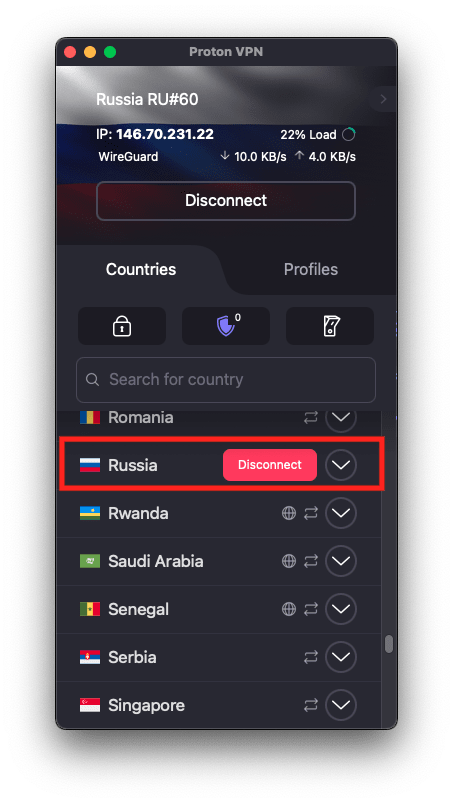
3. Visite el sitio web de Kinopoisk en hd.kinopoisk.ru(nueva ventana) e inicie sesión con su cuenta de Kinopoisk (o regístrese para obtener una si aún no lo ha hecho). Ahora puede ver sus programas, películas y animaciones favoritos de Kinopoisk en vivo y bajo demanda de forma segura con Proton VPN.
Cómo ver Kinopoisk con Proton VPN en un dispositivo móvil
Las aplicaciones de Kinopoisk están disponibles para Android(nueva ventana), iOS e iPadOS(nueva ventana). Sin embargo, es posible que deba descargarlas antes de salir de Rusia.
1. Si aún no lo ha hecho, necesitará descargar e instalar Proton VPN para su dispositivo.
2. Inicie sesión en Proton VPN y conéctese a cualquier servidor en Rusia. Debido a posibles problemas de censura, es posible que deba conectarse usando los protocolos de VPN Stealth o WireGuard TCP.
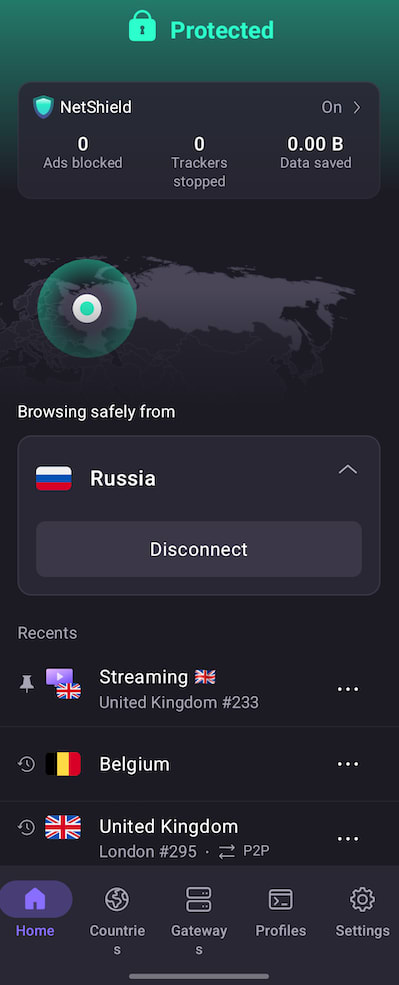
3. Descargue la aplicación de Kinopoisk e inicie sesión con su cuenta de Kinopoisk (o regístrese para obtener una si aún no lo ha hecho). Ahora puede ver sus programas, películas y animaciones favoritos de Kinopoisk en vivo y bajo demanda de forma segura con Proton VPN.
Cómo ver Kinopoisk con Proton VPN en su smart TV
Las aplicaciones de Kinopoisk están disponibles para Android TV, Amazon Fire TV (“firestick”) y Apple TV. Sin embargo, es posible que deba descargarlas antes de salir de Rusia.
1. Descargue Proton VPN para:
2. Inicie sesión en Proton VPN y conéctese a cualquier servidor en Rusia. Debido a posibles problemas de censura, en Android es posible que deba conectarse usando los protocolos VPN Stealth o WireGuard TCP. Actualmente, la aplicación para Apple TV no admite cambiar los protocolos VPN.
3. Instale la aplicación de Kinopoisk en su dispositivo Android TV, Fire TV o Apple TV e inicie sesión con su cuenta de Kinopoisk (o regístrese para obtener una si aún no lo ha hecho). Ahora puede ver sus programas de televisión, películas y animaciones favoritos de Kinopoisk en vivo y bajo demanda de forma segura con Proton VPN.
Resolución de problemas de streaming de Kinopoisk
Si Kinopoisk no funciona después de seguir los pasos anteriores, pruebe las siguientes opciones de resolución de problemas:
- Reinicie la aplicación Proton VPN e inicie una nueva conexión VPN.
- Si está accediendo a Kinopoisk a través de su navegador, intente borrar la caché de su navegador(nueva ventana).
- Reinicie su dispositivo.
- Borre su caché de DNS (Windows, Mac o Linux).
Si ninguna de estas opciones funciona, consulte nuestra Guía de resolución de problemas de streaming o póngase en contacto con nuestro equipo de soporte.