


Jak sledovat Kinopoisk s Proton VPN
- Čtení
- 4 minut
- Kategorie
- Návody ke streamování
Kinopoisk je ruská streamovací platforma vlastněná společností Yandex, která nabízí kombinaci funkcí podobných IMDb a rozsáhlé video služby na vyžádání. Původně byla spuštěna jako filmová databáze v roce 2003 a postupně se vyvinula ve streamovací platformu s přístupem k více než 9 000 filmům, televizním seriálům a animovaným snímkům, včetně exkluzivních titulů, jako je Zack Snyder’s Justice League, a ruské produkce.
Ačkoli si můžete vytvořit účet na platformě Kinopoisk zdarma, pro sledování obsahu na této platformě si budete muset zaplatit předplatné. V tomto návodu se podíváme na to, jak sledovat Kinopoisk s Proton VPN na:
- Zařízení se systémy Windows, macOS a Linux
- Zařízení se systémy Android a iOS/iPadOS
- Chytré televizory

Proton VPN můžete použít také k odblokování dalších oblíbených streamovacích služeb, včetně služeb Netflix, Disney+ a Amazon Prime Video.
K vyhledání všech služeb, které podporujeme, použijte naše centrum streamování(nové okno).
Chcete-li využívat streamovací služby přes Proton VPN, budete potřebovat placený tarif Proton VPN. Pokud již máte tarif Proton VPN Free, můžete upgradovat svůj účet tak, že se přihlásíte a na ovládacím panelu svého účtu vyberete možnost Plus (nebo jiný placený plán) z ovládacího panelu účtu.
Pokud účet Proton VPN nemáte, můžete se zaregistrovat k odběru tarifu Plus nebo Unlimited(nové okno).
Jak sledovat Kinopoisk s Proton VPN z vašeho prohlížeče
1. Pokud jste tak ještě neučinili, budete si muset stáhnout a nainstalovat Proton VPN pro své zařízení.
- Proton VPN pro Windows
- Proton VPN pro macOS
- Proton VPN pro Linux
- rozšíření Proton VPN pro Chrome
- rozšíření Proton VPN pro Firefox
2. Přihlaste se k Proton VPN a připojte se k libovolnému serveru v Rusku. Z důvodu možných problémů s cenzurou se možná budete muset připojit pomocí VPN protokolů Stealth nebo WireGuard® TCP.
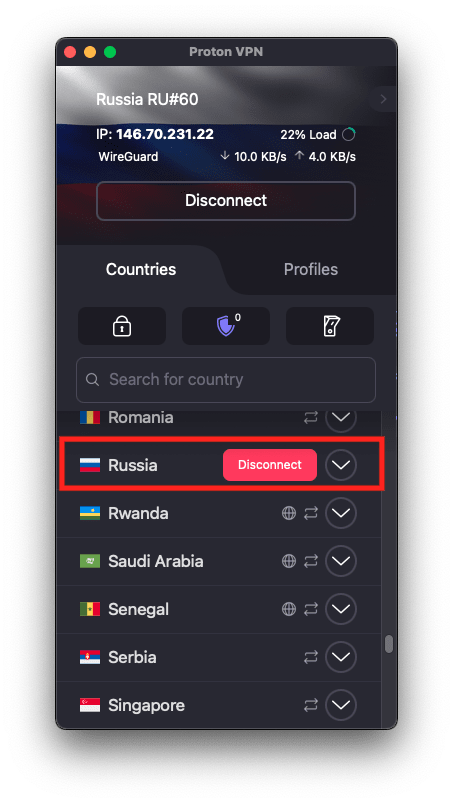
3. Navštivte webové stránky Kinopoisk na adrese hd.kinopoisk.ru(nové okno) a přihlaste se ke svému účtu Kinopoisk (nebo si ho vytvořte, pokud jej ještě nemáte). Nyní můžete bezpečně sledovat své oblíbené živé vysílání i pořady na vyžádání, filmy a animované snímky na platformě Kinopoisk pomocí Proton VPN.
Jak sledovat Kinopoisk s Proton VPN na mobilním zařízení
Aplikace Kinopoisk jsou k dispozici pro systémy Android(nové okno), iOS a iPadOS(nové okno). Možná si je však budete muset stáhnout ještě předtím, než opustíte Rusko.
1. Pokud jste tak ještě neučinili, budete si muset stáhnout a nainstalovat Proton VPN pro své zařízení.
2. Přihlaste se k Proton VPN a připojte se k libovolnému serveru v Rusku. Z důvodu možných problémů s cenzurou se možná budete muset připojit pomocí VPN protokolů Stealth nebo WireGuard TCP.
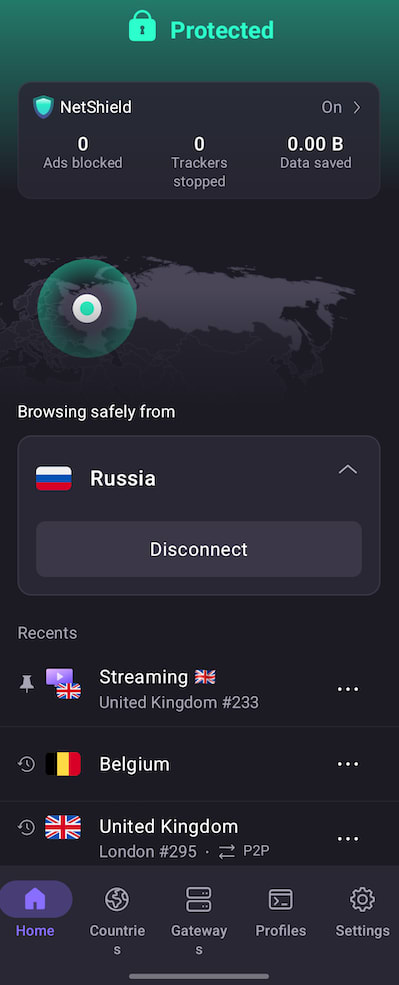
3. Stáhněte si aplikaci Kinopoisk a přihlaste se ke svému účtu Kinopoisk (nebo si ho vytvořte, pokud jej ještě nemáte). Nyní můžete bezpečně sledovat své oblíbené živé vysílání i pořady na vyžádání, filmy a animované snímky na platformě Kinopoisk pomocí Proton VPN.
Jak sledovat Kinopoisk s Proton VPN na vaší smart TV
Aplikace Kinopoisk jsou k dispozici pro systémy Android TV, Amazon Fire TV („firestick“) a Apple TV. Možná si je však budete muset stáhnout ještě předtím, než opustíte Rusko.
1. Stáhněte si Proton VPN pro:
2. Přihlaste se k Proton VPN a připojte se k libovolnému serveru v Rusku. Vzhledem k možným problémům s cenzurou se v systému Android možná budete muset připojit pomocí VPN protokolů Stealth nebo WireGuard TCP. Aplikace pro Apple TV v současné době změnu VPN protokolů nepodporuje.
3. Nainstalujte si aplikaci Kinopoisk do svého zařízení Android TV, Fire TV nebo Apple TV a přihlaste se ke svému účtu Kinopoisk (nebo se zaregistrujte, pokud jej ještě nemáte). Nyní můžete bezpečně sledovat své oblíbené živé televizní vysílání i pořady na vyžádání, filmy a animované snímky na platformě Kinopoisk pomocí Proton VPN.
Řešení problémů se streamováním platformy Kinopoisk
Pokud Kinopoisk po provedení výše uvedených kroků nefunguje, vyzkoušejte následující možnosti řešení problémů:
- Restartujte aplikaci Proton VPN a navažte nové připojení VPN.
- Pokud ke službě Kinopoisk přistupujete přes prohlížeč, zkuste vymazat mezipaměť prohlížeče(nové okno).
- Restartujte své zařízení.
- Vymažte mezipaměť DNS (Windows, Mac nebo Linux).
Pokud žádná z těchto možností nepomůže, podívejte se na našeho průvodce řešením problémů se streamováním nebo kontaktujte náš tým podpory.