


Proton VPN ile Kinopoisk nasıl izlenir?
- Okuma süresi
- 4 dakikalık
- Kategori
- Yayın akışı izleme kılavuzları
Kinopoisk, Yandex’e ait olan, IMDb benzeri özellikler ile kapsamlı bir isteğe bağlı video hizmetinin birleşimini sunan bir Rus yayın platformudur. İlk olarak 2003 yılında bir film veri tabanı olarak hayata geçen platform; Zack Snyder’s Justice League gibi özel yapımlar ve Rus yapımları da dahil olmak üzere 9.000’den fazla filme, televizyon dizisine ve animasyona erişim sunan bir yayın platformuna dönüşmüştür.
Ücretsiz bir Kinopoisk hesabı oluşturabilmenize rağmen, platformdaki içerikleri izlemek için bir abonelik ücreti ödemeniz gerekir. Bu kılavuzda, Proton VPN ile Kinopoisk’i şu cihazlarda nasıl izleyeceğinize göz atacağız:

Proton VPN’i Netflix, Disney+ ve Amazon Prime Video da dahil olmak üzere diğer popüler yayın hizmetlerinin engelini kaldırmak için de kullanabilirsiniz.
Desteklediğimiz tüm hizmetleri bulmak için yayın akışı merkezimizi(yeni pencere) kullanabilirsiniz.
Proton VPN aracılığıyla yayın hizmetlerini kullanmak için ücretli bir Proton VPN tarifesine ihtiyacınız olacaktır. Zaten bir Proton VPN Free planına sahipseniz hesabınızı yükseltebilirsiniz; bunun için oturum açıp hesap panonuzdan Plus (veya başka bir ücretli tarife) seçeneğini belirlemeniz yeterlidir.
Bir Proton VPN hesabınız yoksa Plus veya Unlimited tarifesi için hesap açabilirsiniz(yeni pencere).
Tarayıcınızdan Proton VPN ile Kinopoisk nasıl izlenir?
1. Henüz yapmadıysanız, aygıtınız için Proton VPN uygulamasını indirip kurmanız gerekir.
- Windows için Proton VPN
- macOS için Proton VPN
- Linux için Proton VPN
- Proton VPN Chrome eklentisi
- Proton VPN Firefox eklentisi
2. Proton VPN’de oturum açın ve Rusya’daki herhangi bir sunucuya bağlantı kurun. Olası sansür sorunları nedeniyle, Stealth veya WireGuard® TCP VPN iletişim kurallarını kullanarak bağlantı kurmanız gerekebilir.
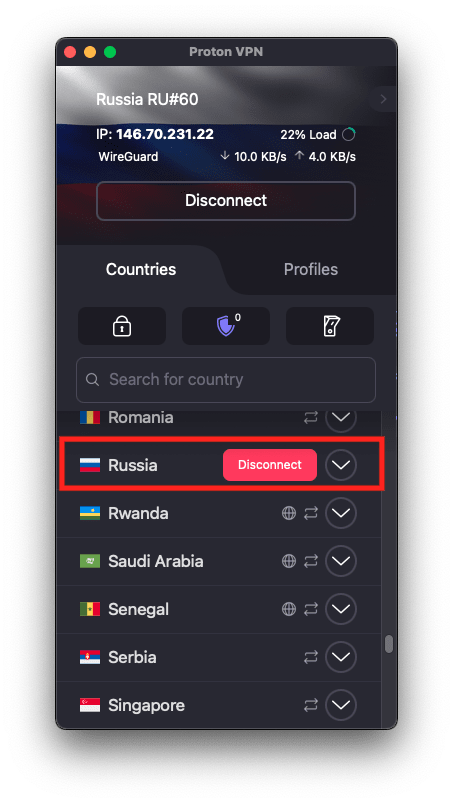
3. hd.kinopoisk.ru(yeni pencere) adresindeki Kinopoisk web sitesini ziyaret edin ve Kinopoisk hesabınızla oturum açın (henüz bir hesabınız yoksa hesap açın). Artık en sevdiğiniz canlı ve isteğe bağlı Kinopoisk programlarını, filmlerini ve animasyonlarını Proton VPN ile güvenli bir şekilde izleyebilirsiniz.
Mobil cihazda Proton VPN ile Kinopoisk nasıl izlenir?
Kinopoisk uygulamaları Android(yeni pencere) ile iOS ve iPadOS(yeni pencere) için mevcuttur. Ancak Rusya’dan ayrılmadan önce bunları indirmeniz gerekebilir.
1. Henüz yapmadıysanız, aygıtınız için Proton VPN uygulamasını indirip kurmanız gerekir.
2. Proton VPN’de oturum açın ve Rusya’daki herhangi bir sunucuya bağlantı kurun. Olası sansür sorunları nedeniyle, Stealth veya WireGuard TCP VPN iletişim kurallarını kullanarak bağlantı kurmanız gerekebilir.
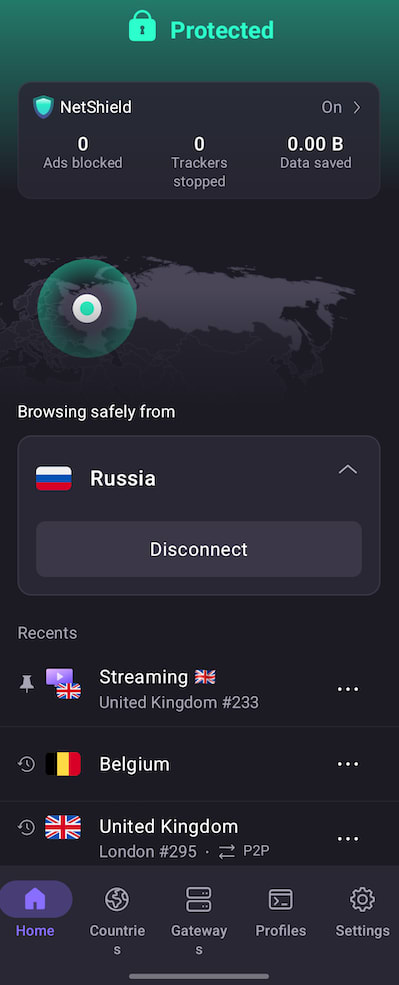
3. Kinopoisk uygulamasını indirin ve Kinopoisk hesabınızla oturum açın (henüz bir hesabınız yoksa hesap açın). Artık en sevdiğiniz canlı ve isteğe bağlı Kinopoisk programlarını, filmlerini ve animasyonlarını Proton VPN ile güvenli bir şekilde izleyebilirsiniz.
Akıllı TV’nizde Proton VPN ile Kinopoisk nasıl izlenir?
Kinopoisk uygulamaları Android TV, Amazon Fire TV (“firestick”) ve Apple TV için mevcuttur. Ancak Rusya’dan ayrılmadan önce bunları indirmeniz gerekebilir.
1. Şu platformlar için Proton VPN’i indirin:
2. Proton VPN’de oturum açın ve Rusya’daki herhangi bir sunucuya bağlanın. Olası sansür sorunları nedeniyle Android’de Stealth veya WireGuard TCP VPN protokollerini kullanarak bağlanmanız gerekebilir. Şu anda Apple TV uygulaması VPN protokollerinin değiştirilmesini desteklememektedir.
3. Android TV, Fire TV veya Apple TV cihazınıza Kinopoisk uygulamasını kurun ve Kinopoisk hesabınızla oturum açın (henüz bir hesabınız yoksa hesap açın). Artık en sevdiğiniz canlı TV ve isteğe bağlı Kinopoisk programlarını, filmlerini ve animasyonlarını Proton VPN ile güvenli bir şekilde izleyebilirsiniz.
Kinopoisk yayın sorunlarını giderme
Yukarıdaki adımları uyguladıktan sonra Kinopoisk çalışmazsa aşağıdaki sorun giderme seçeneklerini deneyin:
- Proton VPN uygulamasını yeniden başlatın ve yeni bir VPN bağlantısı kurun.
- Kinopoisk’e tarayıcınız üzerinden erişiyorsanız tarayıcınızın önbelleğini temizlemeyi(yeni pencere) deneyin.
- Aygıtınızı yeniden başlatın.
- DNS önbelleğinizi temizleyin (Windows, Mac veya Linux).
Bu seçeneklerden hiçbiri işe yaramazsa lütfen Yayın akışı sorun giderme kılavuzumuza göz atın veya Destek ekibimizle iletişime geçin.